Observação
O acesso a essa página exige autorização. Você pode tentar entrar ou alterar diretórios.
O acesso a essa página exige autorização. Você pode tentar alterar os diretórios.
Deseja mais espaço em disco para seus agentes? Os Pools de DevOps Gerenciados dão suporte à anexação de um disco de dados vazio aos agentes em seu pool. Ao anexar um disco de dados, você pode obter mais espaço de armazenamento sem incorrer no custo potencialmente maior de mover seu tamanho de VM (máquina virtual) para um tamanho mais caro que tenha um armazenamento mais interno.
Anexar um disco de dados vazio
Defina as configurações de armazenamento ao criar seu pool na guia Armazenamento . A configuração padrão não é um disco de dados vazio.
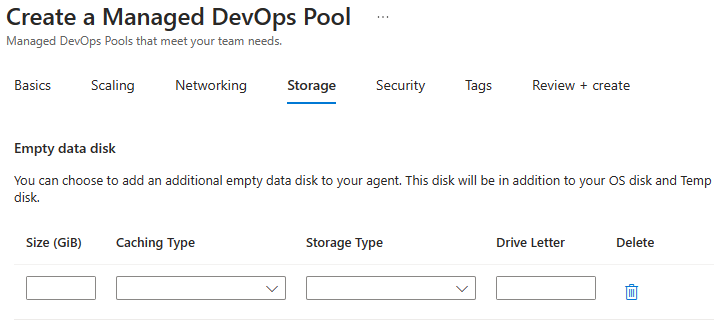
Para configurar mais armazenamento para um pool existente, vá para o pool no portal do Azure, conforme descrito nas seguintes etapas:
- Entre no Portal do Azure.
- Pesquise Pools de DevOps Gerenciados e selecione-os entre as opções disponíveis.
- Selecione seu pool na lista.
- Vá para Configurações>Armazenamento para definir as configurações de disco de dados vazio para o pool.
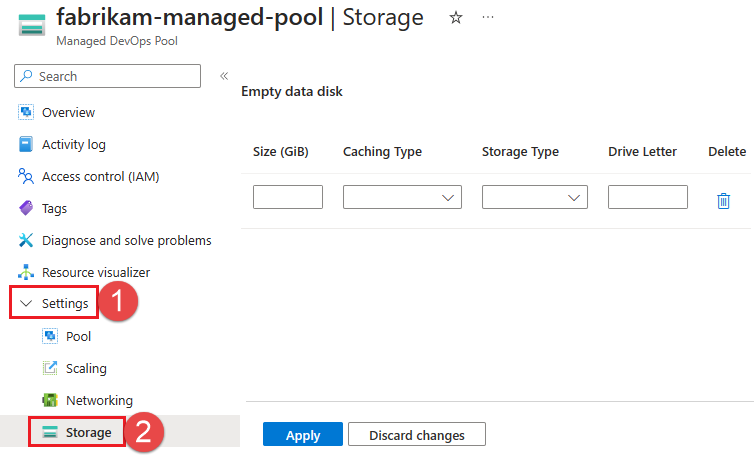
Configure as propriedades na tabela a seguir para o disco e selecione Aplicar (ou Avançar , se você estiver criando um pool) para salvar suas alterações. Você pode adicionar uma única configuração de disco de dados vazio para o pool. Todas as instâncias do agente têm um disco de dados vazio anexado que corresponde à configuração especificada.
Para excluir a configuração de disco de dados de um pool existente, selecione Excluir.
Configure as seguintes propriedades para o disco de dados conectado.
| Propriedade | Descrição |
|---|---|
Tamanho (GiB) ou diskSizeGiB |
Especifique o tamanho de seu disco de dados. O tamanho máximo depende do tipo de armazenamento. Para obter mais informações, consulte a comparação de tipos de disco. |
| Tipo de cache | Especifique o tipo de cache para o disco. Selecione entre Padrão, Nenhum, ReadOnly ou ReadWrite. O padrão para discos de dados que oferecem suporte ao cache é ReadOnly. Para obter mais informações, consulte Desempenho da máquina virtual e do disco. |
| Tipo de armazenamento | Selecione entre os seguintes tipos de armazenamento: Standard_LRS (padrão), Premium_LRS, StandardSSD_LRS, Premium_ZRS ou StandardSSD_ZRS. Para obter mais informações sobre esses tipos, consulte tipos de SKU e tipos de disco gerenciado do Azure. |
| Letra da unidade | Se você tiver imagens de agente do Windows em seu pool, escolha uma letra de unidade para seu disco. Se você não especificar uma letra de unidade, F será usado para tamanhos de VMs com disco temporário. Caso contrário, E será usado. A letra da unidade deve ser uma única letra, exceto A, C, D ou E. Se você estiver usando um tamanho de VM sem um disco temporário e desejar E como letra da unidade, deixe o campo Letra da Unidade vazio para obter o valor padrão de E. Se você estiver configurando seu armazenamento usando um modelo do ARM ou um script da CLI do Azure, omita o parâmetro de letra de unidade se preferir não atribuir uma. |
Use o disco de dados para o diretório de trabalho do agente
Para configurar seus agentes para usar um diretório de trabalho no disco de dados, especifique uma pasta do disco de dados em uma WorkFolder solicitação no nível do pipeline ou configure a configuração de pool da pasta de trabalho. Os exemplos a seguir mostram como configurar a WorkFolder demanda em seu pipeline para usar uma pasta no disco de dados anexado. Para obter informações sobre como definir a configuração do pool de pastas de trabalho, consulte Definir configurações avançadas: pasta de trabalho.
No exemplo a seguir, o diretório de trabalho do agente em um agente do Windows é configurado para usar uma pasta em um disco de dados anexado com a letra da unidade F.
pool:
  name: fabrikam-managed-pool # Name of pool
  demands:
  - WorkFolder -equals f:\custom-work-folder # Windows agent example
Para obter mais informações sobre como configurar o diretório de trabalho do agente, consulte Demands: WorkFolder.