Observação
O acesso a essa página exige autorização. Você pode tentar entrar ou alterar diretórios.
O acesso a essa página exige autorização. Você pode tentar alterar os diretórios.
Há algumas coisas que você precisa preparar antes de usar os pools de DevOps gerenciados pela primeira vez.
Em um alto nível, você vai precisar:
- Uma conta do Azure com uma assinatura ativa, com o provedor de recursos Pools de DevOps Gerenciados registrado
- Permissões para criar um Pool de DevOps Gerenciado na assinatura do Azure
- Uma organização do Azure DevOps, conectada ao locatário do Microsoft Entra ID dos usuários que administrarão o Pool de DevOps Gerenciado
- Permissões na organização do Azure DevOps para criar um pool de DevOps gerenciado
Este artigo mostra como configurar sua assinatura do Azure e a organização do Azure DevOps para uso com pools de DevOps gerenciados. Essas etapas de configuração só precisam ser executadas uma única vez por organização do Azure DevOps e assinatura do Azure.
Observação
Se você estiver criando um Pool de DevOps Gerenciado a partir de um pipeline, conceda as permissões descritas em Verificar permissões do Azure e verifique as permissões do Azure DevOps para o registro de aplicativo ou identidade gerenciada da conexão de serviço em vez de sua conta. Para obter mais informações, consulte Conectar-se ao Azure com uma conexão de serviço do Azure Resource Manager e usar entidades de serviço e identidades gerenciadas no Azure DevOps.
Configurar a assinatura do Azure
- Verificar permissões do Azure
- Registre o provedor de recursos Managed DevOps Pools em sua assinatura do Azure
- Analisar as cotas de pools de DevOps gerenciados
- Criar um projeto de centro de desenvolvimento e centro de desenvolvimento (se você planeja criar seus pools de DevOps gerenciados usando o portal do Azure, poderá criar o projeto de centro de desenvolvimento e o centro de desenvolvimento durante o processo de criação do pool.)
Verificar permissões do Azure
Para criar e gerenciar pools de DevOps gerenciados, você deve ter uma das seguintes funções atribuídas à sua conta na assinatura do Azure em que deseja criar os Pools de DevOps Gerenciados. As funções a seguir são listadas em ordem de menos privilegiadas para mais privilegiadas. O Colaborador de Infraestrutura do DevOps é a função com menos privilégios que permite criar e gerenciar pools de DevOps gerenciados.
| Função | Descrição |
|---|---|
| Colaborador de infraestrutura do DevOps | Essa função permite que você crie e gerencie pools de DevOps gerenciados no escopo designado, mas não outros recursos do Azure DevOps. |
| Colaborador | Essa função com privilégios permite que você crie e gerencie pools de DevOps gerenciados, bem como outros recursos do Azure. |
| Proprietário | Essa função privilegiada permite que você crie e gerencie pools de DevOps gerenciados, bem como outros recursos do Azure, incluindo a capacidade de atribuir funções. |
Para verificar as atribuições de função para sua conta, consulte Listar atribuições de função do Azure.
Para obter informações sobre como atribuir funções, consulte Etapas para atribuir uma função do Azure.
Observação
Se você estiver criando um Pool de DevOps Gerenciado a partir de um pipeline, atribua uma das funções da tabela anterior ao registro do aplicativo ou à identidade gerenciada da conexão de serviço. Para obter mais informações, consulte Conectar-se ao Azure com uma conexão de serviço do Azure Resource Manager e usar entidades de serviço e identidades gerenciadas no Azure DevOps.
Se estiver criando um centro de desenvolvimento e um projeto de centro de desenvolvimento durante a criação do pool de DevOps gerenciado, você deverá ter a função Colaborador ou Proprietário atribuída à sua conta para o escopo no qual você deseja criar o centro de desenvolvimento. Para obter mais informações, consulte Criar um centro de desenvolvimento e um projeto do centro de desenvolvimento.
Registrar o provedor de recursos de pools gerenciados de DevOps na sua assinatura do Azure
Para usar pools de DevOps gerenciados, registre os provedores de recursos a seguir com sua assinatura do Azure.
| Provedor de recursos | Descrição |
|---|---|
| Microsoft.DevOpsInfrastructure | Provedor de recursos para pools de DevOps gerenciados |
| Microsoft.DevCenter | Provedor de recursos para o centro de desenvolvimento e o projeto do centro de desenvolvimento |
O registro de um provedor de recursos usa a /register/action operação. A permissão para executar essa operação será incluída se a função de colaborador ou proprietário em sua assinatura for atribuída à sua conta.
portal do Azure
Entre no portal do Azure.
No menu do portal do Azure, procure Assinaturas. Selecione-as entre as opções disponíveis.
Selecione a assinatura do Azure que você planeja usar para Pools de DevOps Gerenciados.
No menu à esquerda, em Configurações, selecione Provedores de recursos.
Pesquise Microsoft.DevOpsInfrastructure, marque a caixa de seleção na lista e escolha Registrar.

Pesquise Microsoft.DevCenter. Se Microsoft.DevCenter não estiver registrado, marque a caixa de seleção na lista e escolha Registrar.
Para ver as regiões do Azure que dão suporte a Pools de DevOps Gerenciados em sua assinatura, primeiro registre o provedor Microsoft.DevOpsInfrastructure, selecione-o na lista e escolha Locais.


Para obter mais informações sobre provedores de recursos do Azure, consulte Provedores e tipos de recursos do Azure.
Analisar as cotas de pools de DevOps gerenciados
Os Pools de DevOps Gerenciados usam Cotas do Azure para gerenciar o uso dos recursos de máquina virtual que executam seus agentes. As cotas dos Pools de DevOps Gerenciados são baseadas em núcleos de CPU por família de SKU de VM do Azure. Por padrão, as regiões que dão suporte a Pools de DevOps Gerenciados têm cinco núcleos de cota concedidos para as seguintes famílias de SKU.
standardBSFamilystandardDADSv5FamilystandardDASv5FamilystandardDDSv5FamilystandardDLDSv5FamilystandardDPLDSv5FamilystandardDPLSv5FamilystandardDPSv5FamilystandardDSv2FamilystandardDSv5FamilystandardDv2FamilystandardEASv4FamilystandardEDSv5FamilystandardESv5FamilystandardFSv2FamilystandardLSv3Family
Observação
Determinadas regiões do Azure exigem que os clientes passem por um processo de solicitação para obter acesso e sua assinatura pode não receber a cota padrão. Veja Exibir suas cotas para exibir as cotas de sua assinatura e, se você não tiver cota para os tamanhos de máquina virtual desejados, consulte solicitar um ajuste de cota para obter instruções sobre como solicitar cota.
O tamanho padrão do agente para novos recursos do Managed DevOps Pools é Standard D2ads v5, que faz parte do standardDADSv5Family. O D2ads v5 padrão usa dois núcleos, portanto, você pode criar um pool com até dois agentes, para um total de quatro núcleos, sem solicitar cota adicional. Para criar mais, você deve solicitar um ajuste de cota.
Ver suas cotas
Para exibir as cotas para famílias de SKU em sua região, entre no portal do Azure, insira cotas na caixa de pesquisa e escolha Cotas na lista.

Escolha Pools de DevOps gerenciados.

Escolha sua assinatura e a região em que você deseja criar o pool. No exemplo a seguir, a cota de vCPUs da Família Padrão DADSv5 é 8 de 8, o que significa que oito núcleos estão disponíveis, mas todos os oito estão sendo utilizados. Se você quiser usar mais de oito núcleos para esse SKU ou quiser usar um SKU diferente que não tenha nenhuma cota, solicite um ajuste de cota.

Solicitar um ajuste de cota
Para solicitar um aumento na cota, escolha Request adjustment for the desired SKU in your region (Solicitar ajuste para o SKU desejado em sua região).

Especifique o número desejado de núcleos para o SKU selecionado e escolha Submit. No exemplo a seguir, 20 núcleos são solicitados para vCPUs da família DSv2 padrão.

A solicitação de cota leva alguns minutos para ser processada. O exemplo a seguir mostra o resultado de um ajuste de cota bem-sucedido.

Se o ajuste de cota não puder ser aprovado automaticamente, você será direcionado para enviar uma solicitação de suporte, conforme descrito na seção a seguir.
Criar uma solicitação de suporte de cota
Se sua assinatura não tiver a capacidade de configurar seu pool com o SKU de VM do Azure desejado e a contagem máxima de agentes, a criação do pool falhará com um erro semelhante à seguinte mensagem:
Cores needed to complete this request is 8, which exceeds the current limit of 0 for SKU family standardDDSv4Family in region eastus. Please choose a different region if possible, or request additional quota at https://portal.azure.com/#view/Microsoft_Azure_Support/NewSupportRequestV3Blade/issueType/quota/subscriptionId/subscription_id_placeholder/topicId/3eadc5d3-b59a-3658-d8c6-9c729ba35b97.
Acesse o link para iniciar uma nova solicitação de suporte para solicitar um aumento de cota. Escolha Próxima.

Escolha Inserir detalhes.

Insira a Região, Família de SKUs, Novo limite e escolha Salvar e continuar. No exemplo a seguir, 100 núcleos são solicitados para vCPUs da família DDSv4 padrão.

Preencha os seguintes detalhes neste formulário:
Severidade: escolha um dos níveis de severidade disponíveis com base no impacto nos negócios.
Método de contato preferencial: você pode optar por ser contatado por email ou por telefone.
Selecione Avançar: Examinar + Criar. Valide as informações fornecidas e selecione Criar para criar uma solicitação de suporte.
Dentro de 24 horas, a equipe de suporte do Managed DevOps Pools avaliará sua solicitação e entrará em contato com você.
Criar um centro de desenvolvimento e projetos no centro de desenvolvimento
Os pools de DevOps gerenciados exigem um centro de desenvolvimento e um projeto de centro de desenvolvimento. Você tem a opção de criar um centro de desenvolvimento e um projeto de centro de desenvolvimento ao criar seu pool no portal do Azure, mas se quiser criá-los antecipadamente, execute as etapas a seguir.
Vários pools de DevOps gerenciados podem usar o mesmo centro de desenvolvimento e o mesmo projeto do centro de desenvolvimento, e o projeto do centro de desenvolvimento não precisa estar na mesma região ou na mesma assinatura que o seu pool de DevOps gerenciado.
Para criar um centro de desenvolvimento e um projeto de centro de desenvolvimento, você deve ter a função Colaborador ou Proprietário atribuída à sua conta para o escopo no qual você deseja criar o centro de desenvolvimento.
Criar um centro de desenvolvimento
Entre no portal do Azure.
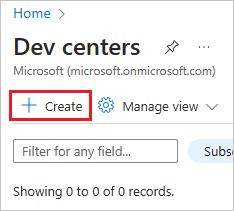
No menu do portal do Azure, pesquise Centros de desenvolvimento, selecione-os entre as opções disponíveis e escolha Criar.
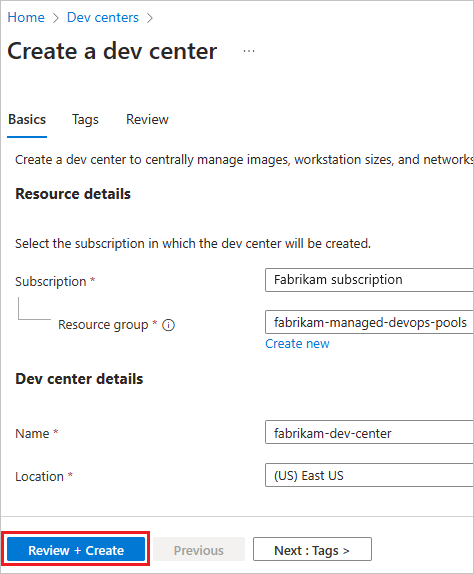
Selecione Assinatura, Grupo de recursos, Nome, e Localização desejada, e selecione Revisar + Criar.
Na janela de confirmação, escolha Criar para criar o centro de desenvolvimento.
Aguarde até que o novo centro de desenvolvimento seja criado, prossiga para a próxima seção e crie um projeto de centro de desenvolvimento.
Criar um projeto de centro de desenvolvimento
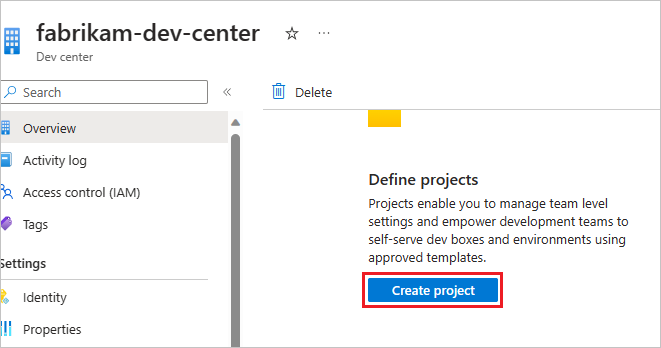
Vá para o centro de desenvolvimento criado na seção anterior e escolha Criar projeto.
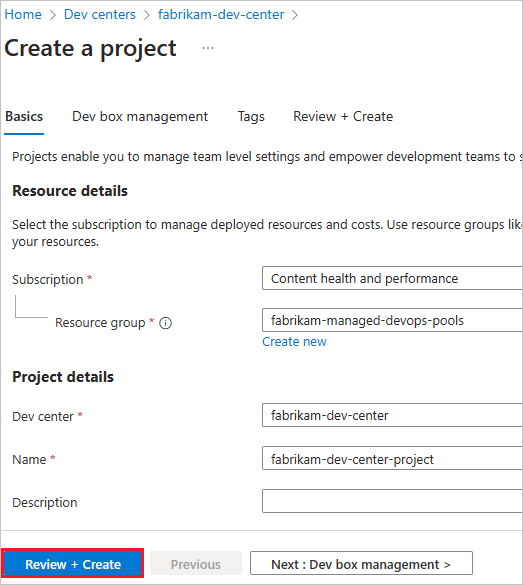
Escolha a Assinatura, o Grupo de recursos, o Centro de desenvolvimento, o Nome desejado e escolha Examinar + Criar.
Na janela de confirmação, escolha Criar para criar o projeto do centro de desenvolvimento.
Ao criar seu Pool de DevOps Gerenciado, especifique o centro de desenvolvimento e o projeto do centro de desenvolvimento que você criou nestas etapas.
Configurar sua organização do Azure DevOps
- Conecte sua organização do Azure DevOps à ID do Microsoft Entra e verifique a associação
- Verificar as permissões do Azure DevOps
Conecte sua organização do Azure DevOps à ID do Microsoft Entra e verifique a associação
Para criar um Pool Gerenciado de DevOps em sua organização do Azure DevOps, sua organização do Azure DevOps deve estar conectada à ID do Microsoft Entra e sua conta de usuário deve ser membro dos seguintes locatários da ID do Microsoft Entra:
- O locatário da assinatura do Azure que contém o Pool Gerenciado de DevOps
- O locatário ao qual sua organização do Azure DevOps está conectada
- Exiba seu diretório atual (locatário do Azure) no portal do Azure.
-
Visualize o locatário associado à sua organização Azure DevOps. Você pode ir diretamente para esta página no portal do Azure DevOps aqui:
https://dev.azure.com/<your-organization>/_settings/organizationAad. - Se sua organização do Azure DevOps não estiver conectada ao Microsoft Entra ID, siga as etapas em Conectar sua organização ao Microsoft Entra ID e conecte-se ao locatário desejado, por exemplo, o mesmo locatário que a sua assinatura do Azure.
Verificar as permissões do Azure DevOps
Quando você cria um Pool de DevOps Gerenciado, a conta que você usa para entrar na assinatura do Azure que contém seu Pool de DevOps Gerenciado é usada para criar um pool de agentes correspondente em sua organização do Azure DevOps. Para criar com êxito um Pool de DevOps Gerenciado, sua conta deve ter as seguintes permissões em sua organização do Azure DevOps.
Observação
Em outubro de 2025, os Pools de DevOps Gerenciados habilitaram um novo modo de criação de pool, removendo o requisito de permissão de administrador de pools de agentes no nível da organização. A criação de um pool agora requer apenas permissões no nível do projeto para cada projeto em que você deseja criar um Pool de DevOps Gerenciado.
| Permissão | Descrição |
|---|---|
| Membro da organização do Azure DevOps | Você deve ser membro da organização do Azure DevOps, na qual deseja criar Pools de DevOps Gerenciados. |
| Membro do projeto do Azure DevOps | Você deve ser membro de cada projeto no qual deseja disponibilizar seus Pools de DevOps Gerenciados para pipelines. |
| Administrador ou criador de pools de agente no nível do projeto | Você deve ter permissões de pools de agente administrador ou criador no nível do projeto para cada projeto no qual deseja disponibilizar seus Pools de DevOps Gerenciados para pipelines. |
Observação
Se você estiver criando um Pool de DevOps Gerenciado a partir de um pipeline, adicione o registro de aplicativo ou a identidade gerenciada da conexão de serviço à organização do Azure DevOps e conceda-lhe as permissões descritas na tabela anterior. Para obter mais informações, consulte Conectar-se ao Azure com uma conexão de serviço do Azure Resource Manager e usar entidades de serviço e identidades gerenciadas no Azure DevOps.
Verificar a associação na organização do Azure DevOps
Você deve ser membro da organização do Azure DevOps antes que as permissões nesta seção possam ser atribuídas à sua conta.
Dica
Se você estiver trabalhando atualmente em uma organização do Azure DevOps, por exemplo, usando o Azure Boards, trabalhando com o Azure Repos ou usando o Azure Pipelines, você já é membro dessa organização do Azure DevOps e pode ignorar essa etapa e prosseguir para verificar a associação ao projeto do Azure DevOps.
Para verificar sua associação em uma organização do Azure DevOps:
Vá para
https://dev.azure.com/{organization}/_settings/users, substituindo{organization}pelo nome da sua organização do Azure DevOps.Se você puder acessar a página, examine a lista de usuários e verifique se você é membro da organização do Azure DevOps.
Se você não vir sua conta listada ou não puder acessar a página, peça a um administrador da Coleção de Projetos para adicioná-lo como membro.
Verificar a associação ao projeto do Azure DevOps
Você deve ser um membro do projeto (qualquer função é aceitável, incluindo Leitores) para cada projeto no qual você deseja tornar seus Pools de DevOps gerenciados disponíveis para uso nas pipelines.
Dica
Se você estiver trabalhando atualmente em um projeto do Azure DevOps, por exemplo, usando o Azure Boards, trabalhando com o Azure Repos ou usando o Azure Pipelines, você já é membro desse projeto do Azure DevOps e pode ignorar essa etapa e prosseguir para verificar as permissões de administrador ou criador de pools de agentes no nível do projeto.
Para verificar sua associação em um projeto:
Vá para
https://dev.azure.com/{organization}/{project}/_settings/permissions, substituindo{organization}pelo nome da sua organização do Azure DevOps e{project}pelo nome do projeto.Se você puder acessar a página, escolha Usuários e verifique se você está listado como um usuário.
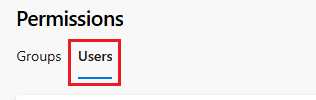
Se você não vir sua conta listada ou não puder acessar a página, peça a um administrador da coleção de projetos ou a um administrador do projeto para que você seja adicionado como membro do projeto.
Importante
Se a criação do Pool de DevOps Gerenciado parecer bem-sucedida, mas o pool não for adicionado ao seu projeto do Azure DevOps, verifique se você é membro do projeto além de ter uma das permissões de pools de agente de nível de projeto descritas em Verificar permissões de administrador ou criador de pools de agente no nível do projeto. Se você tiver permissões de pools de agentes no nível do projeto, mas não for membro do projeto, a criação do Pool de DevOps Gerenciado poderá falhar silenciosamente.
Verificar permissões de administrador ou criador de pools de agente no nível do projeto
Além do requisito de associação ao projeto descrito na etapa anterior, você deve ter permissões de administrador ou criador de pools de agente no nível do projeto para cada projeto no qual você deseja disponibilizar seus Pools de DevOps Gerenciados para pipelines.
- Você pode receber diretamente a permissão Administrador ou Criador por um Administrador de Coleção de Projetos, um administrador do Projeto ou outro administrador de pools de agentes no nível do projeto.
- Se você for um administrador do Project Collection ou administrador do Project, sua conta recebe automaticamente a permissão administrador .
Os Pools de DevOps Gerenciados têm dois modos diferentes para adicionar um Pool de DevOps Gerenciado aos projetos em sua organização do Azure DevOps.
- Se você criar seu Pool de DevOps Gerenciado com Adicionar pool a todos os projetos definidos como Sim, os Pools de DevOps Gerenciados configurarão o pool para estar disponível em todos os projetos para os quais você tem a permissão Administrador ou Criador e ignorará todos os projetos em que você não tenha essas permissões. Você pode adicionar manualmente o pool a projetos adicionais depois que a permissão Administrador ou a permissão criador for atribuída à sua conta para esses projetos.
- Se você fornecer uma lista de projetos ao criar seu Pool de DevOps Gerenciado, deverá ter a permissão Administrador ou Criador para cada projeto listado ou então a criação do pool falhará.
Para verificar as permissões dos pools de agentes no nível do projeto:
Acesse o portal do Azure DevOps e entre em sua organização do Azure DevOps (
https://dev.azure.com/{your-organization}), vá para o projeto no qual você deseja executar pipelines usando o Pool de DevOps Gerenciado e escolha as configurações do Project.
Vá para Pipelines>Pool de Agentes>Segurança.
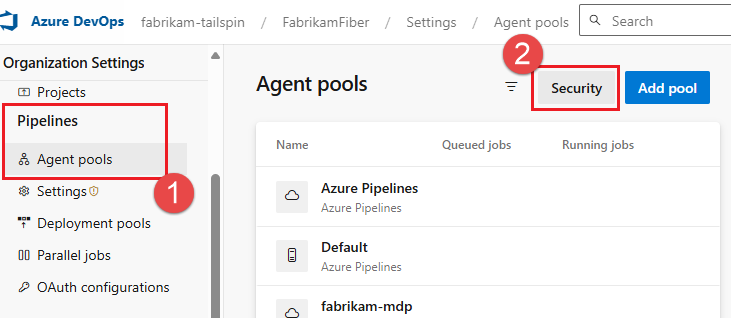
Você também pode ir diretamente para as configurações de segurança dos pools de agentes no nível do projeto indo para
https://dev.azure.com/{organization name}/{project name}/_settings/agentqueuese escolhendo Segurança.Exiba a lista de permissões de usuário para o escopo de pools de agentes no nível do projeto. Neste exemplo, nenhum usuário específico é adicionado, portanto, somente os Administradores de Coleção de Projetos e os administradores de grupo de nível de projeto padrão têm permissão para criar pools no nível do projeto ou atribuir usuários a essa função.

Se você precisar criar Pools de DevOps Gerenciados para uso neste Projeto, peça a um administrador do Project Collection, a um administrador do Project (ou a qualquer pessoa em um dos grupos de administradores listados) ou a um administrador listado aqui, para escolher Adicionar, adicioná-lo como Administrador ou Criador e escolher Salvar. Para obter mais informações, consulte Definir a segurança do pool de agentes no Azure Pipelines.
Dica
Se o botão Adicionar estiver habilitado, você terá permissão para criar Pools de DevOps Gerenciados para uso neste projeto.
Se o botão Adicionar estiver desabilitado, você não terá permissão para criar Pools de DevOps Gerenciados para uso neste projeto, a menos que você tenha a permissão Criador , nesse caso, seu nome (ou o nome de um grupo para o qual você é membro) será listado na lista de permissões de usuário como tendo a permissão Criador .