Observação
O acesso a essa página exige autorização. Você pode tentar entrar ou alterar diretórios.
O acesso a essa página exige autorização. Você pode tentar alterar os diretórios.
Azure DevOps Services | Azure DevOps Server | Azure DevOps Server 2022
Se os usuários não precisarem mais de acesso a uma equipe, projeto ou organização, você poderá remover o acesso deles. A remoção do acesso garante que apenas usuários autorizados possam visualizar e interagir com dados e recursos da organização. Este artigo contém instruções passo a passo sobre como remover o acesso do usuário a uma equipe, a um projeto ou a uma organização no Azure DevOps. Siga estas diretrizes para garantir que as práticas de segurança e gerenciamento de recursos da sua organização permaneçam robustas e atualizadas.
Importante
- Remover um usuário de uma equipe ou de um projeto não o remove da organização.
- Os itens de trabalho atribuídos a ele não são afetados pela remoção do acesso.
- Para organizações que utilizam o Microsoft Entra ID:
- Remover um usuário do Microsoft Entra ID impede a atribuição de novos artefatos (por exemplo, itens de trabalho ou pull requests) a ele. No entanto, o histórico de artefatos já atribuídos é preservado.
- A remoção de um usuário da organização não remove as associações dele em grupos do Microsoft Entra. Se o usuário for membro de um grupo do Microsoft Entra que concede acesso, ele ainda terá acesso ao Azure DevOps. Para remover o usuário por completo, verifique se ele não está em nenhum grupo do Microsoft Entra que conceda acesso. Para obter mais informações, consulte Gerenciar o acesso com grupos do Microsoft Entra.
- Para organizações com suporte de Conta de Serviço Gerenciado (MSA): remover um usuário da organização com suporte de MSA não o remove do locatário e ele pode ser adicionado novamente a qualquer momento.
Pré-requisitos
| Categoria | Requisitos |
|---|---|
| Permissões | Membro do grupo Administradores de Coleção de Projetos. Os proprietários da organização são automaticamente membros desse grupo. |
Remover usuários da sua organização
Observação
As imagens que você vê no portal da Web podem ser diferentes das apresentadas neste artigo. Essas diferenças são decorrentes de atualizações feitas no Azure DevOps. No entanto, a funcionalidade básica disponível para você permanece a mesma, a menos que seja explicitamente mencionada.
Entre na organização:
https://dev.azure.com/{yourorganization}.Selecione
 Configurações da organização.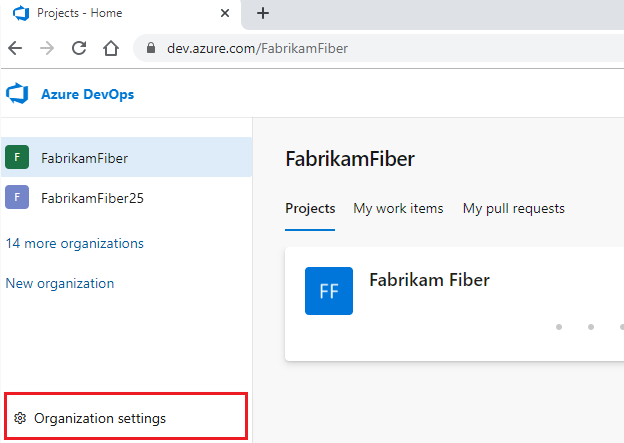
Selecione Usuários.

Selecione ... ao lado do usuário que você quer remover. Em seguida, escolha Remover da organização. Se essa opção não estiver disponível, consulte os pré-requisitos.

Selecione Remover na caixa de diálogo de confirmação.
Se você excluiu usuários pagos com recursos Básicos ou superiores, reduza os usuários nas configurações da Organização para evitar cobranças no próximo período de cobrança do Azure.
Para reduzir ou cancelar usuários para o próximo mês, faça atualizações antes do último dia do mês atual. A fatura reflete essas alterações no mês seguinte, pois os usuários pagos são cobrados mensalmente.
Remover usuários de uma equipe ou projeto
Para remover usuários de um projeto, remova-os dos grupos do Teams aos quais pertencem ou do grupo Colaboradores do projeto. Para obter mais informações, consulte Adicionar usuários a um projeto ou a uma equipe específica. Você pode remover um usuário da página Membros de um grupo de equipe ou grupo de segurança.
