Observação
O acesso a essa página exige autorização. Você pode tentar entrar ou alterar diretórios.
O acesso a essa página exige autorização. Você pode tentar alterar os diretórios.
Azure DevOps Services | Azure DevOps Server | Azure DevOps Server 2022
Se um projeto se tornar obsoleto, você poderá excluí-lo da sua organização ou da coleção no Azure DevOps. Se você estiver migrando de um Servidor do Azure DevOps local para o Azure DevOps Services, talvez também seja necessário excluir o projeto. A remoção de projetos não utilizados pode aprimorar a navegação limitando-a apenas aos projetos que estão em uso no momento.
Atenção
- Os projetos excluídos temporariamente do portal da Web são removidos permanentemente se não forem restaurados em até 28 dias.
- Em casos raros, nosso processo de exclusão pode levar até 70 dias devido a novas tentativas de back-end e à necessidade de excluir dados de várias origens.
- Não é possível restaurar projetos excluídos permanentemente do Console de Administração do Azure DevOps no ambiente local. Para obter mais informações, consulte Restaurar um projeto e Salvar dados do projeto.
Pré-requisitos
| Categoria | Requisitos |
|---|---|
| Permissões | - Membro do grupo de Administradores da Coleção de Projetos . Os proprietários da organização são automaticamente membros desse grupo. - Exclua a permissão do projeto da equipe definida como Permitir. Para obter mais informações, confira Ver permissões no nível do projeto. |
| Opcional | Salvar dados do projeto antes de excluir um projeto se você quiser acessar os dados do projeto sem restaurá-los. |
| Categoria | Requisitos |
|---|---|
| Permissões | Exclua a permissão do projeto da equipe definida como Permitir. Para obter mais informações, confira Exibir permissões. |
| Opcional | Salve os dados do projeto, pois excluir um projeto resulta em perda irreversível de dados. |
Salvar dados do projeto
Use os procedimentos a seguir para salvar os dados com os quais os usuários mais se importam, como código-fonte, dados de build e itens de trabalho. Esse procedimento é opcional e algo que você pode considerar antes de excluir um projeto.
Código-fonte e modelos de build personalizados: baixe seus arquivos como um arquivo zip. Selecione
 para repositório, arquivo ou pasta e selecione Baixar como Zip. Ou selecione
  Baixar para baixar todos os arquivos na pasta selecionada no momento ou o arquivo selecionado no momento.
Esse processo não salva nenhum histórico de alterações nem links para outros artefatos. Se você usar o Git, clone seus repositórios para manter o histórico completo do projeto e todas as ramificações.
Dados de compilação: para salvar logs e dados em suas pastas suspensas de build, consulte Exibir resultados do build.
Dados de acompanhamento de item de trabalho: crie uma consulta de item de trabalho e abra-a usando o Excel. Salve a planilha do Excel.
Esse processo não salva nenhum anexo, histórico de alterações nem links para outros artefatos.
Para obter mais informações, consulte nossa Visão geral de proteção de dados.
Excluir projeto
Use seu navegador da Web para executar uma exclusão reversível. Após 28 dias, os projetos serão excluídos permanentemente se não forem restaurados dentro desse período.
Entre em sua organização (
https://dev.azure.com/{yourorganization}).Selecione
 Configurações da organização.
Selecione Projetos, marque um ou mais projetos a serem excluídos e, em seguida, selecione Excluir.

Confirme a exclusão inserindo o nome do projeto e selecione Excluir na tela pop-up.

Seu projeto é excluído e pode ser restaurado até 28 dias depois. Seu projeto excluído é removido da sua lista de projetos.


Excluir relatórios que permanecem após a exclusão de um projeto
Se o projeto usou relatórios do SQL Server e você não excluiu artefatos externos, poderá excluir os relatórios usando o Gerenciador de Relatórios do SQL Server. Na página de coleção de projetos, exclua a pasta que corresponde ao projeto excluído.

Restaurar um projeto excluído
Se você excluir inadvertidamente um projeto no Azure DevOps, poderá restaurá-lo em até de 28 dias após a exclusão.
Entre em sua organização (
https://dev.azure.com/{Your_Organization}).Selecione
Configurações da organização.
Escolha Visão geral e role para baixo até "projetos excluídos recentemente".

Realce o projeto que você deseja restaurar e escolha Restaurar.

Entre na instância (
http://{ServerName:8080/tfs/}/{CollectionName}).Escolha
Configurações do administrador.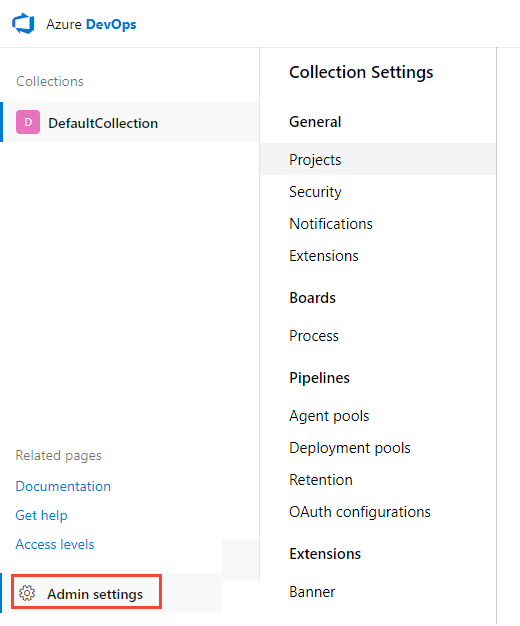
Escolha Projetos e role para baixo até Projetos excluídos recentemente.
Realce o projeto que você deseja restaurar e escolha Restaurar.
Restaurar projeto com API REST
Aviso
Para restaurar um projeto com um nome existente, renomeie o projeto primeiro. Para renomear o projeto, insira o seguinte texto no corpo da solicitação: "name":"new name".
Abra uma janela do navegador e insira uma URL que use o seguinte formato:
http://ServerName:8080/tfs/DefaultCollection/ProjectName
Por exemplo, para se conectar ao servidor chamado FabrikamPrime, digite: 'http://FabrikamPrime:8080/tfs/'.
A porta padrão é a 8080. Especifique o número da porta e o diretório para o seu servidor, caso os padrões não sejam usados.
Obtenha uma lista de projetos excluídos usando a seguinte solicitação:
GET http://ServerName:8080/tfs/DefaultCollection/_apis/projects?stateFilter=
deleted&api-version=5.0-preview.3
Restaure um projeto excluído usando a seguinte solicitação:
PATCH http://ServerName:8080/tfs/DefaultCollection/_apis/projects/{projectId}?
api-version=5.0-preview.3
Corpo da solicitação
{
 "state" : "wellFormed"
}
Restaurar projeto com o PowerShell
Execute o seguinte script do PowerShell para obter uma lista de projetos excluídos e certifique-se de atualizar
$collectionUrl.$collectionUrl = "https://localhost/defaultcollection" (irm -Uri "$collectionUrl/_apis/projects?stateFilter= deleted&api-version=5.0-preview.3" -UseDefaultCredentials).valueUse o script a seguir para restaurar um projeto. Certifique-se de atualizar
$collectionUrle$projectName.$collectionUrl = "https://localhost/defaultcollection" $projectName = 'Project1' $project = (irm -Uri "$collectionUrl/_apis/projects?stateFilter= deleted&api-version=5.0-preview.3" -UseDefaultCredentials).value | where {$_.name -eq $projectName} irm -Uri ($project.url + "?api-version=5.0-preview.3") -UseDefaultCredentials -Method PATCH -Body '{"state":"wellFormed"}' -ContentType 'application/json'
Seu projeto e os dados associados são restaurados.
Perguntas frequentes
Consulte as perguntas frequentes a seguir sobre como excluir projetos no Azure DevOps.
P: Depois de excluir um projeto, por que os itens de trabalho em um projeto restante ainda têm links para os itens de trabalho do projeto excluídos?
R: Os links de item de trabalho que apontam para itens de trabalho de projeto excluídos permanecerão até que o projeto seja excluído permanentemente. Depois que o projeto for excluído permanentemente, os links do item de trabalho serão limpos automaticamente dentro de 24 horas. Se você precisar que os links do item de trabalho sejam limpos mais rapidamente do que isso, você poderá removê-los manualmente do formulário do item de trabalho diretamente.
P: Excluí um projeto no Azure DevOps, mas no Visual Studio Team Explorer ele ainda está lá, o que eu faço?
R: Aguarde 28 dias para que o projeto seja excluído permanentemente.