Observação
O acesso a essa página exige autorização. Você pode tentar entrar ou alterar diretórios.
O acesso a essa página exige autorização. Você pode tentar alterar os diretórios.
Azure DevOps Services | Azure DevOps Server | Azure DevOps Server 2022
Os itens de trabalho são a espinha dorsal do planejamento e do rastreamento do trabalho. Dessa forma, você deve certificar-se de que cada tipo de item de trabalho (WIT) esteja rastreando os dados de que sua equipe precisa.
Importante
O modelo de processo de herança está disponível para projetos configurados para dar suporte ao tipo de modelo. Se você usar uma coleção mais antiga, verifique a compatibilidade do modelo de processo. Se sua coleção local estiver configurada para usar o modelo de processo XML local, você só poderá usar esse modelo de processo para personalizar a experiência de acompanhamento de trabalho. Para obter mais informações, consulte a personalização do processo no nível da organização.
Para oferecer suporte aos seus requisitos de acompanhamento rastreamento de trabalho, você pode personalizar cada WIT para adicionar grupos personalizados para coletar campos personalizados que você adiciona em uma seção comum. Você pode organizar seus formulários colocando grupos logicamente relacionados e campos HTML em páginas separadas dentro de um formulário para minimizar a desordem em qualquer página do formulário.
Por exemplo, o formulário a seguir mostra que duas páginas personalizadas foram adicionadas, Impacto e Mitigação. Além disso, vários novos grupos e campos foram adicionados à página Detalhes.

Depois de adicionar uma página ou grupo personalizado, você pode adicionar campos personalizados a essas páginas ou grupos. Para saber mais sobre o que você pode personalizar, consulte Sobre personalização de processos e processos herdados.
Pré-requisitos
Para obter diretrizes sobre como personalizar os Conselhos do Azure para se alinharem aos seus requisitos de negócios específicos, consulte Configurar e personalizar os Quadros do Azure.
| Categoria | Requisitos |
|---|---|
| Permissões | – Para criar, excluir ou editar um processo: membro do grupo Administradores de Coleção de Projetos ou permissões específicas no nível da coleção Criar processo, Excluir processo, Editar processoou Excluir um campo da organização definido como Permitir. Para obter mais informações, consulte Personalizar um processo herdado. – Para atualizar os painéis: Administrador da equipe ou um membro do grupo de Administradores do projeto. |
| Access | - Mesmo que você tenha acesso Básico ou inferior, ainda poderá alterar um processo se alguém lhe der permissão. - Para atualizar e alterar os tipos de itens de seus trabalhos existentes: Membro do projeto. |
| Modelo de processo do Projeto | - É preciso ter o Modelo de processo de herança para a coleção de projetos que contém o projeto. – Para migrar dados para o Azure DevOps Services, use o Serviço de Importação de Banco de Dados do Team Foundation Server. |
| Conhecimento | - Familiaridade com os modelos de personalização e processo. |
Abrir as configurações do processo da organização
Entre em sua organização (
https://dev.azure.com/{yourorganization}).Selecione
 Configurações da organização.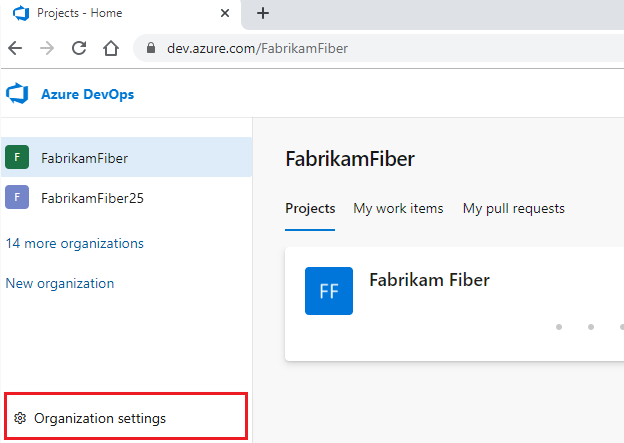
Selecione Processar.

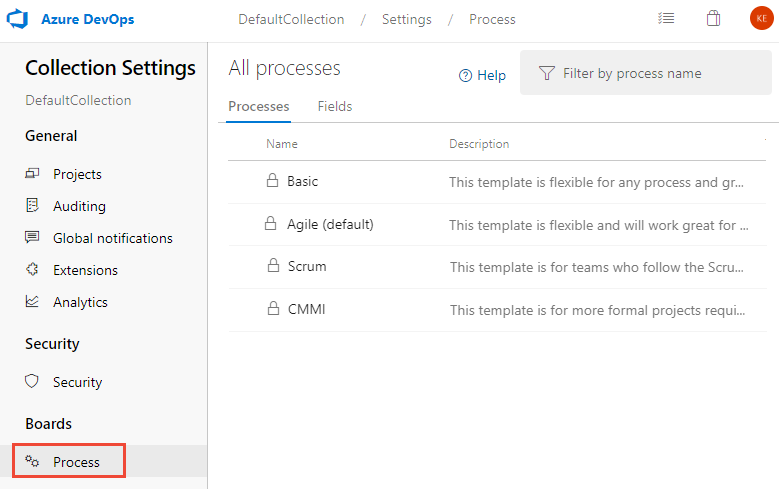
Entre na sua coleção (
https://dev.azure.com/{Your_Collection}).Selecione Configurações de coleção ou Configurações de administrador.
Selecione Processar.
Observação
Quando você personaliza um processo herdado, todos os projetos que usam o processo refletem automaticamente as personalizações. Para garantir uma transição tranquila, recomendamos que você crie um processo de teste e um projeto para testar suas personalizações antes de implementá-las em toda a organização. Para saber mais, confira Criar e gerenciar processos herdados.
Adicionar um grupo personalizado
Você pode adicionar seus próprios grupos personalizados a páginas herdadas e personalizadas.
Na página Layout, escolha Novo grupo.

Se Novo campo e outras opções estiverem desabilitados, você não terá as permissões necessárias para editar o processo. Confira Definir permissões e acesso para acompanhamento de trabalho, Personalizar um processo herdado.
Nomeie o grupo e escolha a coluna em que ele deve aparecer. Para obter informações sobre colunas, consulte Sobre personalização de processos e processos herdados, Layout e redimensionamento.

(Opcional) Depois de adicionar o grupo, você pode arrastar e soltar o grupo em qualquer coluna ou dentro da coluna, ou selecionar as opções Mover para cima ou Mover para baixo no menu ... menu de contexto.
Excluir ou remover um grupo personalizado
Antes de remover um grupo, primeiro mova todos os campos definidos nesse grupo para outro grupo ou remova-os do formulário.
Dica
Você deve remover todos os campos de um grupo para que a opção Remover seja exibida.
Escolha a opção Remover  no grupo personalizado ... menu de contexto.
Observação
Quando todos os campos em um grupo herdado estão ocultos, o próprio grupo herdado não aparece no formulário.
Mover um campo
Em uma página, você pode arrastar e soltar rapidamente um campo para um novo grupo ou seção dentro da página.
Para mover um campo para outra página, escolha Editar na caixa ... menu de contexto e escolha a página no menu. Opcionalmente, selecione um grupo existente ou crie um novo grupo.
Aqui, movemos o campo do tíquete Cliente para a página Detalhes e o grupo de foco Cliente.

Remover um campo de um formulário
Você só pode remover campos personalizados de um formulário. Para campos herdados, você pode ocultá-los de serem exibidos no formulário. Para obter mais informações, consulte Personalizar um campo para um processo, Mostrar, ocultar ou remover um campo.
Adicionar uma página personalizada
Adicione uma página personalizada quando tiver vários campos personalizados que deseja agrupar nessa página. Você pode adicionar e reordenar páginas personalizadas.
Na página Layout do WIT selecionado, clique em Nova página.

Rotule a página.

Quando terminar de adicionar grupos e campos à página, verifique se o layout está conforme o esperado. Atualize seu navegador e abra um item de trabalho do tipo que você acabou de personalizar.

Reordenar páginas
Você pode reordenar páginas personalizadas usando arrastar e soltar ou escolher a operação de movimentação na página personalizada ... menu de contexto. Não é possível mover a página Detalhes herdada.

Excluir uma página
Antes de excluir uma página, mova todos os campos que sua equipe ainda usa para outra página.
Escolha a opção Excluir na página personalizada ... menu de contexto.
Observação
A exclusão de uma página não exclui nenhum dado. Uma vez que os dados tenham sido definidos para um campo, eles serão mantidos no armazenamento de dados e no histórico do item de trabalho, mesmo que você os remova do formulário. Você sempre pode optar por adicionar novamente o campo escolhendo Novo campo e selecionando Usar um campo existente.
Conteúdo relacionado
Observação
Você pode examinar as alterações feitas em um processo herdado usando o log de auditoria e os recursos de auditoria. Para obter mais informações, consulte Acessar, exportar e filtrar logs de auditoria.