Observação
O acesso a essa página exige autorização. Você pode tentar entrar ou alterar diretórios.
O acesso a essa página exige autorização. Você pode tentar alterar os diretórios.
Azure DevOps Services | Azure DevOps Server | Azure DevOps Server 2022
Usando o Azure Pipelines, você pode criar, testar e implantar automaticamente seu aplicativo Web em um contêiner de Aplicativo Web do Serviço de Aplicativo do Azure no Linux. Neste artigo, você aprenderá a usar pipelines YAML ou Clássico para:
- Crie e publique uma imagem do Docker no Registro de Contêiner do Azure.
- Crie um aplicativo Web do Azure.
- Implantar um contêiner no Serviço de Aplicativo do Azure.
- Implantar em slots de implantação.
Pré-requisitos
| Produto | Requisitos |
|---|---|
| Azure DevOps | – Uma organização e um projeto do Azure DevOps.
Crie um gratuitamente. - Permissões: – Para conceder acesso a todos os pipelines no projeto: você deve ser membro do grupo Administradores do Projeto. – Para criar conexões de serviço: você deve ter a função Administrador ou Criador para conexões de serviço. – Capacidade de executar pipelines em agentes hospedados pela Microsoft. Você pode comprar um trabalho paralelo ou solicitar uma camada gratuita. |
| GitHub | - Uma conta do GitHub . |
| Azul | - Um Registro de Contêiner do Azure. Criar um registro de contêiner do Azure se você ainda não tiver um. |
Obter o código
Faça um fork do seguinte aplicativo de amostra no GitHub.
https://github.com/spring-guides/gs-spring-boot-docker.git
Criar e publicar uma imagem do Docker no Registro de Contêiner do Azure
Para concluir esta seção com êxito, você deve ter um Registro de Contêiner do Azure. Confira a seção Pré-requisitos para detalhes.
Entre na sua organização do Azure DevOps e navegue até seu projeto.
Selecione Pipelines e Novo Pipeline.
Selecione GitHub quando solicitado o local do código-fonte e selecione o repositório.
Selecione o modelo de pipeline Docker: criar e enviar uma imagem para Azure Container Registry.

Selecione sua Assinatura do Azure e escolha Continuar.
Selecione o Registro de contêiner no menu suspenso e, em seguida, selecione Validar e configurar.

Examine o modelo YAML do pipeline e selecione Salvar e executar para compilar e publicar a imagem do Docker no Registro de Contêiner do Azure.
trigger:
- main

resources:
- repo: self

variables:
    # Container registry service connection established during pipeline creation
    dockerRegistryServiceConnection: '{{ containerRegistryConnection.Id }}'
    imageRepository: 'javascriptdocker'
    containerRegistry: 'sampleappcontainerregistry.azurecr.io'
    dockerfilePath: '$(Build.SourcesDirectory)/app/Dockerfile'
    tag: '$(Build.BuildId)'

    # Agent VM image name
    vmImageName: 'ubuntu-latest'

stages:
- stage: Build
    displayName: Build and push stage
    jobs:
    - job: Build
    displayName: Build
    pool:
        vmImage: $(vmImageName)
    steps:
    - task: Docker@2
        displayName: Build and push an image to container registry
        inputs:
        command: buildAndPush
        repository: $(imageRepository)
        dockerfile: $(dockerfilePath)
        containerRegistry: $(dockerRegistryServiceConnection)
        tags: |
            $(tag)
Para exibir a imagem publicada do Docker após a conclusão da execução do pipeline, acesse o registro de contêiner no portal do Azure e selecione Repositórios.

Para implantar a imagem do registro de contêiner, habilite a conta de usuário do administrador. Vá para o registro de contêiner no portal do Azure e selecione chaves do Access. Em seguida, selecione o botão de alternância para habilitar o usuário administrador.
Criar um aplicativo Web
Vá para o portal do Azure.
Selecione Criar um recurso>Contêineres e escolha Aplicativo Web de Contêineres.
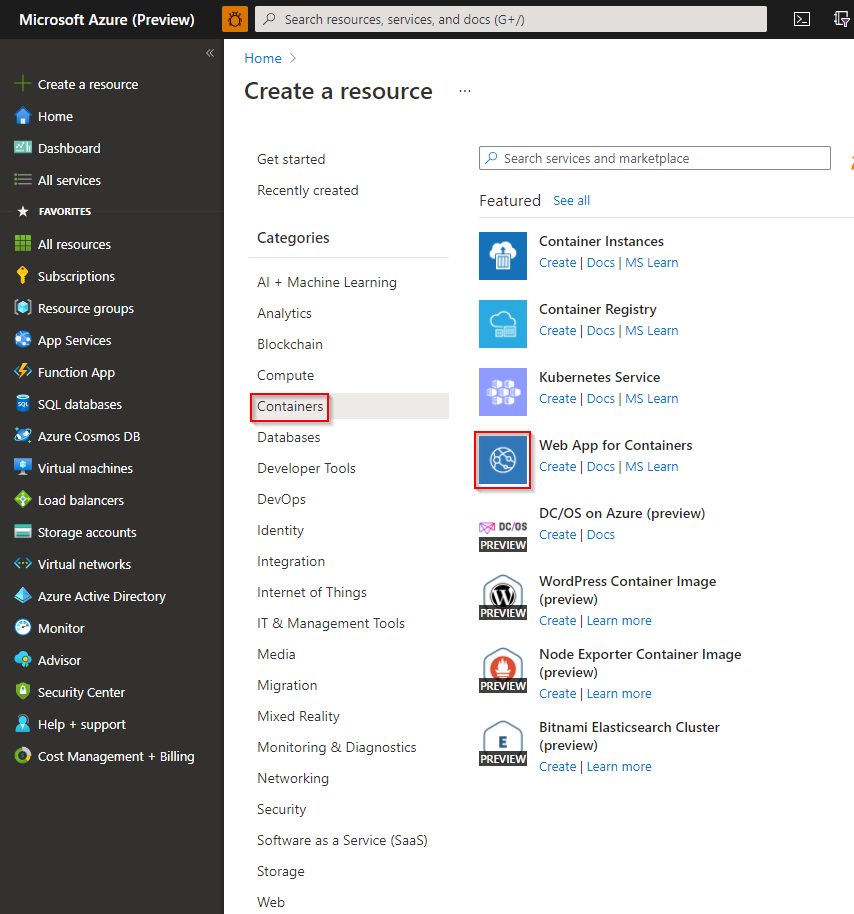
Insira um nome para seu novo aplicativo Web e crie um novo grupo de recursos. Selecione Linux como Sistema Operacional.

Na seção Planos de preços , selecione o plano F1 Gratuito.
Selecione Examinar e criar. Examine sua configuração e selecione Criar quando terminar.
Implantar o aplicativo Web para contêineres
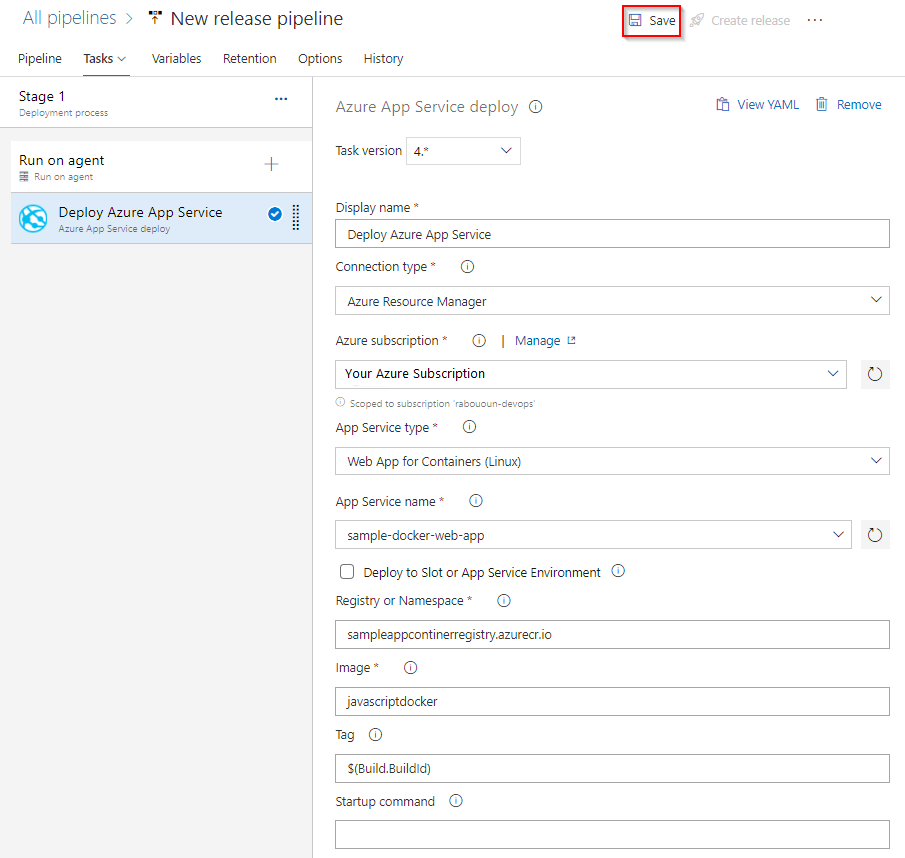
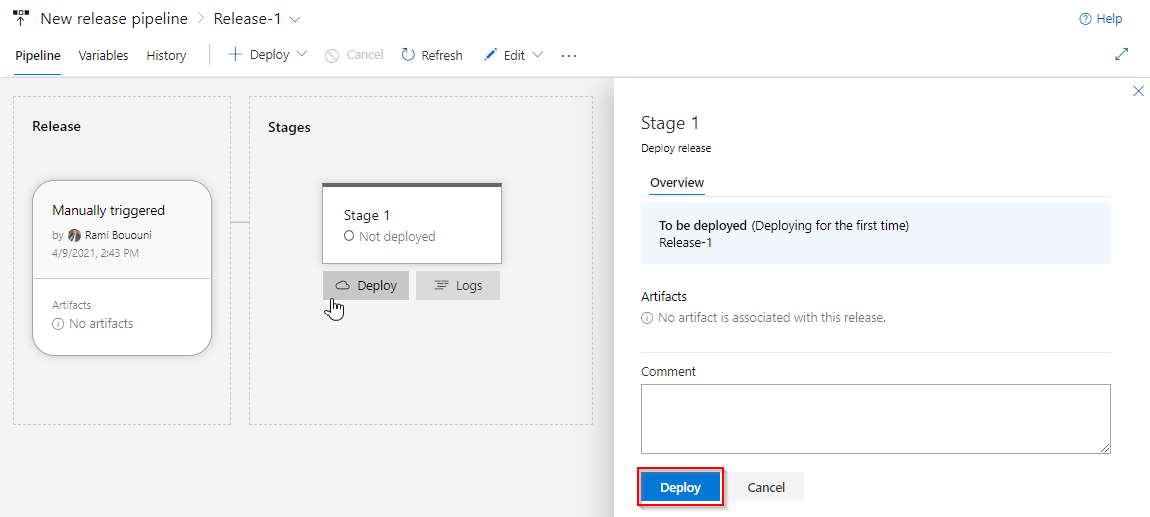
Neste YAML, você cria e envia por push uma imagem do Docker para um registro de contêiner e, em seguida, implanta-a no Aplicativo Web do Azure para Contêineres. No estágio Compilar, você cria e envia por push uma imagem do Docker para um Registro de Contêiner do Azure com a tarefa Docker@2. A tarefa AzureWebAppContainer@1 implanta a imagem no Aplicativo Web para Contêineres.
trigger:
- main

resources:
- repo: self

variables:
  ## Add this under variables section in the pipeline
  azureSubscription: <Name of the Azure subscription>
  appName: <Name of the Web App>
  containerRegistry: <Name of the Azure container registry>
  dockerRegistryServiceConnection: '4fa4efbc-59af-4c0b-8637-1d5bf7f268fc'
  imageRepository: <Name of image repository>
  dockerfilePath: '$(Build.SourcesDirectory)/Dockerfile'
  tag: '$(Build.BuildId)'

  vmImageName: 'ubuntu-latest'

stages:
- stage: Build
  displayName: Build and push stage
  jobs:
  - job: Build
    displayName: Build
    pool:
      vmImage: $(vmImageName)
    steps:
    - task: Docker@2
      displayName: Build and push an image to container registry
      inputs:
        command: buildAndPush
        repository: $(imageRepository)
        dockerfile: $(dockerfilePath)
        containerRegistry: $(dockerRegistryServiceConnection)
        tags: |
          $(tag)


    ## Add the below snippet at the end of your pipeline
    - task: AzureWebAppContainer@1
      displayName: 'Azure Web App on Container Deploy'
      inputs:
        azureSubscription: $(azureSubscription)
        appName: $(appName)
        containers: $(containerRegistry)/$(imageRepository):$(tag)





Implantar em um slot de implantação
Configure o contêiner do Aplicativo Web do Azure para ter vários slots. Os slots permitem implantar seu aplicativo com segurança e testá-lo antes de disponibilizá-lo para seus clientes. Saiba mais em Criar ambientes de preparo.
O trecho de código YAML a seguir mostra como implantar em um slot de preparo e, em seguida, alternar para um slot de produção:
- task: AzureWebAppContainer@1
  inputs:
    azureSubscription: '<Azure service connection>'
    appName: '<Name of the web app>'
    containers: $(containerRegistry)/$(imageRepository):$(tag)
    deployToSlotOrASE: true
    resourceGroupName: '<Name of the resource group>'
    slotName: staging

- task: AzureAppServiceManage@0
  inputs:
    azureSubscription: '<Azure service connection>'
    WebAppName: '<name of web app>'
    ResourceGroupName: '<name of resource group>'
    SourceSlot: staging
    SwapWithProduction: true
perguntas frequentes
P: Como posso encontrar minhas credenciais do Registro do Docker?
R: Acesse o portal do Azure e selecione seu Aplicativo Web para Contêineres. Selecione Configuração>as configurações do Aplicativo, e então selecione mostrar o valor.
