Observação
O acesso a essa página exige autorização. Você pode tentar entrar ou alterar diretórios.
O acesso a essa página exige autorização. Você pode tentar alterar os diretórios.
Azure DevOps Services | Azure DevOps Server | Azure DevOps Server 2022
Este artigo explica a sequência de atividades nas execuções de pipeline do Azure Pipelines. Um build representa uma execução de um pipeline. Os pipelines de CI (integração contínua) e CD (entrega contínua) consistem em execuções. Durante uma execução, o Azure Pipelines processa o pipeline e os agentes processam um ou mais trabalhos, etapas e tarefas.

Para cada execução, o Azure Pipelines:
- Processa o pipeline
- Solicita um ou mais agentes para executar trabalhos
- Entrega trabalhos aos agentes e coleta os resultados
Para cada trabalho, um agente:
- Prepara-se para o trabalho
- Executa cada etapa no trabalho
- Relatórios de resultados
Os trabalhos podem ter êxito, falhar, ser cancelados ou não concluídos. Entender esses resultados ajuda você a solucionar problemas.
As seções a seguir descrevem o processo de execução do pipeline em detalhes.
Processamento de pipeline

Para processar um pipeline para uma execução, o Azure Pipelines primeiro:
- Expande modelos e avalia expressões de modelo.
- Avalia as dependências no nível do estágio para escolher o primeiro estágio a ser executado.
Para cada estágio selecionado para execução, o Azure Pipelines:
- Reúne e valida todos os recursos de trabalho para autorização de execução.
- Avalia as dependências no nível do trabalho para escolher o primeiro trabalho a ser executado.
O Azure Pipelines executa as seguintes atividades para cada trabalho selecionado para execução:
- Expande YAML
strategy: matrixoustrategy: parallelvárias configurações em vários trabalhos de tempo de execução. - Avalia as condições para decidir se o trabalho está qualificado para execução.
- Solicita um agente para cada trabalho qualificado.
À medida que os trabalhos de runtime são concluídos, o Azure Pipelines verifica se há novos trabalhos qualificados para execução. Da mesma forma, à medida que os estágios são concluídos, o Azure Pipelines verifica se há mais estágios.
Variáveis
Entender a ordem de processamento esclarece por que você não pode usar determinadas variáveis nos parâmetros do modelo. A primeira etapa de expansão do modelo opera apenas no texto do arquivo YAML. As variáveis de tempo de execução ainda não existem durante essa etapa. Após essa etapa, os parâmetros do modelo já foram resolvidos.
Você não pode usar variáveis para resolver nomes de ambiente ou conexão de serviço, pois o pipeline autoriza recursos antes que um estágio comece a ser executado. As variáveis de estágio e nível de trabalho ainda não estão disponíveis. Os grupos de variáveis são um recurso sujeito à autorização, portanto, seus dados não estão disponíveis ao verificar a autorização do recurso.
Você pode usar variáveis no nível do pipeline que são explicitamente incluídas na definição de recurso do pipeline. Para obter mais informações, confira Metadados de recursos do pipeline como variáveis predefinidas.
Agentes
O Azure Pipelines solicita um agente do pool para executar um trabalho. O processo é diferente para pools de agentes hospedados pela Microsoft e auto-hospedados.
Observação
Os trabalhos de servidor não usam um pool porque são executados no próprio servidor do Azure Pipelines.

Trabalhos paralelos
Primeiro, o Azure Pipelines verifica os trabalhos paralelos da sua organização. O serviço soma todos os trabalhos em execução em todos os agentes e os compara com o número de trabalhos paralelos concedidos ou comprados.
Se não houver slots paralelos disponíveis, o trabalho precisará aguardar a liberação de um slot. Quando um slot paralelo estiver disponível, o trabalho será roteado para o tipo de agente apropriado.
Agentes hospedados pela Microsoft
O pool hospedado pela Microsoft é conceitualmente um pool global de computadores, mas é fisicamente dividido em vários pools por tipo de sistema operacional e geografia. Com base no nome do pool do editor YAML vmImage ou Clássico solicitado, o Azure Pipelines seleciona um agente.
Todos os agentes no pool da Microsoft são VMs (máquinas virtuais) novas e novas que nunca executaram nenhum pipeline. Quando o trabalho é concluído, a VM do agente é descartada.
Agentes auto-hospedados
Depois que um slot paralelo estiver disponível, o Azure Pipelines examinará o pool auto-hospedado em busca de um agente compatível. Os agentes auto-hospedados oferecem recursos, que indicam que um software específico está instalado ou as configurações definidas. O pipeline tem demandas, que são os recursos necessários para executar o trabalho.
Se o Azure Pipelines não conseguir encontrar um agente livre cujos recursos correspondam às demandas do pipeline, o trabalho continuará aguardando. Se não houver agentes no pool cujos recursos correspondam às demandas, o trabalho falhará.
Os agentes auto-hospedados normalmente são reutilizados de execução para execução. Para agentes auto-hospedados, um trabalho de pipeline pode ter efeitos colaterais, como aquecer caches ou ter a maioria das confirmações já disponíveis no repositório local.
Preparação do trabalho
Depois que um agente aceita um trabalho, ele faz o seguinte trabalho de preparação:
- Baixa todas as tarefas necessárias para executar o trabalho e as armazena em cache para uso futuro.
- Cria espaço de trabalho no disco para armazenar o código-fonte, artefatos e saídas usados na execução.
Execução da etapa
O agente executa as etapas sequencialmente. Antes de iniciar uma etapa, todas as etapas anteriores devem ser concluídas ou ignoradas.
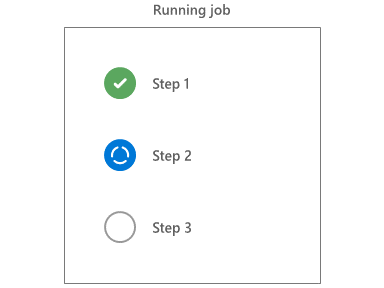
As etapas são implementadas por tarefas, que podem ser Node.js, PowerShell ou outros scripts. O sistema de tarefas roteia entradas e saídas para os scripts de suporte. As tarefas também fornecem serviços comuns, como alterar o caminho do sistema e criar novas variáveis de pipeline.
Cada etapa é executada em seu próprio processo, isolando seu ambiente das etapas anteriores. Devido a esse modelo de processo por etapa, as variáveis de ambiente não são preservadas entre as etapas. No entanto, tarefas e scripts podem usar um mecanismo chamado comandos de log para se comunicar com o agente. Quando uma tarefa ou script grava um comando de log na saída padrão, o agente executa qualquer ação solicitada pelo comando.
Você pode usar um comando de log para criar novas variáveis de pipeline. As variáveis de pipeline são convertidas automaticamente em variáveis de ambiente na próxima etapa. Um script pode definir uma nova variável myVar com um valor da myValue seguinte maneira:
echo '##vso[task.setVariable variable=myVar]myValue'
Write-Host "##vso[task.setVariable variable=myVar]myValue"
Relatório e coleta de resultados
Cada etapa pode relatar avisos, erros e falhas. A etapa relata erros e avisos na página de resumo do pipeline marcando as tarefas como bem-sucedidas com problemas ou relata falhas marcando a tarefa como falha. Uma etapa falhará se relatar explicitamente a falha usando um ##vso comando ou encerrar o script com um código de saída diferente de zero.
À medida que as etapas são executadas, o agente envia constantemente linhas de saída para o Azure Pipelines, para que você possa ver um feed dinâmico do console. No final de cada etapa, toda a saída da etapa é carregada como um arquivo de log. Você pode baixar o log assim que o pipeline for concluído.
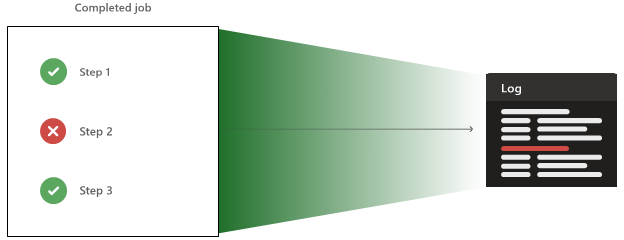
O agente também pode carregar artefatos e resultados de teste, que também estão disponíveis após a conclusão do pipeline.
Estado e condições
O agente controla o sucesso ou a falha de cada etapa. Conforme as etapas são bem-sucedidas ou surgem problemas, o status do trabalho é atualizado. O trabalho sempre reflete o pior resultado de cada uma de suas etapas. Se uma etapa falhar, o trabalho também falhará.
Antes de o agente executar uma etapa, ele verifica a condição dessa etapa para determinar se a etapa deve ser executada. Por padrão, uma etapa só é executada quando o status do trabalho é bem-sucedido ou bem-sucedido com problemas, mas você pode definir outras condições.
Muitos trabalhos têm etapas de limpeza que precisam ser executadas independentemente do que mais aconteça, para que possam especificar uma condição de always(). A limpeza ou outras etapas também podem ser definidas para serem executadas somente no cancelamento.
Uma etapa de limpeza bem-sucedida não impede a tarefa de falhar. Empregos não conseguem recuperar o sucesso depois de falhar.
Tempos limite e desconexões
Cada trabalho tem um tempo limite. Se o trabalho não for concluído no tempo especificado, o servidor cancelará o trabalho. O servidor tenta sinalizar ao agente para parar e marca o trabalho como cancelado. Do lado do agente, cancelamento significa cancelar todas as etapas restantes e carregar os resultados restantes.
Os trabalhos têm um período de carência chamado tempo limite de cancelamento para concluir qualquer trabalho de cancelamento. Você também pode marcar as etapas a serem executadas mesmo no cancelamento. Após um tempo limite de trabalho mais um tempo limite de cancelamento, se o agente não relatar que o trabalho foi interrompido, o servidor marcará o trabalho como uma falha.
Os computadores do agente podem parar de responder ao servidor se o computador host do agente ficar sem energia ou estiver desligado, ou se houver uma falha de rede. Para ajudar a detectar essas condições, o agente envia uma mensagem de pulsação uma vez por minuto para informar ao servidor que ele ainda está operando.
Se o servidor não receber uma pulsação por cinco minutos consecutivos, ele presumirá que o agente não está voltando. O trabalho é marcado como uma falha, informando ao usuário que ele deve repetir o pipeline.
Gerenciar execuções por meio da CLI do Azure DevOps
Você pode gerenciar execuções de pipeline usando execuções az pipelines na CLI do Azure DevOps. Para começar, confira Introdução à CLI do Azure DevOps. Para obter uma referência de comando completa, consulte Referência de comando da CLI do Azure DevOps.
Os exemplos a seguir mostram como usar a CLI do Azure DevOps para listar as execuções de pipeline em seu projeto, exibir detalhes sobre uma execução específica e gerenciar marcas para execuções de pipeline.
Pré-requisitos
- CLI do Azure com a extensão da CLI do Azure DevOps instalada, conforme descrito em Introdução à CLI do Azure DevOps. Entre no Azure usando
az logino . - A organização padrão definida usando
az devops configure --defaults organization=<YourOrganizationURL>.
Listar execuções de pipeline
Liste as execuções de pipeline em seu projeto com o comando az pipelines runs list.
Este comando lista as três primeiras execuções de pipeline com um status de concluído e um resultado de êxito e mostra o resultado no formato de tabela.
az pipelines runs list --status completed --result succeeded --top 3 --output table

Run ID    Number      Status     Result     Pipeline ID    Pipeline Name               Source Branch    Queued Time                 Reason
--------  ----------  ---------  ---------  -------------  --------------------------  ---------------  --------------------------  ------
125       20200124.1  completed  succeeded  12             Githubname.pipelines-java  master           2020-01-23 18:56:10.067588  manual
123       20200123.2  completed  succeeded  12             Githubname.pipelines-java  master           2020-01-23 11:55:56.633450  manual
122       20200123.1  completed  succeeded  12             Githubname.pipelines-java  master           2020-01-23 11:48:05.574742  manual
Mostrar detalhes da execução de pipeline
Mostre os detalhes de uma execução de pipeline em seu projeto com o comando az pipelines runs show.
Este comando mostra detalhes da execução do pipeline com a ID 123, exibe os resultados no formato de tabela e abre seu navegador da Web para a página de resultados de build do Azure Pipelines.
az pipelines runs show --id 122 --open --output table

Run ID    Number      Status     Result     Pipeline ID    Pipeline Name               Source Branch    Queued Time                 Reason
--------  ----------  ---------  ---------  -------------  --------------------------  ---------------  --------------------------  --------
123       20200123.2  completed  succeeded  12             Githubname.pipelines-java  master           2020-01-23 11:55:56.633450  manual
Adicionar marca à execução de pipeline
Adicione uma marca a uma execução de pipeline em seu projeto com o comando az pipelines runs tag add.
O comando a seguir adiciona a marca YAML à execução de pipeline com a ID 123 e retorna o resultado no formato JSON.
az pipelines runs tag add --run-id 123 --tags YAML --output json

[
  "YAML"
]
Listar marcas de execução de pipeline
Liste as marcas de uma execução de pipeline em seu projeto com o comando az pipelines runs tag list. O comando a seguir lista as marcas para a execução de pipeline com a ID 123 e retorna o resultado no formato de tabela.
az pipelines runs tag list --run-id 123 --output table

Tags
------
YAML
Excluir marca da execução de pipeline
Exclua uma tag de uma execução de pipeline no seu projeto usando o comando az pipelines runs tag delete. Esse comando exclui a marca YAML da execução do pipeline com o ID 123.
az pipelines runs tag delete --run-id 123 --tag YAML
Gerenciar execuções com o Servidor MCP do Azure DevOps
Você pode gerenciar execuções de pipeline no Copilot com o servidor MCP do Azure DevOps. Para começar, consulte Habilitar a assistência de IA com o Servidor MCP do Azure DevOps.
Listar execuções de pipeline
Liste as execuções de pipeline para um pipeline específico.
Show the three most recent runs for the Tailspin pipeline.
Esse prompt lista as três últimas execuções de pipeline com um link para exibir cada execução.
Mostrar detalhes da execução de pipeline
Obter o status de um build específico.
Show the status and details for build 12345678.9.
Esse prompt retorna o status, o resultado, a hora de início/término e o resumo de um build.
Iniciar uma nova execução de pipeline
Inicie uma nova execução de um pipeline.
Start the Tailspin pipeline and provide a direct link to the run, including the project name in the URL.
Esse prompt inicia o pipeline e fornece um link para a execução do pipeline.