Observação
O acesso a essa página exige autorização. Você pode tentar entrar ou alterar diretórios.
O acesso a essa página exige autorização. Você pode tentar alterar os diretórios.
Azure DevOps Services | Azure DevOps Server | Azure DevOps Server 2022
As solicitações de pull fornecem uma maneira eficaz de examinar as alterações de código antes de mesclá-las na base de código. No entanto, essas alterações podem introduzir problemas que podem ser complicados de encontrar sem criar e implantar o aplicativo em um ambiente específico. Os gatilhos de solicitação de pull permitem que você defina um conjunto de critérios que devem ser atendidos antes da implantação. Este artigo explica como configurar gatilhos de solicitação de pull com repositórios do Azure Repos e GitHub para implantar artefatos de pipeline usando pipelines de versão clássicos.
Pré-requisitos
| Produto | Requisitos |
|---|---|
| Azure DevOps | - Um projeto do Azure DevOps. - Código-fonte hospedado no Azure Repos ou no GitHub. Se você não tiver um repositório, poderá usar o aplicativo de exemplo pipelines-dotnet-core para criar um. – Um pipeline de trabalho para seu repositório. – Um pipeline de lançamento clássico. Se você não tiver um, configure um pipeline de lançamento clássico. |
Implantações de solicitação de pull
Os gatilhos de solicitação de pull podem ajudá-lo a manter uma melhor qualidade de código, liberar com maior confiança e descobrir quaisquer problemas no início do ciclo de desenvolvimento.
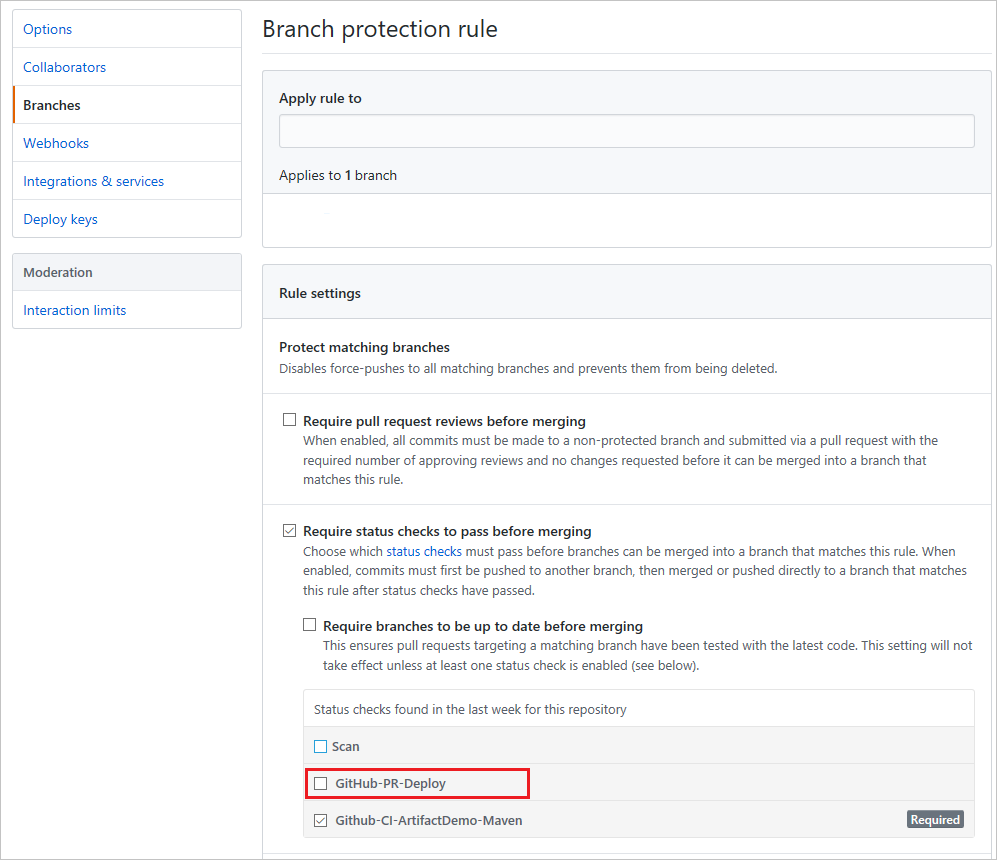
Configurar implantações de solicitação de pull é um processo de duas etapas, primeiro devemos configurar um gatilho de solicitação de pull e depois configurar políticas de branch (Azure Repos) ou verificações de status (GitHub) para nossos pipelines de lançamento.
1. Habilitar gatilhos de solicitação de pull
Quando os gatilhos de solicitação de pull são habilitados, uma nova versão é criada sempre que um novo artefato fica disponível em um fluxo de trabalho de solicitação de pull:
Entre em sua organização do Azure DevOps e navegue até seu projeto.
SelecioneVersões de Pipelines> e, em seguida, selecione a definição do pipeline de lançamento.
Na seção Artefatos , selecione o ícone de gatilho de implantação contínua .

Alterne a configuração de gatilho de solicitação pull para habilitá-la.
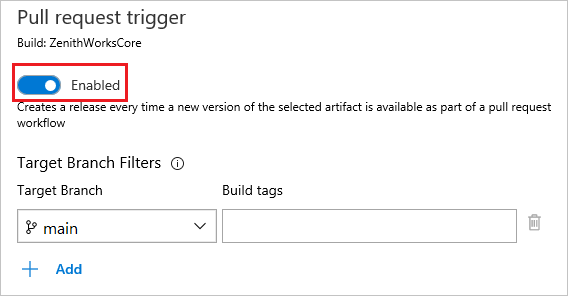
Selecione o Branch de Destino no menu suspenso.

Para implantar seu aplicativo em um estágio específico, opte explicitamente por esse estágio. A seção Estágios lista os estágios habilitados para implantações de solicitação de pull.
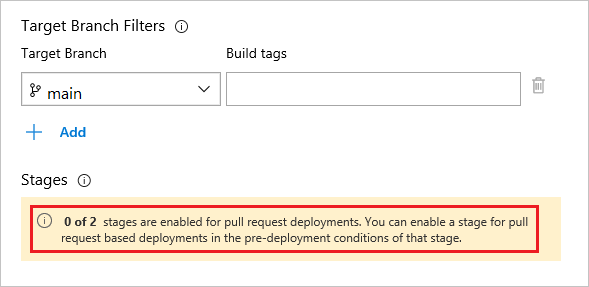
Para habilitar a implantação de solicitação de pull para um estágio:
- Selecione o ícone de condições de pré-implantação para o estágio.
- Navegue até Gatilhos>após a versão.
- Alterne a configuração de implantação de solicitação pull para habilitá-la.

Importante
Não é recomendável habilitar implantações automáticas de solicitação de pull para fases de produção.
2. Configurar políticas de branch
Você pode usar políticas de branch para implementar uma lista de critérios que devem ser atendidos antes que uma solicitação de pull possa ser mesclada.
Entre em sua organização do Azure DevOps e navegue até seu projeto.
SelecioneBranches do > para acessar a lista de branches do repositório.

Selecione o menu de contexto do branch
...apropriado e selecione Políticas de branch.
Selecione Adicionar status política e selecione um Status para marcar no menu suspenso. Selecione o status correspondente à sua definição de versão e selecione Salvar.

Importante
A definição de versão deve ter sido executada pelo menos uma vez com o gatilho de solicitação de pull habilitado para ver a lista de status. Confira Configurar uma política de branch para um serviço externo para obter mais detalhes.
Depois que a política de status for adicionada, os usuários não poderão mesclar alterações no branch de destino, a menos que a solicitação de pull tenha um
succeededstatus.
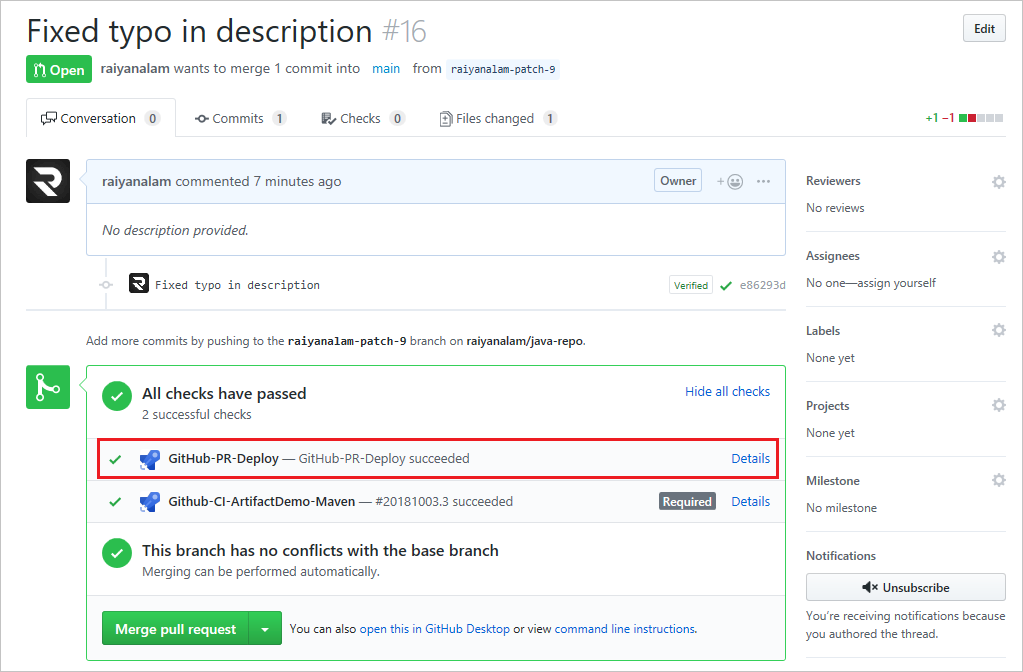
Você pode verificar o status de suas políticas na página Visão geral da solicitação de pull. Dependendo das configurações, o status da versão será exibido nas seções Obrigatório, Opcional ou Status . O status é atualizado sempre que o pipeline é disparado.