Observação
O acesso a essa página exige autorização. Você pode tentar entrar ou alterar diretórios.
O acesso a essa página exige autorização. Você pode tentar alterar os diretórios.
Azure DevOps Services | Azure DevOps Server | Azure DevOps Server 2022
Semelhante a um pool de agentes, um grupo de implantação é um conjunto lógico de computadores de destino, cada um tem um agente de implantação instalado. Os grupos de implantação normalmente representam ambientes como *Desenvolvimento, Teste ou Produção. Cada máquina física ou virtual no grupo de implantação se comunica com o Azure Pipelines para coordenar tarefas de implantação. Os grupos de implantação diferem dos trabalhos de implantação, que são coleções de etapas relacionadas à tarefa definidas em pipelines YAML.
Os grupos de implantação oferecem uma maneira flexível de gerenciar e monitorar seus destinos de implantação. Você pode definir o contexto de segurança e o ambiente de runtime para agentes, atribuir funções e permissões aos membros da equipe e obter visibilidade em tempo real em implantações com logs dinâmicos para cada servidor. Você também pode usar marcas para direcionar computadores específicos, tornando as implantações mais precisas e eficientes.
Observação
Os grupos de implantação estão disponíveis apenas em pipelines de lançamento clássicos.
Pré-requisitos
| Produto | Requisitos |
|---|---|
| Azure DevOps | - Uma organização do Azure DevOps. - Um projeto do Azure DevOps . – Permissões de administrador em um computador Windows ou Linux para instalar e configurar o agente de implantação. |
Criar um grupo de implantação
Entre em sua organização do Azure DevOps e navegue até seu projeto.
Em seu projeto, selecione Pipelines e selecione Grupos de implantação.
Na página Grupos de implantação , selecione Novo. Se esse for seu primeiro grupo de implantação, selecione Adicionar um grupo de implantação.
Insira um Nome do grupo de implantação e selecione Criar.
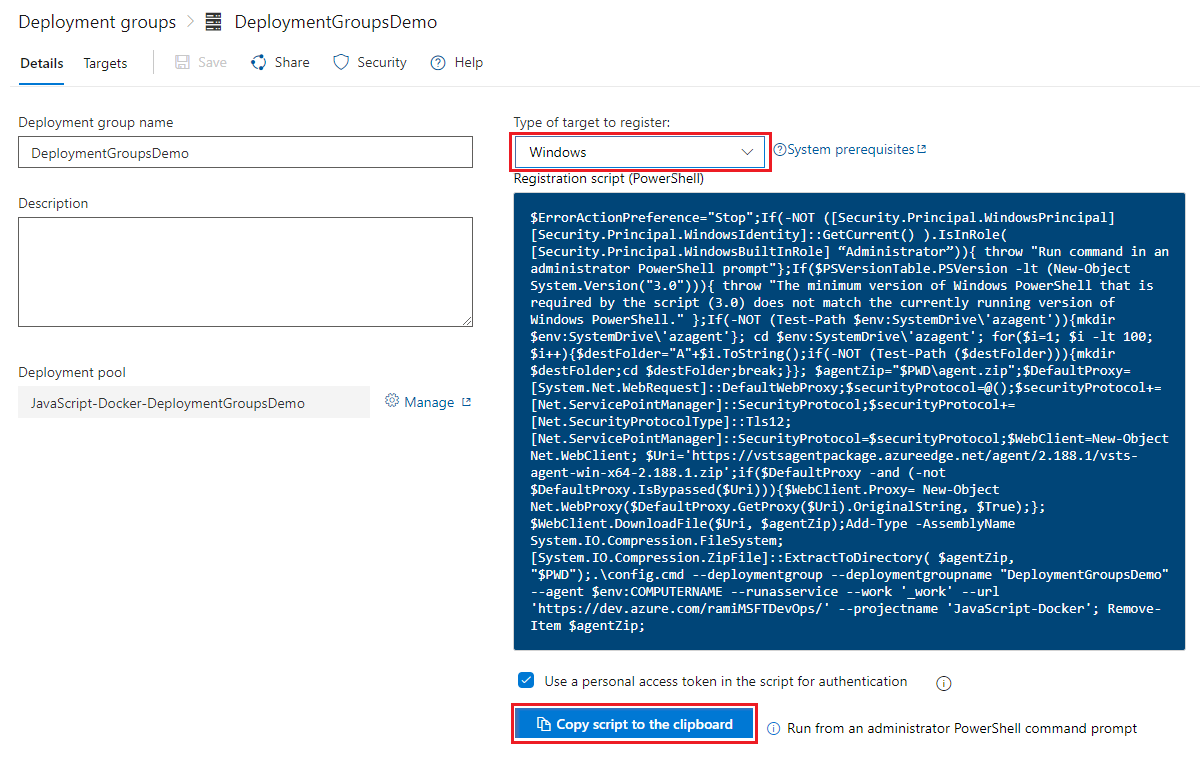
Na próxima tela, selecione Windows ou Linux para o Tipo de destino a ser registrado. Um script de registro será gerado.
Selecione Usar um token de acesso pessoal no script para autenticação, e depois selecione Copiar o script para a área de transferência.
Salve o script copiado para ser executado em todos os computadores de destino em seu grupo de implantação.
Registrar servidores de destino
Para registrar cada servidor de destino no grupo de implantação:
Entre no computador usando uma conta com permissões de administrador e execute o script copiado. Para computadores Windows, use um prompt de comando do PowerShell com privilégios elevados.
Quando solicitado a adicionar marcas (pode ser usado para direcionar implantações a servidores específicos em um trabalho de grupo de implantação), insira Y e forneça uma ou mais marcas. As tags não diferenciam maiúsculas de minúsculas, são limitadas a 256 caracteres cada uma, e não há limite para o número de tags que você pode usar.
Depois que a instalação for concluída, o script deverá retornar a seguinte mensagem:
Service vstsagent.{organization-name}.{computer-name} started successfully.
Instalar e atualizar agentes
Cada servidor de destino no grupo de implantação requer um agente de implantação. O script de registro gerado para servidores de destino instala um agente. Como alternativa, você pode instalar agentes usando um dos seguintes métodos:
Para VMs do Azure, você pode configurar facilmente seus servidores instalando a extensão do agente do Azure Pipelines em cada VM.
Use a tarefa AzureResourceGroupDeploymentV2 em um pipeline de lançamento para criar e registrar dinamicamente agentes do grupo de implantação.
Consulte Os agentes de provisionamento para obter mais detalhes sobre os grupos de implantação .
Para atualizar os agentes de implantação para a versão mais recente sem reimplantar, vá para a página Grupos de implantação, selecione as reticências de Mais ações ao lado do grupo de implantação e escolha Atualizar destinos. Consulte Agentes para obter mais detalhes.

Pools de implantação
Um pool de implantação é uma coleção de servidores de destino disponíveis em toda a sua organização do Azure DevOps. Para criar ou gerenciar pools de implantação, você deve ter permissões de Administrador de Coleção de Projetos.
Ao criar um novo pool de implantação, você pode provisionar automaticamente grupos de implantação correspondentes em projetos selecionados ou em todos os projetos da organização. Esses grupos de implantação compartilham os mesmos servidores de destino que o pool de implantação.
Para atualizar a versão do agente em todos os servidores em um pool de implantação, vá para pools de implantação, selecione a elipse de mais ações ao lado do pool e escolha Atualizar destinos.

Compartilhar grupos de implantação
Você pode compartilhar grupos de implantação com outros projetos em sua organização do Azure DevOps. Para disponibilizar um grupo de implantação para outros projetos:
Entre em sua organização do Azure DevOps e navegue até seu projeto.
Selecione Pipelines>Grupos de Implantação. Selecione o grupo de implantação e selecione Gerenciar.

Na lista de projetos, selecione os com quem você deseja compartilhar o grupo de implantação e selecione Salvar.

Depois de salvar, os projetos selecionados verão o grupo de implantação compartilhado listado em grupos de implantação.

implantar automaticamente em novos servidores de destino
Você pode configurar seu ambiente para implantar automaticamente a última versão bem-sucedida quando novos servidores de destino forem adicionados a um grupo de implantação:
Entre em sua organização do Azure DevOps e navegue até seu projeto.
Selecione Pipelines> e, em seguida, selecione o pipeline de lançamento.
Selecione o ícone pós-implantação para abrir a tela condições pós-implantação e habilitar o gatilho de reimplantação automática.
Em Selecionar eventos, selecione Novo destino com tags obrigatórias fica disponível.
Em Selecionar ação, selecione Reimplantar a última implantação bem-sucedida neste ambiente.
