Observação
O acesso a essa página exige autorização. Você pode tentar entrar ou alterar diretórios.
O acesso a essa página exige autorização. Você pode tentar alterar os diretórios.
Azure DevOps Server | Servidor Azure DevOps 2022
Este artigo se aplica às personalizações que você pode fazer ao usar o modelo de processo XML hospedado ou o modelo de processo Xml local para um servidor do Azure DevOps local. Para o modelo de processo de herança, consulte Personalizar um processo. Para obter uma visão geral dos modelos de processo, consulte Personalizar sua experiência de acompanhamento de trabalho.
Importar/exportar arquivos de definição XML
Use essa sequência ao usar o modelo de processo XML local e gerenciar a personalização de acompanhamento de trabalho por meio da importação de arquivos de definição XML individuais.


Arquivos zip do processo de importação/exportação
Use essa sequência ao usar o modelo de processo XML hospedado e gerenciar a personalização de acompanhamento de trabalho importando um processo ou modelo de processo.
 de
de 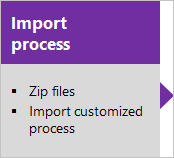 atualização do processo
Seção FORM
A principal diferença é que agora há duas seções de layout principais dentro do nó FORM . A primeira seção, contida no elemento Layout , define o layout do formulário quando exibido por meio de um cliente, como o Visual Studio. A segunda seção, contida no elemento WebLayout , define o layout do formulário quando exibido por meio de um navegador da Web.
<FORM>
   <Layout HideReadOnlyEmptyFields="true" HideControlBorders="true">
       . . .
   </Layout>
   <WebLayout>
       . . .
   </WebLayout>
</FORM>
Consulte os seguintes tópicos para fazer as personalizações indicadas:
- Para personalizar o formulário para o portal da Web (nó WebLayout ), consulte os elementos XML de Controle e WebLayout
- Para adicionar um controle de links com escopo ao formulário do portal da Web (LinksControlOptions), consulte os elementos XML linksControlOptions
- Para personalizar o formulário do cliente (nó layout ), consulte elementos XML de Layout.
Importar e exportar arquivos de definição (processo XML local)
Se você não tiver permissões de administração para seu projeto, obtenha-as.
Abra uma janela do Prompt de Comando de acordo com as instruções fornecidas no witAdmin: Personalize e gerencie objetos para o trabalho de acompanhamento.
Por exemplo:
%programfiles(x86)%\Microsoft Visual Studio\2017\Community\Common7\IDE\CommonExtensions\Microsoft\TeamFoundation\Team ExplorerExporte o arquivo de definição WIT no qual você deseja modificar ou adicionar um campo. Especifique o nome do WIT e um nome para o arquivo.
witadmin exportwitd /collection:CollectionURL /p:ProjectName /n:TypeName /f:"DirectoryPath/FileName.xml"Um exemplo de collectionURL para uma organização é https://dev.azure.com/OrganizationName.
Edite o arquivo. Para obter detalhes, consulte os elementos XML do WebLayout.
Importe o arquivo de definição WIT.
witadmin importwitd /collection:CollectionURL /p:ProjectName /f:"DirectoryPath/FileName.xml"Abra o portal da Web para exibir as alterações. Se o cliente já estiver aberto, atualize a página.
As atualizações mais recentes são baixadas do servidor, incluindo as alterações que você acabou de importar. Aguarde vários segundos até que a atualização seja concluída.
Para obter mais informações sobre como usar o witadmin, consulte Importar, exportar e gerenciar tipos de item de trabalho.
Dica
Com o witadmin, você pode importar e exportar arquivos de definição. Outras ferramentas que você pode usar incluem o Editor de Processos (requer que você tenha instalado uma versão do Visual Studio). Instale o editor de Modelo de Processo do Visual Studio Marketplace.
Layout e redimensionamento
O formulário da Web redimensiona dependendo da largura disponível e do número de seções definidas. Na largura máxima, na maioria dos navegadores da Web, cada seção dentro de uma página será exibida em sua própria coluna. À medida que a largura de exibição diminui, cada seção redimensiona proporcionalmente da seguinte maneira:
- Para quatro seções: 40%, 20%, 20%e 20%
- Para três seções: 50%, 25%e 25%
- Para duas seções: 66% e 33%
- Para uma seção: 100%.
Quando a largura de exibição não acomoda a exibição columnar de cada seção, as seções aparecem empilhadas em uma coluna.
Listas globais
As listas globais são gerenciadas de forma diferente no XML Hospedado do que no Servidor do Azure DevOps. Não witadmin há suporte para o comando e um arquivo de lista global separado. No XML Hospedado, você anexa listas globais a um tipo de item de trabalho existente, conforme ilustrado no snippet de código a seguir.
<?xml version="1.0" encoding="utf-8"?>
<witd:WITD xmlns:witd="http://schemas.microsoft.com/VisualStudio/2008/workitemtracking/typedef" application="Work item type editor" version="1.0">
  <WORKITEMTYPE name="Shared Steps" refname="Custom.SharedSteps">
    <DESCRIPTION>Server-side data for reusable set of test steps. Version: B.02</DESCRIPTION>
    <GLOBALLISTS>
      <GLOBALLIST name="Foo">
        <LISTITEM value="No" />
        <LISTITEM value="Yes" />
        <LISTITEM value="Maybe" />
        <LISTITEM value="Not Sure" />
      </GLOBALLIST>
      <GLOBALLIST name="Bar">
        <LISTITEM value="Open" />
        <LISTITEM value="Closed" />
      </GLOBALLIST>
     </GLOBALLISTS>
     ...
Por padrão, as listas globais serão anexadas ao tipo de item de trabalho Etapas Compartilhadas.
Importar avisos e erros
Você receberá um aviso ao importar uma definição wit modificada se adicionar um elemento Control para um campo necessário apenas no nó WebLayout ou Layout , mas não no outro.
Você receberá um erro se habilitar o novo formulário e modificar uma definição wit na qual excluirá o nó WebLayout .