Observação
O acesso a essa página exige autorização. Você pode tentar entrar ou alterar diretórios.
O acesso a essa página exige autorização. Você pode tentar alterar os diretórios.
Azure DevOps Services | Azure DevOps Server | Azure DevOps Server 2022
Para Azure DevOps Server 2020 e versões posteriores, o serviço de Análise está em disponibilidade geral e habilitado automaticamente para todas as novas coleções de projetos adicionadas ao servidor. Para coleções de projetos atualizadas de uma versão anterior, talvez seja necessário habilitá-la manualmente. Você habilita o Analytics para cada coleção de projetos para a qual deseja gerar relatórios do Analytics.
Observação
Não há suporte para a extensão Analytics Marketplace e o Analytics no TFS 2018 ou versões anteriores.
O Analytics oferece suporte ao acesso aos widgets do Analytics para todos os projetos definidos na coleção de projetos. Para obter mais informações, consulte O que é o Analytics? e Widgets baseados no Analytics. Os dados disponíveis no Analytics estão resumidos em Dados disponíveis no Analytics.
Pré-requisitos
Para Azure DevOps Server 2019.1 e superior:
| Categoria | Requirements |
|---|---|
| Coleção de projetos | Coleção de projetos. |
| Permissões | Para habilitar, pausar, desabilitar ou retomar Análise: membro do grupo Administradores de Coleção de Projetos com permissões editar informações no nível da coleção. Para obter mais informações sobre outros pré-requisitos sobre a habilitação de serviços e recursos e atividades gerais de acompanhamento de dados, consulte Permissões e pré-requisitos para acessar o Analytics. |
| Ferramentas | Servidor do Azure DevOps instalado e configurado. |
Habilitar Analytics
Observação
O Analytics é ativado automaticamente para todas as coleções de projetos recém-criadas.
Em um navegador da Web, selecione (1) a coleção de projetos, (2) Configurações de coleção ou Configurações de administrador e, em seguida, Analytics.

Selecione Habilitar Analytics.
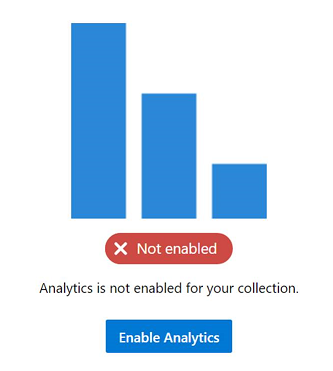
Depois de habilitados, os trabalhos de preparo do Analytics começam a preencher as tabelas de dados. Esse processo pode levar algum tempo dependendo do tamanho da sua coleção. Para obter mais informações sobre as tabelas de dados, consulte Modelo de dados de Analytics.
Pausar ou desabilitar o Analytics
Você só pode pausar ou desativar o Analytics ativado anteriormente.
Na página de configurações do Analytics, selecione Pausar Analytics ou Desabilitar Analytics.

Confirme que deseja pausar ou desabilitar o serviço.


Retomar Analytics
Na página de configurações de Analytics, selecione Retomar Analytics.
Confirme que deseja retomar o serviço.

Depois de habilitados, os trabalhos de preparo do Analytics começam a preencher as tabelas de dados. Esse processo pode levar algum tempo dependendo do tamanho da sua coleção.
O que acontece se eu pausar ou desabilitar Analytics?
Quando você pausa ou desativa a extensão do Google Analytics (2019), os seguintes recursos são desativados:
- Widgets do Analytics
- Relatórios contextuais do Analytics, como relatórios de pipeline e teste
- Integração do Power BI usando exibições do Analytics
- Consultas de ponto de extremidade OData
Pausar o Analytics preserva seus dados, mas impede que os trabalhos de preparo atualizem seus dados. Você pode retomar o serviço mais tarde e, em seguida, atualizar seus dados.
Quando você desativa ou remove a extensão do Analytics (2019), ela desativa todos os trabalhos de preparo do Analytics e exclui os dados do Analytics armazenados nas tabelas do Analytics. Todos os dados do Analytics que capturam tendências históricas são perdidos. Ele não exclui nenhum outro dado armazenado em sua coleção. Essa ação não pode ser desfeita. Depois que dados históricos e dados de tendência são excluídos, você não pode restaurá-los. A reativação do Google Analytics não restaura os dados históricos.
Com o Analytics desabilitado ou removido, as seguintes ações ocorrem:
- Nenhum trabalho de preparo é executado e as informações das tabelas do Analytics não são atualizadas.
- Os dados da tabela são excluídos e, se o Analytics for reativado, todos os dados deverão ser preenchidos novamente do zero.
Para obter mais informações sobre as tabelas de dados, consulte Modelo de dados de Analytics.