Observação
O acesso a essa página exige autorização. Você pode tentar entrar ou alterar diretórios.
O acesso a essa página exige autorização. Você pode tentar alterar os diretórios.
Azure DevOps Services | Azure DevOps Server | Azure DevOps Server 2022
Use a extensão Teste e Comentários para explorar itens de trabalho existentes e associá-los a uma sessão exploratória nova ou em andamento. Depois que um item de trabalho é associado a uma sessão, todos os novos bugs, tarefas e casos de teste criados nessa sessão são automaticamente vinculados ao item de trabalho. Essa extensão permite a rastreabilidade de ponta a ponta e simplifica o rastreamento e o gerenciamento de problemas.
Explore os seguintes itens:
- Itens de trabalho nas categorias de requisito, recurso ou épico e conjuntos de testes e casos de teste baseados em requisitos
- Um item de trabalho do quadro ou da extensão
- Vários itens de trabalho na mesma sessão
Pré-requisitos
| Categoria | Requisitos |
|---|---|
| Níveis de Acesso | - Pelo menos acesso Básico, com permissões para exibir itens de trabalho no Caminho da Área correspondente. – Para adicionar planos de teste e pacotes de teste, exclua os artefatos de teste e defina as configurações de teste: acesso Básico + Planos de Teste. Ou uma das seguintes assinaturas do Visual Studio: - Empresa - Profissional de Teste - Plataformas MSDN |
| Permissões | - Para adicionar ou modificar planos de teste, conjuntos de teste, casos de teste ou outros tipos de itens de trabalho baseados em teste: a permissão de edição de itens de trabalho nesse nó está definida como Permitir no Caminho de Área correspondente . - Para modificar as propriedades do plano de teste, como as configurações de compilação e de teste: defina a permissão Gerenciar planos de teste como Permitir no Caminho da Área correspondente. – para criar e excluir conjuntos de testes, adicionar e remover casos de teste dos conjuntos de testes, alterar as configurações de teste associadas aos conjuntos de testes e modificar uma hierarquia de conjunto de testes (mover um conjunto de testes): Gerenciar conjuntos de testes permissão definida como Permitir no caminho de área correspondente . |
| Extensões | Extensão de Teste e Comentários. Se a extensão não estiver instalada, a opção de explorar itens de trabalho da placa não ficará visível. |
Explorar itens de trabalho do quadro
No quadro, abra o menu de atalho para o item de trabalho que você deseja explorar e selecione Fazer testes exploratórios.

Inicie a extensão de Teste e Comentários. Todos os critérios de aceitação para o item de trabalho são mostrados.

Se você ainda não iniciou uma sessão, inicie uma agora. O item de trabalho é associado automaticamente à sessão atual ou nova.
Todos os bugs, tarefas e casos de teste que você cria são vinculados automaticamente ao item de trabalho atual.
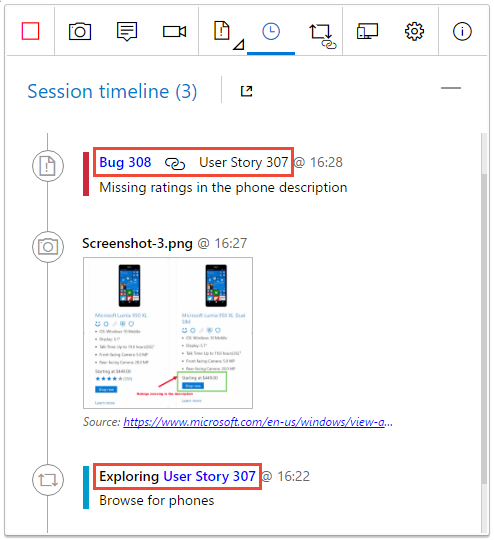
Explorar itens de trabalho da extensão Teste & Feedback.
Abra a página Explorar item de trabalho na extensão e pesquise o item de trabalho que você deseja explorar.

Você pode pesquisar usando o identificador de item de trabalho ou palavras-chave no título do item de trabalho. Os tipos de item de trabalho disponíveis para pesquisa na extensão são: Épico, Recurso, Caso de Teste e Requisito. Para obter mais informações, consulte Sobre itens de trabalho e tipos de item de trabalho.
Importante
A extensão Teste &Comentários pesquisa e retorna apenas os resultados de itens de trabalho criados nos últimos 180 dias se você pesquisar usando o título do item de trabalho. Se você pesquisar usando a ID do item de trabalho, não haverá nenhuma limitação de 180 dias.
Nos resultados da pesquisa, selecione o item de trabalho e escolha Explorar item de trabalho selecionado.
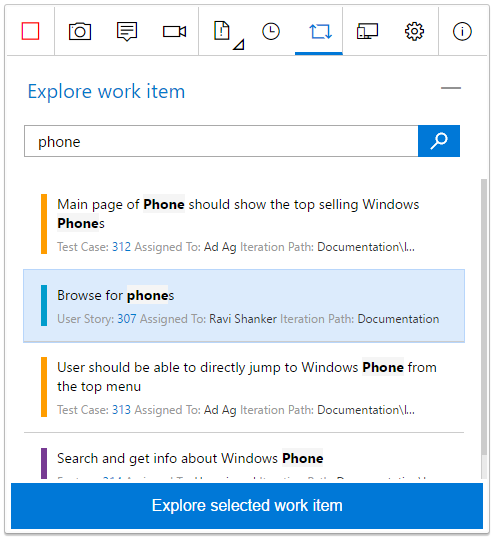
O item de trabalho agora está associado à sessão em andamento e os critérios de aceitação são mostrados.

Todos os bugs, tarefas e casos de teste que você cria são vinculados automaticamente ao item de trabalho atual.
Explorar vários itens de trabalho na mesma sessão
Para explorar outro item de trabalho, primeiro dissocie o item de trabalho atual da sessão em andamento.
Abra a página Explorar item de trabalho e selecione Alterar.

Associe o novo item de trabalho à sessão em andamento, conforme descrito anteriormente.
Exibir os resultados da sessão exploratória
Depois de registrar bugs, criar tarefas ou criar casos de teste, eles aparecem na página "Sessões exploratórias recentes" no Azure Test Plans.
Para obter mais informações, consulte Exibir suas sessões e obter insights.
Conteúdo relacionado
- Encontre respostas para perguntas frequentes sobre testes manuais
- Usar a extensão Teste e Comentários no modo Conectado
- Adicionar descobertas a bugs existentes com testes exploratórios
- Obtenha insights em suas sessões de teste exploratório
- Usar a extensão Teste e Comentários no modo Autônomo
- Executar testes exploratórios com o Microsoft Test Manager
- Explore uma visão geral dos testes manuais e exploratórios