Observação
O acesso a essa página exige autorização. Você pode tentar entrar ou alterar diretórios.
O acesso a essa página exige autorização. Você pode tentar alterar os diretórios.
Azure DevOps Services | Azure DevOps Server | Azure DevOps Server 2022
Seus usuários provavelmente instalarão ou executarão seu aplicativo em uma grande variedade de configurações, como diferentes sistemas operacionais, navegadores da Web e outras variações. Você desejará executar pelo menos alguns de seus testes em estágios que tenham essas configurações diferentes.
Use seus planos de teste para decidir quais testes deseja executar em quais configurações. Você precisa garantir que, ao executar seus testes, tenha definido seus estágios para as configurações necessárias.
Você pode desenhar uma matriz esquemática das combinações que deseja testar:

Então você pode:
- Exibir configurações e variáveis disponíveis
- Criar configurações e variáveis
- Atribuir as configurações aos planos de teste e conjuntos de testes
- Executar testes com cada uma das configurações
- Acompanhar os resultados do teste para cada configuração
Pré-requisitos
| Categoria | Requisito |
|---|---|
| Acesso ao projeto | Membro do projeto. |
| Níveis de Acesso | Para adicionar configurações de testes: a permissão no nível do projeto Gerenciar configurações de testes deve estar configurada como Permitir. Por padrão, essa permissão é concedida aos membros dos grupos Colaboradores e Administradores do Projeto. |
Para obter mais informações, consulte Acesso e permissões de teste manual.
Pré-requisitos para a ferramenta de linha de comando do TCM
| Categoria | Requisitos |
|---|---|
| Ferramentas | Visual Studio 2017 Professional ou versão anterior. Acesse o TCM no prompt de comando e nos seguintes diretórios: - %programfiles(x86)%\Microsoft Visual Studio\2017\Professional\Common7\IDE - %programfiles(x86)%\Microsoft Visual Studio\2017\Enterprise\Common7\IDE- %programfiles(x86)%\Microsoft Visual Studio 14.0\Common7\IDE– Para executar um comando TCM, especifique os parâmetros /collection e /teamproject e /login conforme necessário. Veja também a tabela a seguir de parâmetros obrigatórios e opcionais. |
| Níveis de Acesso | – Membro válido de um ou mais projetos que você deseja acessar e as permissões necessárias com base nos comandos que você executar. Para obter mais informações, consulte Acesso e permissões de teste manual. - Mesmos níveis de acesso para adicionar planos de teste e pacotes de teste para clonar ou importar objetos de teste. |
| Parâmetro | Descrição |
|---|---|
/coleção:CollectionURL |
Obrigatório. Especifica o URI da coleção de projetos de equipe. O formato do URI é o seguinte: - Para o Azure DevOps Services: http://dev.azure.com/OrganizationName- Para o Azure DevOps Server: http://ServerName:Port/VirtualDirectoryName/CollectionName. Se nenhum diretório virtual for usado, o formato do URI será o seguinte:http://ServerName:Port/CollectionName. |
/teamproject:project |
Obrigatório. O nome do projeto que contém os objetos de teste com base nos quais você deseja clonar ou importar testes automatizados. |
/login:username,[password] |
Opcional. Especifica o nome e a senha de um usuário válido do Azure DevOps e quem tem permissões para executar o comando. Use essa opção se suas credenciais do Windows não tiverem as permissões apropriadas, se você estiver usando a autenticação básica ou se não estiver conectado a um domínio. |
Exibir configurações e variáveis
Muitas vezes, você deseja ver as configurações que já estão disponíveis para executar seus testes.
Você pode exibir uma lista de configurações de teste e variáveis de configuração na página Configurações .
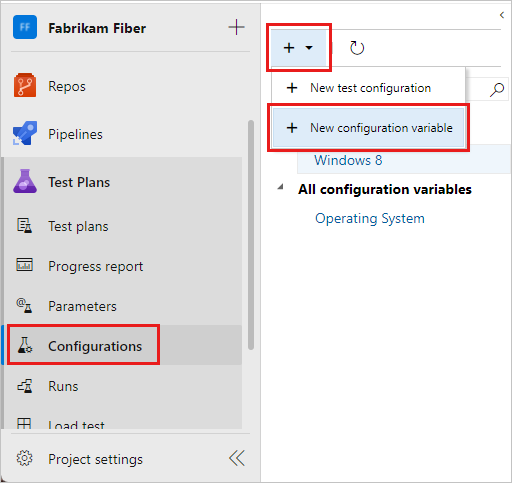
Enquanto estiver em seu projeto, selecione Planos de Teste>Configurações na área de navegação à esquerda. Aqui você verá todas as configurações e variáveis de teste atualmente disponíveis para seus planos de teste.

Selecione uma configuração ou variável para ver mais informações sobre ela na janela à direita.
Criar configurações e variáveis
Uma configuração de teste é uma combinação de valores de variáveis de configuração. Suas variáveis de configuração podem ser, por exemplo, sistema operacional, navegador, tipo de CPU, banco de dados. Uma configuração pode ser "Windows 8 + CPU de 32 bits" ou "Windows 10 + CPU de 64 bits".
Crie as variáveis de configuração primeiro. Em seguida, combine vários valores de variáveis para criar uma configuração.
Abra a página Configurações no portal da Web Test Plans , selecione o + ícone e selecione Nova variável de configuração.
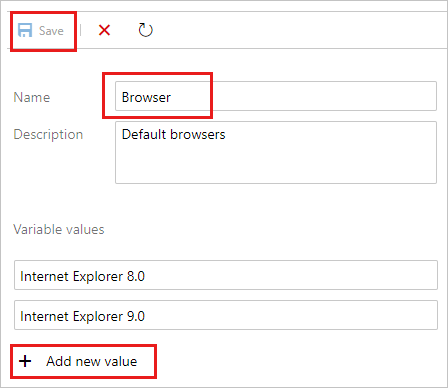
Digite um nome para a variável, como Navegador, e uma descrição. Selecione Adicionar novo valor e, em seguida, adicione um valor. Adicione quantos valores desejar à variável de configuração e salve-a.
Repita as etapas para criar quaisquer outras variáveis de configuração necessárias. Por exemplo, crie uma variável de configuração chamada Sistema operacional com os nomes de cada sistema operacional no qual você deseja testar.

Selecione o ícone + e selecione Nova configuração de teste.

Digite um nome para a configuração de teste e adicione as variáveis de configuração que você criou. Escolha um valor para cada variável para essa configuração.

Certifique-se de que Atribuir a novos planos de teste esteja selecionado para tornar essa configuração o padrão para todos os novos planos de teste que você criar.
Salve sua nova configuração de teste.
Atribuir configurações a planos e suítes de teste
Você pode designar configurações a um conjunto de testes ou a um caso de teste individual. As configurações atribuídas a uma suíte de testes se aplicam a todos os testes ou suítes dentro dela.
Para atribuir uma configuração a um conjunto de testes, na página Planos de teste selecione um plano. Na área Conjuntos de Testes , selecione um conjunto de teste e Mais opções ou clique com o botão direito do mouse para abrir o menu de contexto e, em seguida, selecione Atribuir configuração.

Se você adicionar várias configurações a um conjunto de testes, os casos de teste serão repetidos com cada uma das configurações atribuídas.
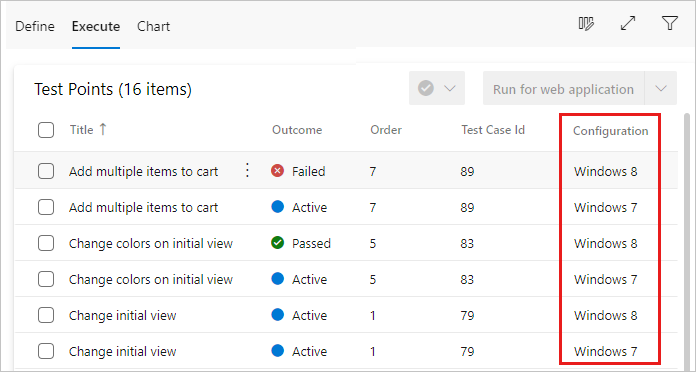
Se necessário, substitua a configuração padrão designada a um caso de teste e designe a configuração necessária. Selecione um ou mais casos de teste, abra o menu de contexto e selecione Designar configuração.

Procure e selecione as configurações a serem designadas aos casos de teste.

Executar testes com cada configuração
Configure uma plataforma de teste para uma configuração específica, como testar o aplicativo usando o Google Chrome no Windows 10.
Selecione e execute um teste que tenha essa configuração atribuída.
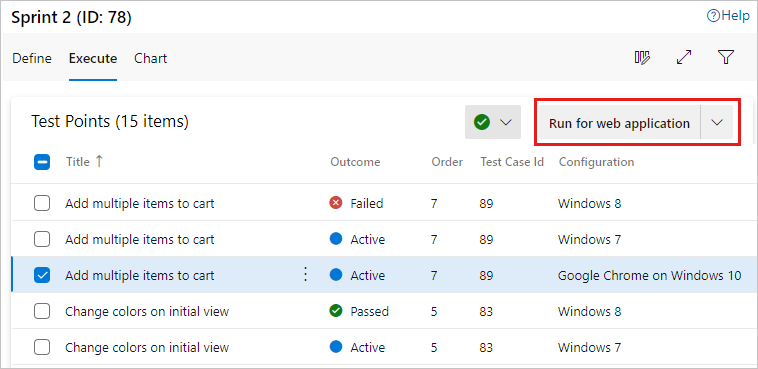
À medida que você executa o teste, um lembrete da configuração aparece na barra de status.

Rastrear os resultados do teste para cada configuração
Abra a página Gráficos do seu conjunto de testes, selecione Novo e selecione Novo gráfico de resultados de teste.

Escolha um tipo de gráfico, como um gráfico de pizza ou gráfico de barras, selecione Agrupar por>Configuração e escolha OK.

É criado um gráfico que pode ajudá-lo a acompanhar seus testes com base nas configurações. Você pode fixar esse gráfico em seu painel.

Se você tiver um caso de teste que aparece em várias suítes de teste, poderá definir as diferentes configurações para cada suíte. O mesmo caso de teste pode ter diferentes definições de configuração em diferentes conjuntos de teste e planos de teste.