Observação
O acesso a essa página exige autorização. Você pode tentar entrar ou alterar diretórios.
O acesso a essa página exige autorização. Você pode tentar alterar os diretórios.
A análise de alterações fornece dados para vários cenários de gerenciamento e solução de problemas, ajudando você a entender quais alterações no seu aplicativo causaram problemas de interrupção. Além de consultar o Resource Graph para alterações de recursos, você também pode exibir todas as alterações em seus aplicativos por meio do portal do Azure.
Neste guia, você aprenderá onde encontrar a Análise de Alterações no portal e como exibir, filtrar e consultar alterações.
Acessar as telas da análise de alterações
A Análise de Alterações coleta automaticamente instantâneos de dados de alteração para todos os recursos do Azure, sem a necessidade de limitar a uma assinatura ou serviço específico. Para exibir dados de alteração, pesquise e selecione Análise de Alteração na barra de pesquisa do portal do Azure.


Filtrar e classificar os resultados da Análise de Alterações
Você pode usar os filtros e as categorias de classificação no portal do Azure para eliminar resultados desnecessários ao seu projeto.
Filtrar
Use qualquer um dos filtros disponíveis na parte superior da Análise de Alterações para restringir os resultados do histórico de alterações de acordo com suas necessidades específicas.
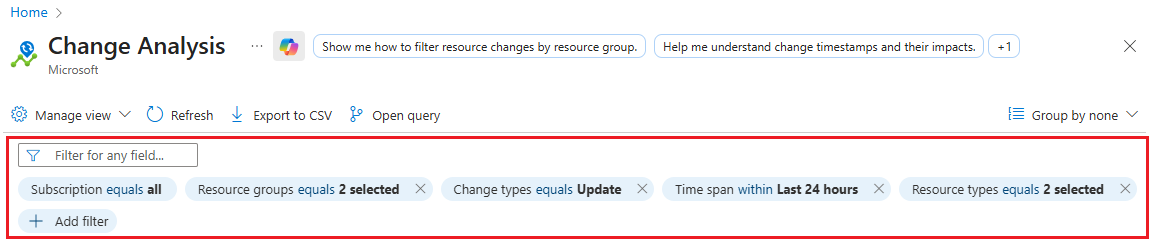
| Filtrar | Descrição |
|---|---|
| Subscription | Esse filtro está em sincronia com o seletor de assinatura do portal do Azure. Ele dá suporte à seleção de várias assinaturas. |
| Resource group | Selecione o grupo de recursos para definir o escopo de todos os recursos dentro desse grupo. Por padrão, todos os grupos de recursos são selecionados. |
| Intervalo de tempo | Limite os resultados aos recursos alterados em um determinado intervalo de tempo. |
| Tipos de alteração | Tipos de alterações feitas nos recursos. |
| Tipos de recurso | Selecione Adicionar filtro para adicionar esse filtro.
Pesquise recursos por seu tipo de recurso, como máquina virtual. |
| Nomes de recursos | Selecione Adicionar filtro para adicionar esse filtro.
Filtre resultados com base no nome do recurso. |
| IDs de correlação | Selecione Adicionar filtro para adicionar esse filtro.
Filtre resultados de recursos pelo identificador exclusivo da operação. |
| Alterado por tipos | Selecione Adicionar filtro para adicionar um filtro de marca.
Filtre alterações de recursos com base no descritor de quem fez a alteração. |
| Tipos de cliente | Selecione Adicionar filtro para adicionar esse filtro.
Filtre resultados com base em como a alteração é iniciada e executada. |
| Operações | Selecione Adicionar filtro para adicionar esse filtro.
Filtre recursos com base em suas operações de provedor de recursos. |
| Alterado por | Selecione Adicionar filtro para adicionar um filtro de marca.
Filtre as alterações de recurso por quem fez a alteração. |
Classificar
Em Análise de Alterações, você pode organizar os resultados em grupos usando o menu suspenso Agrupar por....

| Agrupar por... | Descrição |
|---|---|
| Nenhum | Defina para esse agrupamento por padrão e não aplique nenhuma configuração de grupo. |
| Subscription | Classifica os recursos em suas respectivas assinaturas. |
| Grupo de recursos | Agrupa recursos com base em seu grupo de recursos. |
| Tipo de recurso | Agrupa recursos com base no tipo de serviço do Azure. |
| Alterar Tipo | Organiza os recursos com base no tipo de alteração coletado. Os valores incluem Criar, Atualizar e Excluir. |
| Tipo de Cliente | Classifica pela forma como a alteração é iniciada e executada. Os valores incluem CLI e modelo do ARM. |
| Alterado Por | Agrupa as alterações de recursos por quem fez a alteração. Os valores incluem ID de email do usuário ou ID da assinatura. |
| Alterado por tipo | Agrupa alterações de recursos com base no descritor de quem fez a alteração. Os valores incluem Usuárioe Aplicativo. |
| Operação | Agrupa recursos com base em suas operações de provedor de recursos. |
| ID de Correlação | Organiza as alterações de recurso pelo identificador exclusivo da operação. |
Editar colunas
Você pode adicionar e remover colunas ou alterar a ordem da coluna nos resultados da Análise de Alterações. Em Análise de Alterações, selecione Gerenciar exibição>Editar colunas.

No painel Editar colunas, faça suas alterações e selecione Salvar para aplicar.

Adicionar uma coluna
Clique + Adicionar coluna e selecione uma propriedade de coluna na lista suspensa no novo campo de coluna.

Excluir uma coluna
Para excluir uma coluna, selecione o ícone de lixeira.
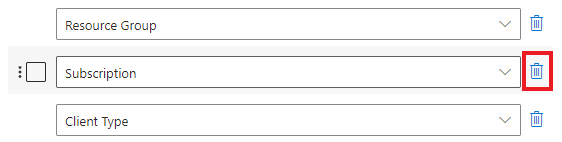
Reordenar colunas
Altere a ordem da coluna arrastando e soltando um campo ou selecionando uma coluna e clicando em Mover para cima e Mover para baixo.

Restaurar padrão
Selecione Redefinir com valores padrão para reverter suas alterações.

Próximas etapas
Saiba mais sobre o Azure Resource Graph