Observação
O acesso a essa página exige autorização. Você pode tentar entrar ou alterar diretórios.
O acesso a essa página exige autorização. Você pode tentar alterar os diretórios.
Neste tutorial, você aprenderá a usar o Azure IoT Central para monitorar remotamente seus dispositivos conectados. As regras do Azure IoT Central permitem monitorar seus dispositivos quase em tempo real e invocar ações automaticamente, como enviar um email. Este artigo explica como criar regras para monitorar a telemetria que seus dispositivos enviam.
Os dispositivos usam telemetria para enviar dados numéricos do dispositivo. Uma regra é disparada quando a telemetria selecionada cruza um limite especificado.
Neste tutorial, você aprenderá como:
- Crie uma regra que seja acionada quando a temperatura do dispositivo atingir 70° F.
- Adicione uma ação de email para que você seja notificado quando a regra for disparada.
Pré-requisitos
Para concluir as etapas deste tutorial, você precisará do seguinte:
Uma assinatura ativa do Azure. Se você não tiver uma assinatura do Azure, crie uma conta gratuita antes de começar.
Um aplicativo do IoT Central criado com base no modelo de aplicativo personalizado . Para saber mais, confira Criar um aplicativo do IoT Central e como obter informações sobre meu aplicativo?.
Adicionar e personalizar um modelo de dispositivo
Adicione um modelo de dispositivo do catálogo de dispositivos. Este tutorial usa o modelo de dispositivo Sensor de temperatura Onset Hobo MX-100:
Para adicionar um novo modelo de dispositivo, selecione + Novo na página Modelos de dispositivo .
Na página Selecionar tipo, desça até encontrar o tile do Sensor de Temperatura Onset Hobo MX-100 na seção de modelos de dispositivos em destaque.
Selecione o bloco do sensor de temperatura Onset Hobo MX-100 e selecione Avançar: Revisão.
Na página Examinar, selecione Criar.
O nome do modelo criado é Hobo MX-100. O modelo inclui componentes como Hobo MX-100 e IotDevice. Os componentes definem os recursos de um dispositivo ESP32. Os recursos podem incluir a telemetria, as propriedades e os comandos.
Adicionar um dispositivo simulado
Para testar a regra criada na próxima seção, adicione um dispositivo simulado ao seu aplicativo:
Selecione Dispositivos no painel de navegação à esquerda. Em seguida, selecione Hobo MX-100.
Selecione + Novo. No painel Criar um novo dispositivo , deixe o nome do dispositivo padrão e os valores de ID do dispositivo. Alternar Simular este dispositivo? para Sim.
Selecione Criar.
Criar uma regra
Para criar uma regra de telemetria, o modelo de dispositivo deve incluir pelo menos um valor de telemetria. Este tutorial usa um dispositivo Hobo MX-100 simulado que envia telemetria de temperatura. A regra monitora a temperatura relatada pelo dispositivo e envia um email quando ele ultrapassa 70 graus.
Observação
Há um limite de 50 regras por aplicativo.
No painel esquerdo, selecione Regras.
Selecione + Novo para adicionar uma nova regra.
Insira o nome Monitor de temperatura para identificar a regra e pressione Enter.
Selecione o modelo de dispositivo Hobo MX-100 . Por padrão, a regra se aplica automaticamente a todos os dispositivos atribuídos ao modelo de dispositivo:
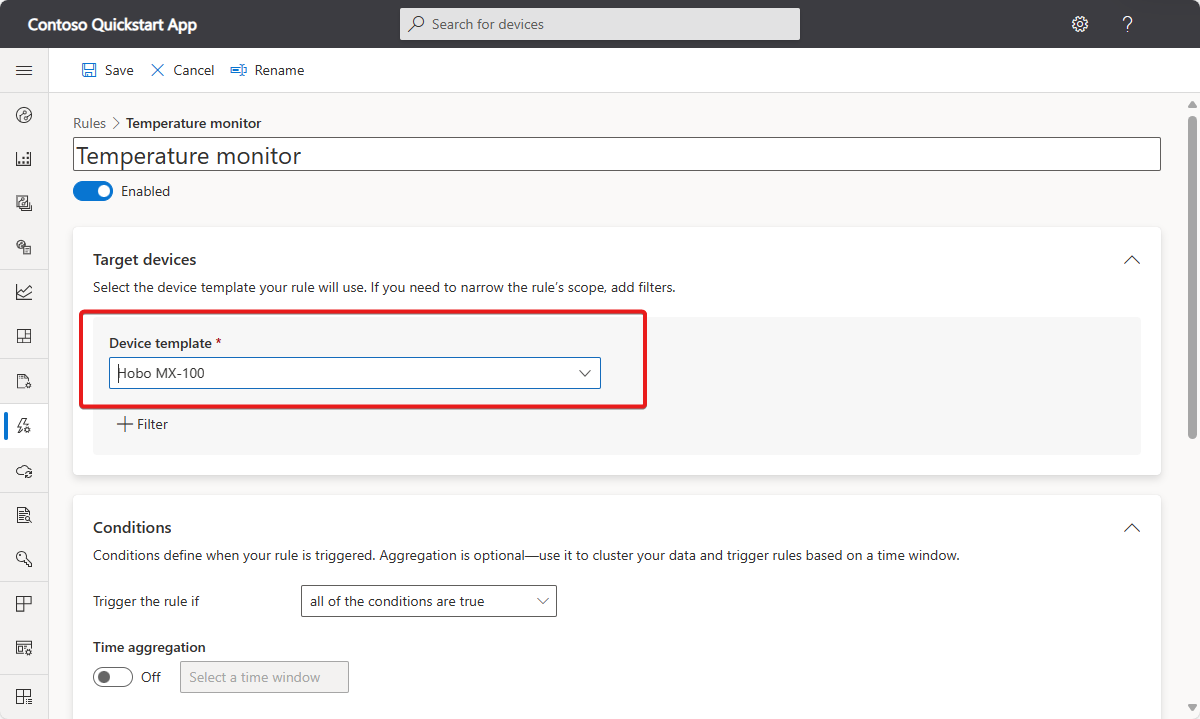
Para filtrar um subconjunto dos dispositivos, selecione + Filtrar e usar propriedades do dispositivo para identificar os dispositivos. Para desabilitar a regra, alterne o botão Habilitado/Desabilitado .
Configurar as condições de regra
As condições definem os critérios que a regra monitora. Neste tutorial, você vai configurar a regra a ser disparada quando a temperatura exceder 70° F.
Selecione Temperatura na lista suspensa Telemetria .
Em seguida, escolha É maior que como Operador e insira 70 como Valor:
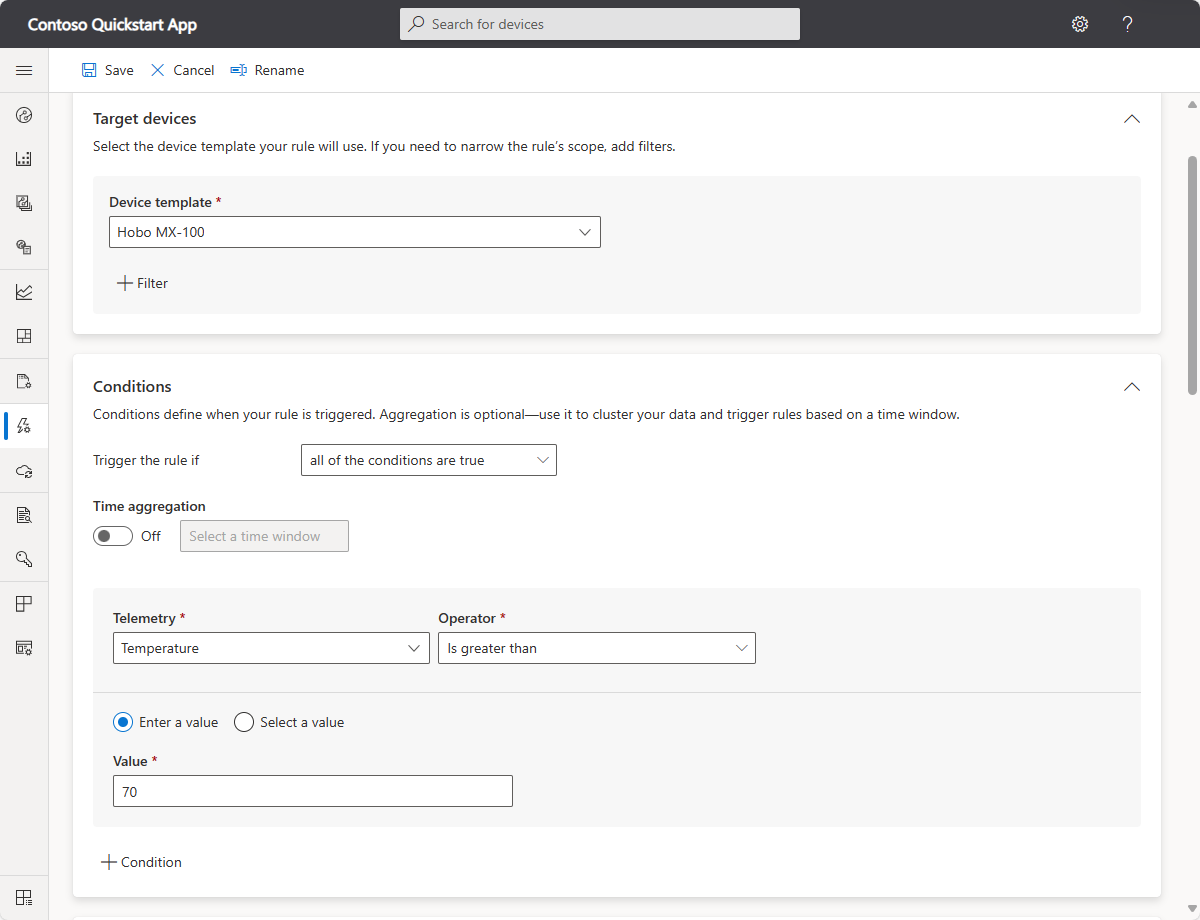
Opcionalmente, você pode definir uma agregação de tempo. Ao selecionar uma agregação de tempo, você deve selecionar também um tipo de agregação, como média ou soma do menu suspenso de agregação.
- Sem agregação, a regra é disparada para cada ponto de dados de telemetria que atenda à condição. Por exemplo, se você configurar a regra a ser disparada quando a temperatura estiver acima de 70, a regra será disparada quase instantaneamente quando a temperatura do dispositivo exceder esse valor.
- Com a agregação, a regra será acionada se o valor agregado dos dados de telemetria na janela de tempo satisfizer a condição. Por exemplo, se você configurar a regra a ser disparada quando a temperatura estiver acima de 70 e com uma agregação de tempo média de 10 minutos, a regra será disparada quando o dispositivo relatar uma temperatura média maior que 70, calculada em um intervalo de 10 minutos.
Você pode adicionar várias condições a uma regra selecionando + Condição. Quando várias condições são adicionadas, você pode especificar se todas as condições devem ser atendidas ou se qualquer uma das condições deve ser atendida para que a regra seja disparada. Se você estiver usando a agregação de tempo com várias condições, todos os valores de telemetria deverão ser agregados.
Configurar ações
Após definir a condição, configure as ações a serem executadas quando a regra for acionada. As ações são invocadas quando todas as condições especificadas na regra são avaliadas como verdadeiras.
Selecione + Email na seção Ações .
Insira Aviso de temperatura como o nome de exibição da ação, seu endereço de email no campo Para e Você deve verificar o dispositivo! como uma observação para aparecer no corpo do email.
Observação
Os emails são enviados apenas aos usuários que são adicionados ao aplicativo e conectados pelo menos uma vez. Saiba mais sobre o gerenciamento de usuários no Azure IoT Central.

Para salvar a ação, escolha Concluído. Você pode adicionar várias ações a uma regra.
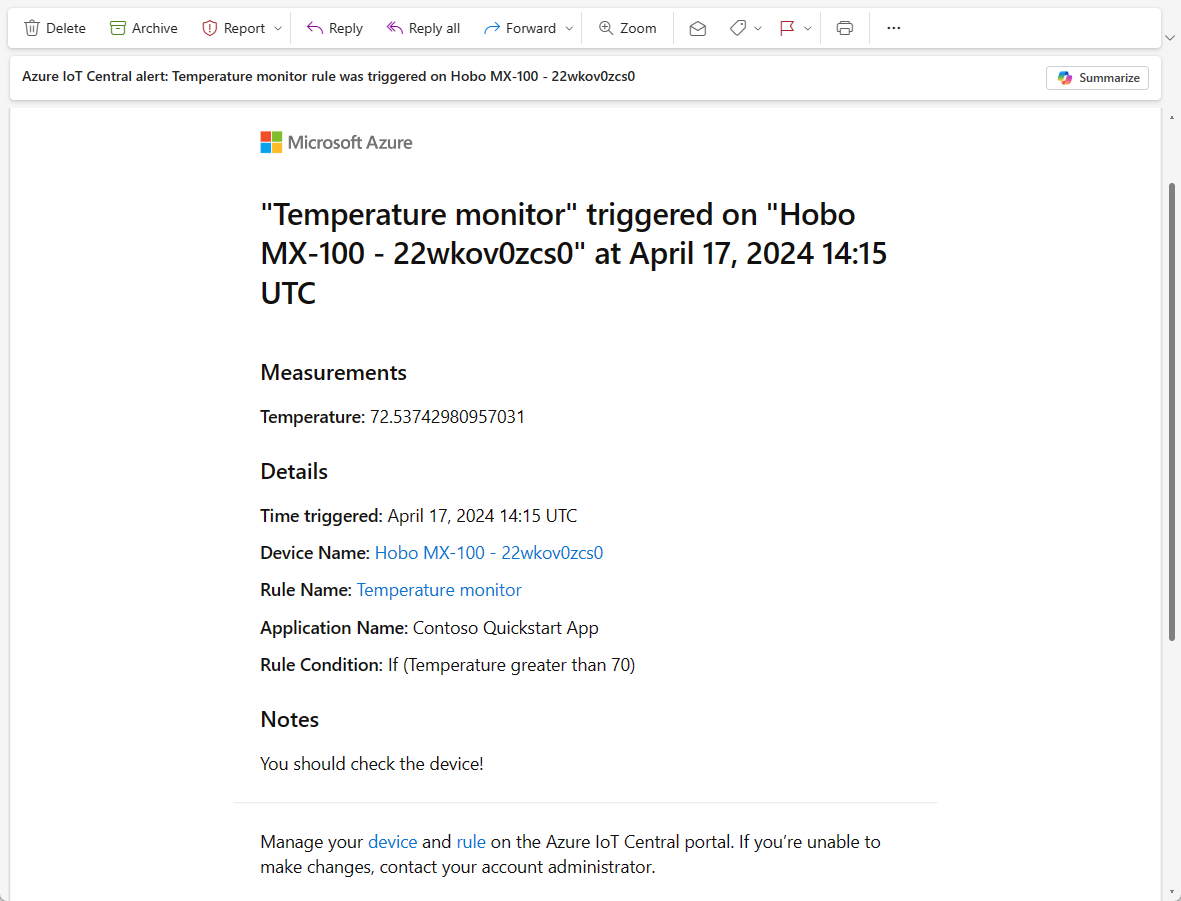
Para salvar a regra, escolha Salvar. A regra entra em ação em alguns minutos e inicia o monitoramento da telemetria que está sendo enviada ao seu aplicativo. Quando a condição especificada na regra é atendida, a regra dispara a ação de email configurada.

Após alguns instantes, você receberá uma mensagem de email quando a regra for acionada:
Excluir uma regra
Se você não precisar mais de uma regra, exclua-a abrindo a regra e escolhendo Excluir.
Habilitar ou desabilitar uma regra
Escolha a regra que você deseja habilitar ou desabilitar. Alterne o botão Habilitado/Desabilitado na regra para habilitar ou desabilitar a regra para todos os dispositivos incluídos no escopo da regra.
Habilitar ou desabilitar uma regra para dispositivos específicos
Escolha a regra que você deseja personalizar. Use um ou mais filtros na seção Dispositivos de destino para restringir o escopo da regra aos dispositivos que você deseja monitorar.
Limpar os recursos
Se você não planeja concluir mais guias de início rápido ou tutoriais do IoT Central, poderá excluir seu aplicativo do IoT Central:
- Em seu aplicativo do IoT Central, navegue até o Gerenciamento de Aplicativos>.
- Selecione Excluir e confirme sua ação.
Próximas etapas
Agora que você sabe como definir uma regra baseada em limite, a próxima etapa sugerida é aprender a: