Observação
O acesso a essa página exige autorização. Você pode tentar entrar ou alterar diretórios.
O acesso a essa página exige autorização. Você pode tentar alterar os diretórios.
Aplica-se a: Aplicativos Lógicos do Azure (Consumo + Padrão)
Quando você precisa abstrair valores que podem mudar em fluxos de trabalho em ambientes de desenvolvimento, teste e produção, você pode definir parâmetros de fluxo de trabalho. Ao usar esses parâmetros em vez de variáveis específicas do ambiente, você pode se concentrar mais no design da lógica de negócios do fluxo de trabalho e inserir as variáveis específicas do ambiente posteriormente.
Este artigo mostra como criar, usar e editar parâmetros para fluxos de trabalho de aplicativos lógicos de Consumo multilocatário e para fluxos de trabalho de aplicativos lógicos Standard de locatário único. Você também aprenderá a gerenciar variáveis de ambiente.
Para obter mais informações sobre os Aplicativos Lógicos do Azure multilocatário e de locatário único, confira Locatário único versus multilocatário nos Aplicativos Lógicos do Azure.
Pré-requisitos
Uma conta e uma assinatura do Azure. Se você não tem uma assinatura, inscreva-se em uma conta gratuita do Azure.
Um fluxo de trabalho de aplicativo lógico de consumo ou Standard
Se você ainda não tiver um fluxo de trabalho de aplicativo lógico, consulte Criar um fluxo de trabalho de aplicativo lógico de consumo ou criar um fluxo de trabalho do aplicativo lógico Standard.
Observação
No momento, você pode criar parâmetros para fluxos de trabalho de aplicativo lógico de consumo somente usando o portal do Azure. Você pode criar parâmetros para fluxos de trabalho do aplicativo lógico Standard usando o portal do Azure ou o Visual Studio Code.
Parâmetros para fluxos de trabalho de aplicativo lógico de consumo versus Standard
Para os fluxos de trabalho de aplicativo lógico Standard e de Consumo, você pode definir parâmetros usando o designer de Fluxo de Trabalho. Depois de definir um parâmetro, você pode referenciar esse parâmetro de qualquer fluxo de trabalho ou conexão no mesmo recurso de aplicativo lógico.
Em fluxos de trabalho de aplicativo lógico de Consumo multilocatário, você cria e usa parâmetros no designer. Em seguida, você define e configura as variáveis de ambiente no seu modelo do Azure Resource Manager (ARM template) e arquivos de parâmetros de modelo. Nesse cenário, você precisa definir e ajustar os parâmetros na implantação. Esse requisito significa que, mesmo que você precise alterar apenas uma variável, você deve reimplantar o modelo arm do aplicativo lógico.
Nos fluxos de trabalho de aplicativo lógico Standard de locatário único, você pode trabalhar com variáveis de ambiente no runtime e na implantação usando parâmetros e configurações de aplicativo. As configurações de aplicativo contêm opções de configuração global para todos os fluxos de trabalho no mesmo recurso de aplicativo lógico. Para obter mais informações, confira Editar configurações de host e aplicativo para aplicativos lógicos com base em locatário único.
Importante
Ao usar informações confidenciais, como cadeias de conexão que incluem nomes de usuário e senhas, use o fluxo de autenticação mais seguro disponível. Por exemplo, nos fluxos de trabalho de aplicativo lógico Standard, não há suporte para tipos de dados seguros, como securestring e secureobject. A Microsoft recomenda autenticar o acesso aos recursos do Azure com uma identidade gerenciada quando possível e atribuir uma função que tenha o privilégio mínimo necessário.
Se essa funcionalidade não estiver disponível, certifique-se de proteger cadeias de conexão por meio de outros meios, como o Azure Key Vault, que você pode usar com as configurações do aplicativo. Em seguida, você pode fazer referência direta a cadeias de caracteres seguras, como cadeias de conexão e chaves. De modo semelhante aos modelos do ARM, em que é possível definir variáveis de ambiente no momento da implantação, você pode definir as configurações de aplicativo na definição de fluxo de trabalho do aplicativo lógico. Em seguida, você pode capturar valores de infraestrutura gerados dinamicamente, como pontos de extremidade de conexão e cadeias de caracteres de armazenamento. Para obter mais informações, consulte Tipos de aplicativo para a plataforma de identidade da Microsoft.
As configurações do aplicativo têm limites de tamanho. Você também não pode referenciá-los de determinadas áreas nos Aplicativos Lógicos do Azure. Os parâmetros oferecem uma variedade maior de casos de uso do que as configurações de aplicativo, como suporte para tamanhos de valor grande e objetos complexos.
Por exemplo, se você usar o Visual Studio Code como sua ferramenta de desenvolvimento para executar fluxos de trabalho localmente, poderá definir parâmetros usando o arquivo parameters.json . Então, você pode referenciar qualquer parâmetro neste arquivo de parâmetros a partir de qualquer fluxo de trabalho no arquivo workflow.json de seu projeto, ou de qualquer objeto de conexão no arquivo connections.json de seu projeto. A lista a seguir descreve casos de uso comuns:
Ter um arquivo de parâmetros de teste que inclua todos os valores que você usa durante o teste. Na implantação, substitua o arquivo de parâmetros de teste pelo arquivo de parâmetros de produção.
Parametrize diferentes partes do arquivo connections.json. Em seguida, você pode verificar seu arquivo connections.json no controle de versão e gerenciar quaisquer conexões por meio de seu arquivo parameters.json.
Parametrizar objetos complexos, como o objeto JSON
authentication. Por exemplo, é possível substituir o valor do objetoauthenticationpor uma cadeia de caracteres que contenha uma única expressão de parâmetros, como@parameters('api-auth').Revise e edite as configurações de aplicativo do arquivo local.settings.json de seu projeto. Em seguida, faça referência a essas configurações de aplicativo em seus parâmetros.
Observação
Considere usar parâmetros como a maneira padrão de parametrizar valores em vez de configurações de aplicativo. Dessa forma, quando precisar armazenar chaves seguras ou cadeias de caracteres, você poderá seguir a recomendação para referenciar as configurações do aplicativo a partir de seus parâmetros. Você pode usar ambas as opções em sua solução usando parâmetros para fazer referência às configurações do aplicativo.
Definir, usar e editar parâmetros
Este procedimento descreve como trabalhar com parâmetros para fluxos de trabalho de aplicativos lógicos de Consumo ou Standard no portal do Azure.
Abra o recurso de aplicativo lógico no portal do Azure.
Para aplicativos lógicos Standard, no menu barra lateral do recurso, em Fluxos de Trabalho, selecione Fluxos de Trabalho.
Na página Fluxos de Trabalho , selecione o fluxo de trabalho em branco para abrir o designer.
Para aplicativos lógicos de Consumo, no menu da barra lateral do recurso, em Ferramentas de desenvolvimento, selecione o editor para abrir o fluxo de trabalho.
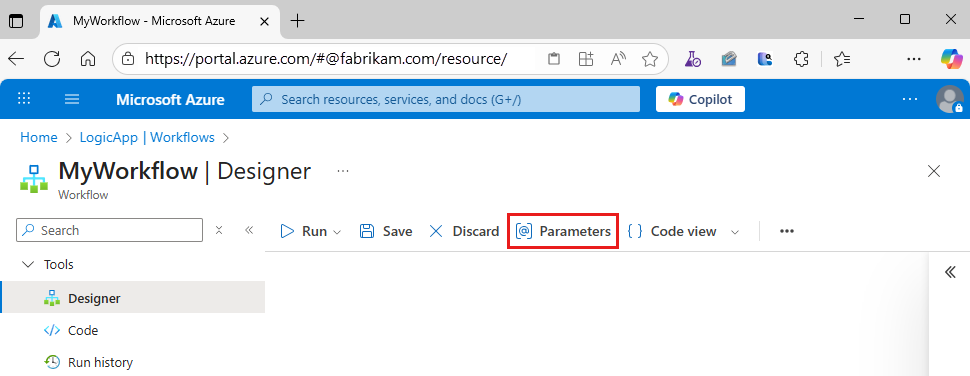
Na barra de ferramentas do designer, selecione Parâmetros.
No painel Parâmetros, selecione Criar parâmetros.
Forneça as seguintes informações sobre o parâmetro a ser criado:
Propriedade Obrigatório Descrição Nome Sim O nome do parâmetro a ser criado. Tipo Sim O tipo de dado para o parâmetro, como Array, Bool, Float, Int, Object e String.
Observação: nos fluxos de trabalho de aplicativo lógico Standard, não há suporte para tipos de dados seguros, comosecurestringesecureobject.Valor (Padrão) Sim O valor para o parâmetro.
Nos fluxos de trabalho do aplicativo lógico Standard, especifique o valor do parâmetro. A lógica do fluxo de trabalho, as informações de conexão e os valores de parâmetro não existem em um único local. O designer deve ser capaz de resolver os valores de parâmetro antes de carregar o fluxo de trabalho.Valor padrão (consumo) Sim O valor padrão para o parâmetro. Você precisa especificar o valor do parâmetro padrão. A lógica do fluxo de trabalho, as informações de conexão e os valores de parâmetro não existem em um único local. O designer deve ser capaz de resolver os valores de parâmetro antes de carregar o fluxo de trabalho.
Importante: para os tipos de dados objeto seguro e cadeia de caracteres segura, evite definir um valor padrão, pois o valor é armazenado como texto sem formatação.Valor real (consumo) Não O valor real do parâmetro. O exemplo a seguir mostra uma definição para um parâmetro de cadeia de caracteres:
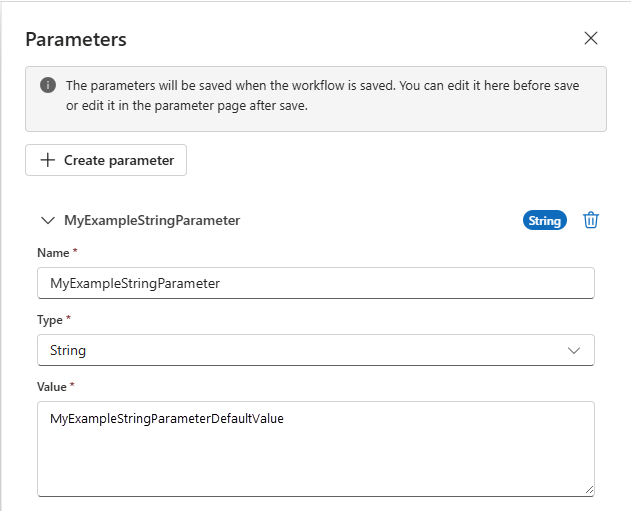
Quando terminar, feche o painel Parâmetros . Salve o fluxo de trabalho para salvar sua nova definição de parâmetro.
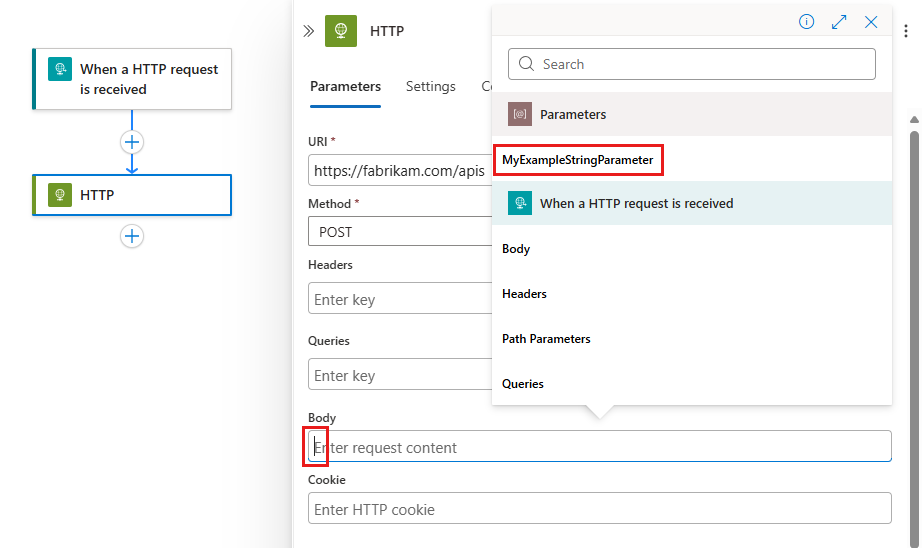
Para fazer referência ao parâmetro de um gatilho ou ação em qualquer fluxo de trabalho para o mesmo aplicativo lógico, siga estas etapas:
No designer, abra o fluxo de trabalho desejado e selecione o gatilho ou a ação.
No painel de informações, na guia Parâmetros , na propriedade em que você deseja usar o parâmetro, selecione dentro da caixa de edição dessa propriedade. Selecione o ícone relâmpago para abrir a lista de conteúdo dinâmico.
Nessa lista, em Parâmetros, selecione o parâmetro criado anteriormente.
Para exibir ou editar parâmetros no mesmo aplicativo lógico:
Abra um fluxo de trabalho no designer de fluxo de trabalho. Para Aplicativos Lógicos de Consumo, selecione Ferramentas de desenvolvimento>Designer de aplicativo lógico. Para aplicativos lógicos Padrão, selecione Fluxos de Trabalho>Fluxos de Trabalho, em seguida, selecione um fluxo de trabalho para abrir o designer.
Na barra de ferramentas do designer, selecione Parâmetros.
O painel Parâmetros é aberto e exibe todos os parâmetros que você definiu nesse aplicativo lógico.
Somente fluxos de trabalho padrão: para exibir ou editar em JSON em massa, no menu da barra lateral do recurso, selecione Parâmetros. No painel Parâmetros , selecione Editar em JSON.
A exibição JSON Parâmetros será aberto e exibirá todos os parâmetros que você definiu dos fluxos de trabalho nesse aplicativo lógico.
Visual Studio Code
Este procedimento descreve como trabalhar com parâmetros para fluxos de trabalho de aplicativo lógico Standard usando o Visual Studio Code.
Em um arquivo JSON no nível da raiz do projeto chamado parameters.json, defina todos os parâmetros e seus valores. Este arquivo tem um objeto que inclui pares chave-valor. Cada chave é o nome de cada parâmetro. Cada valor é a estrutura do parâmetro. Cada estrutura precisa incluir tanto uma declaração
typequanto umavalue.Importante
Seu arquivo parameters.json deve definir e incluir todos os parâmetros e seus valores que você referencia ou usa em outro lugar do projeto. Esse requisito inclui definições e conexões de fluxo de trabalho.
O exemplo a seguir mostra um arquivo básico de parâmetros:
{
    "responseString": {
        "type": "string",
        "value": "hello"
    },
    "functionAuth": {
        "type": "object",
        "value": {
            "type": "QueryString",
            "name": "Code",
            "value": "@appsetting('<AzureFunctionsOperation-FunctionAppKey>')"
        }
    }
 }
Observação
No arquivo parameters.json,
@appsettingé o único tipo de expressão válido.Para referenciar parâmetros em suas entradas de gatilho ou ação, use a expressão
@parameters('<parameter-name>').
Parametrizar arquivo de conexões
Para parametrizar o arquivo connections.json, substitua os valores de literais, como ConnectionRuntimeUrl, por uma única expressão de parameters(), por exemplo, @parameters('api-runtimeUrl'). No arquivo connections.json, os únicos tipos de expressões válidos são @parameters e @appsetting.
Importante
Se você parametrizar o arquivo connections.json durante o desenvolvimento, a experiência do designer se tornará restrita, tanto localmente quanto no portal do Azure. Se você precisar usar o designer para desenvolvimento, use um arquivo de connections.json não parametrizado. Em seguida, nos pipelines de implantação, substitua pelo arquivo com parâmetros. O runtime continua funcionando com parametrização. Os aprimoramentos do designer estão em desenvolvimento.
O exemplo a seguir mostra um arquivo connections.json parametrizado que usa tanto configurações de aplicativo quanto parâmetros. Este arquivo de exemplo usa um parâmetro para o objeto de autenticação blob_auth complexo, e configurações de aplicativo para os outros valores.
Você deseja usar parâmetros sempre que possível. Como as configurações do aplicativo são geradas durante a implantação e são mais fáceis de preencher dinamicamente em um pipeline de desenvolvimento, você deve usar as configurações do aplicativo sobre parâmetros neste cenário. Nesse caso, você pode usar um parâmetro para o objeto de autenticação porque é improvável que você referencie o parâmetro em seu fluxo de trabalho:
{
   "serviceProviderConnections": {
      "serviceBus": {
         "parameterValues": {
            "connectionString": "@appsetting('serviceBus_connectionString')"
        },
        "serviceProvider": {
           "id": "/serviceProviders/serviceBus"
        },
        "displayName": "servicebus"
     }
   },
   "managedApiConnections": {
      "azureblob": {
         "api": {
            "id": "/subscriptions/@{appsetting('WORKFLOWS_SUBSCRIPTION_ID')}/providers/Microsoft.Web/locations/@{appsetting('WORKFLOWS_LOCATION_NAME')}/managedApis/azureblob"
         },
         "connection": {
            "id": "/subscriptions/@{appsetting('WORKFLOWS_SUBSCRIPTION_ID')}/resourceGroups/@{appsetting('WORKFLOWS_RESOURCE_GROUP_NAME')}/providers/Microsoft.Web/connections/azureblob"
         },
         "connectionRuntimeUrl": "@appsetting('BLOB_CONNECTION_RUNTIMEURL')",
         "authentication": "@parameters('blob_auth')"
      }
   }
}
Observação
Quando você tiver uma expressão embutida em texto sem formatação, certifique-se de usar o formato interpolado para essa expressão, colocando essa expressão entre chaves ({}). Esse formato ajuda a evitar a análise de problemas.
Por exemplo, se você tiver "<text>/@<function-name>('<parameter-name>')/<text>", use a seguinte versão em vez disso: "<text>/@{<function-name>('<parameter-name>')}/<text>".
Para obter mais informações, consulte Considerações sobre como usar funções.
Gerenciar arquivos de parâmetros
Normalmente, você precisa gerenciar várias versões de arquivos de parâmetros. Você pode usar valores direcionados para diferentes ambientes de implantação, como desenvolvimento, teste e produção. O gerenciamento desses arquivos de parâmetros geralmente funciona da mesma maneira como se gerenciam arquivos de parâmetros de modelo do ARM. Ao implantar em um ambiente específico, você promove o arquivo de parâmetros correspondente, geralmente por meio de um pipeline para o DevOps.
Para substituir dinamicamente arquivos de parâmetros usando a CLI do Azure, execute o seguinte comando:
az functionapp deploy --resource-group MyResourceGroup --name MyLogicApp --src-path C:\parameters.json --type static --target-path parameters.json
Se você tiver um projeto de aplicativo lógico baseado em NuGet, precisará atualizar o arquivo de projeto (<logic-app-name.csproj>) para incluir o arquivo de parâmetros na saída de build, por exemplo:
<ItemGroup>
  <None Update="parameters.json">
    <CopyToOutputDirectory>PreserveNewest</CopyToOutputDirectory>
  </None>
</ItemGroup>
Observação
Atualmente, a capacidade de substituir dinamicamente arquivos de parâmetros não está disponível no portal do Azure ou no designer de fluxo de trabalho.
Para obter mais informações sobre como configurar seus aplicativos lógicos para implantações de DevOps, consulte os seguintes artigos:
- Visão geral da implantação do DevOps para aplicativos lógicos baseados em locatário único
- Configurar a implantação do DevOps para aplicativos lógicos baseados em locatário único
Gerenciar configurações de aplicativos
Em aplicativos lógicos Padrão, as configurações do aplicativo contêm opções de configuração global para todos os fluxos de trabalho no mesmo aplicativo lógico. Quando você executa fluxos de trabalho localmente no Visual Studio Code, é possível acessar essas configurações de aplicativo como variáveis de ambiente local no arquivo local.settings.json. Você pode, em seguida, referenciar essas configurações de aplicativo em seus parâmetros.
As seções a seguir descrevem como adicionar, atualizar ou excluir configurações de aplicativo para o Visual Studio Code, o portal do Azure, a CLI do Azure e o modelo do ARM (Bicep).
Examinar as configurações do aplicativo usando o portal do Azure
Para examinar as configurações de aplicativo do aplicativo lógico de locatário único no portal do Azure, siga estas etapas:
Abra o recurso de aplicativo lógico no portal do Azure.
No menu da barra lateral do recurso, em Configurações, selecione Variáveis de ambiente.
Na página Variáveis de ambiente , na guia Configurações do aplicativo, examine as configurações do aplicativo para seu aplicativo lógico.
Para exibir todos os valores, selecione Mostrar Valores. Para exibir apenas um valor, selecione esse valor.
Para adicionar uma nova configuração, siga estas etapas:
Nas configurações do aplicativo, selecione + Adicionar.
Em Nome, insira a chave ou o nome da nova configuração.
Em Valor, insira o valor da nova configuração.
Se necessário, selecione a Configuração de slot de implantação.
Quando estiver pronto para criar seu novo par chave-valor , selecione Aplicar.
Examinar as configurações do aplicativo usando a CLI do Azure
Para examinar as configurações atuais de aplicativo usando o CLI do Azure, execute o comando az logicapp config appsettings list. O comando deve incluir os parâmetros --name -n e --resource-group -g, por exemplo:
az logicapp config appsettings list --name MyLogicApp --resource-group MyResourceGroup
Para adicionar ou atualizar uma configuração de aplicativo usando o CLI do Azure, execute o comando az logicapp config appsettings set. O comando deve incluir os parâmetros --name n e --resource-group -g. Por exemplo, o seguinte comando cria uma configuração com uma chave chamada CUSTOM_LOGIC_APP_SETTING com um valor igual a 12345:
az logicapp config appsettings set --name MyLogicApp --resource-group MyResourceGroup --settings CUSTOM_LOGIC_APP_SETTING=12345
Examinar e definir as configurações do aplicativo em um arquivo do Resource Manager ou do Bicep
Para examinar e definir as configurações do aplicativo em um modelo arm ou arquivo Bicep, localize a definição de recurso do aplicativo lógico e atualize o appSettings objeto JSON. Para a definição de recurso completa, consulte a Referência de modelo do ARM.
Este exemplo mostra as configurações de arquivo para modelos do ARM ou arquivos do Bicep:
"appSettings": [
    {
        "name": "string",
        "value": "string"
    },
    {
        "name": "string",
        "value": "string"
    },
    <...>
],