Observação
O acesso a essa página exige autorização. Você pode tentar entrar ou alterar diretórios.
O acesso a essa página exige autorização. Você pode tentar alterar os diretórios.
Neste início rápido, você criará um recurso de dispositivo para o NFM (Gerenciador de Funções de Rede) do Azure. O recurso de dispositivo do Gerenciador de Funções de Rede está vinculado ao recurso do Azure Stack Edge. O recurso do dispositivo agrega todas as funções de rede implantadas no dispositivo Azure Stack Edge e fornece serviços comuns para implantação, monitoramento, solução de problemas e operações de gerenciamento consistentes para todas as funções de rede implantadas no Azure Stack Edge. Você precisa criar o recurso de dispositivo do Gerenciador de Funções de Rede antes de implantar funções de rede no dispositivo Azure Stack Edge.
Pré-requisitos
Verifique os seguintes pré-requisitos:
- Verifique se você tem uma conta do Azure com uma assinatura ativa. Se você precisar de uma conta, crie uma conta gratuitamente.
- Você atendeu a todos os pré-requisitos listados no artigo Pré-requisitos e requisitos .
- Você tem as permissões apropriadas atribuídas. Para obter mais informações, consulte o registro e as permissões do Provedor de Recursos.
- Examine a seção Disponibilidade da Região antes de criar um recurso de dispositivo.
- Verifique se você pode se conectar remotamente de um cliente Windows ao dispositivo GPU do Azure Stack Edge Pro por meio do PowerShell. Para obter mais informações, consulte Conectar-se à interface do PowerShell.
Criar um recurso de dispositivo
Se você tiver um recurso de dispositivo existente do Gerenciador de Funções de Rede do Azure, não precisará criar um. Pule esta seção e vá para a seção chave de registro.
Para criar um recurso de dispositivo , use as etapas a seguir.
Entre no portal do Azure usando suas credenciais do Microsoft Azure.
Na guia Noções básicas , defina os detalhes do Projeto e os detalhes da instância com as configurações do dispositivo.
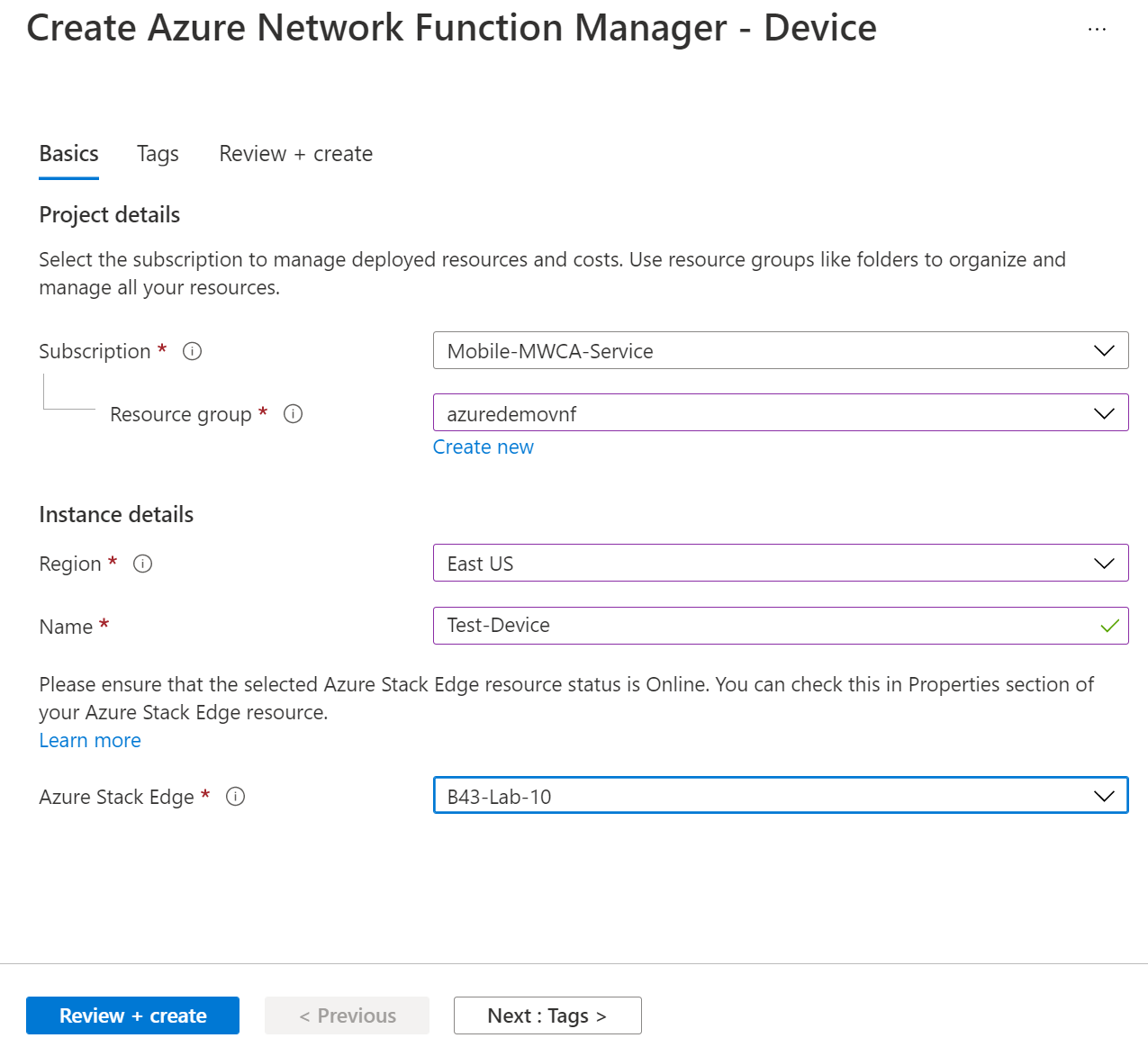
Quando você preencher os campos, uma marca de seleção verde será exibida quando os caracteres adicionados forem validados. Alguns detalhes são preenchidos automaticamente, enquanto outros são campos personalizáveis:
- Subscrição: Verifique se a assinatura listada é a correta. Você pode alterar as assinaturas usando o menu suspenso.
- Grupo de recursos: Selecione um grupo de recursos existente ou clique em Criar novo para criar um novo.
- Região: Selecione o local do dispositivo. Essa deve ser uma região com suporte. Para obter mais informações, consulte a Disponibilidade da Região.
- Nome: Insira o nome do dispositivo.
- Azure Stack Edge: Selecione o recurso do Azure Stack Edge que você deseja registrar como um dispositivo para o Gerenciador de Funções de Rede do Azure. O recurso ASE deve estar no status Online para que um recurso de dispositivo seja criado com êxito. Você pode verificar o status do recurso do ASE acessando a seção Propriedades na página de recursos do Azure Stack Edge.
Selecione Examinar + criar para validar as configurações do dispositivo.
Depois que todas as configurações tiverem sido validadas, selecione Criar.
Observação
O recurso de dispositivo do Gerenciador de Funções de Rede pode ser vinculado a apenas um recurso do Azure Stack Edge. Você precisará criar um recurso de dispositivo NFM separado para cada recurso do Azure Stack Edge.
Obter a chave de registro
Depois que o dispositivo for provisionado com êxito, navegue até o grupo de recursos no qual o recurso do dispositivo é implantado.
Clique no recurso do dispositivo . Para obter a chave de registro, clique em Obter chave de registro. Verifique se você tem as permissões adequadas para gerar uma chave de registro. Para obter mais informações, consulte o artigo de registro e permissões do Provedor de Recursos.
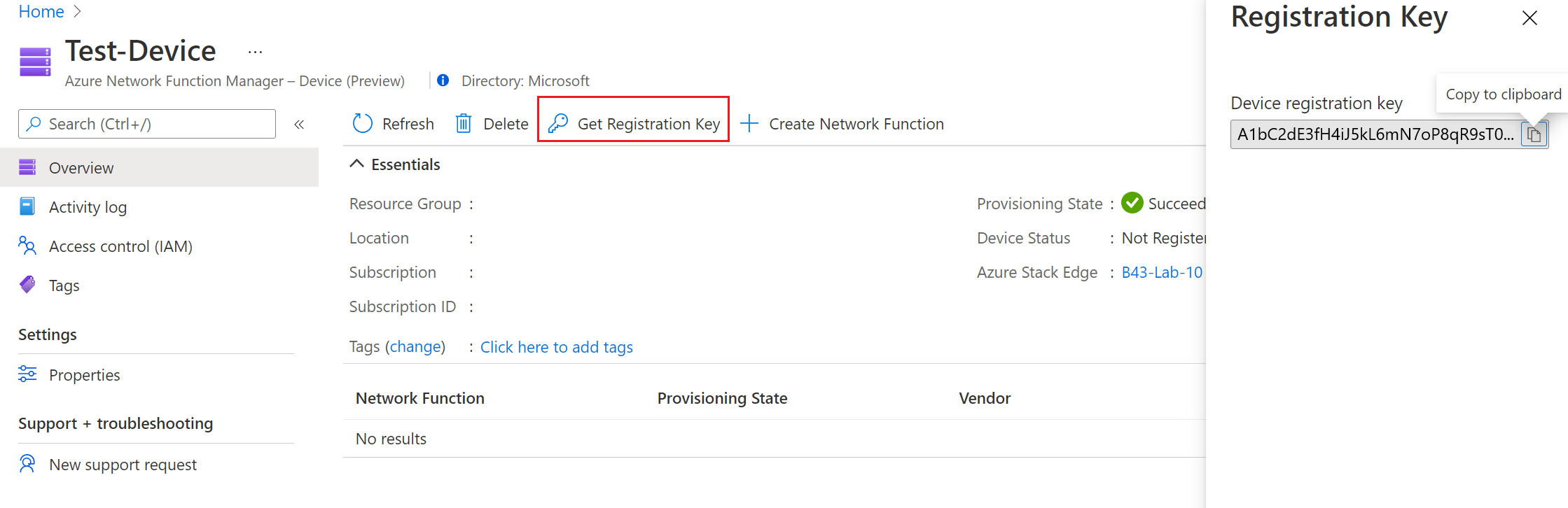
Anote a chave de registro do dispositivo, que será usada nas próximas etapas.
Importante
A chave de registro expira 24 horas depois de ser gerada. Se a chave de registro não estiver mais ativa, você poderá gerar uma nova chave de registro repetindo as etapas nesta seção.
Registrar o dispositivo
Siga estas etapas abaixo para registrar o recurso do dispositivo no Azure Stack Edge.
Para registrar o dispositivo com a chave de registro obtida na etapa anterior, conecte-se ao dispositivo Azure Stack Edge por meio do Windows PowerShell.
Depois de ter uma conexão do PowerShell (minishell) com o dispositivo, insira o seguinte comando com a chave de registro do dispositivo obtida da etapa anterior como o parâmetro:
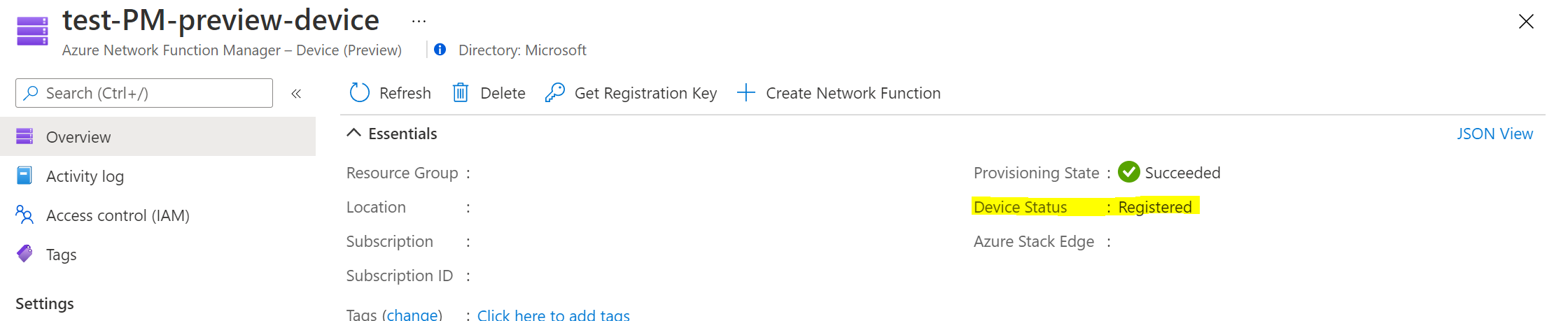
Invoke-MecRegister <device-registration-key>Verifique se o recurso do dispositivo tem o Status do Dispositivo = registrado.