Observação
O acesso a essa página exige autorização. Você pode tentar entrar ou alterar diretórios.
O acesso a essa página exige autorização. Você pode tentar alterar os diretórios.
Saiba como usar Visual Studio Code (VS Code) para criar e enviar Q# programas para hardware quântico real. Você pode enviar trabalhos de computação quântica para Azure Quantum como um programa autônomo Q#, combinar Q# com Python em um Q# projeto e executar um Jupyter Notebook.
Enviando Q# trabalhos para Azure Quantum
Saiba como usar VS Code para executar, depurar e enviar um Q# programa para Azure Quantum.
Pré-requisitos
Para obter detalhes da instalação, consulte Configurar a QDK extensão.
- Um Azure Quantum workspace em sua Azure assinatura. Para criar um workspace, consulte Criar um Azure Quantum workspace.
- A versão mais recente de Visual Studio Code ou abra VS Code na Web.
- A mais recente versão da Azure Quantum Development Kit extensão.
Carregar um Q# programa de exemplo
Em VS Code, selecione Arquivo > Novo Arquivo de Texto e salve o arquivo como RandomNum.qs.
Abra RandomNum.qs e digite
sample, selecione Amostra de bit aleatório na lista de opções e salve o arquivo.
Observação
Você também pode abrir seu próprio Q# arquivo. Se você executar um programa mais antigo Q# e encontrar erros, consulte Teste e depuração.
Executar um programa Q#
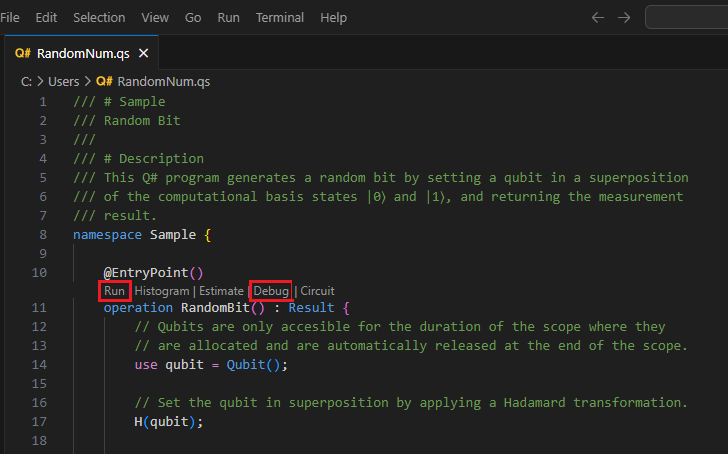
Para testar a execução do programa localmente no simulador interno, clique em Executar na lista de comandos ao lado da operação de ponto de entrada ou pressione Ctrl + F5. A saída será exibida no console de depuração.
Para depurar seu programa antes de enviá-lo Azure Quantum, clique em Depurar na lista de comandos ao lado da operação de ponto de entrada ou pressione F5. Use os controles de depuração na parte superior para percorrer, entrar e sair do código. Para obter mais informações sobre programas de depuração Q# , consulte Teste e depuração.
Visualize o histograma de frequência
O histograma de frequência representa a distribuição dos resultados obtidos com a execução de um programa quântico várias vezes, ou "capturas". Cada barra no histograma corresponde a um resultado possível e sua altura representa o número de vezes que esse resultado é observado. O histograma de frequência ajuda a visualizar a distribuição de probabilidade desses resultados.
Selecione Exibir -> Paleta de Comandos e digite histograma, o que trará o comando QDK: Executar arquivo e mostrar histograma. Você também pode escolher Histograma na lista de comandos que precedem a operação de ponto de entrada. Selecione essa opção para abrir a janela do histograma Q# .

Insira um número de fotos para executar o programa, por exemplo, 100 fotos e pressione Enter. O histograma será exibido na janela do histograma Q# .
Clique no ícone de configurações no canto superior esquerdo para exibir as opções.

Clique em uma barra para exibir a porcentagem desse resultado. Nesse caso, existem dois resultados possíveis, 0 e 1, e a porcentagem de cada resultado é próxima a 50%.
Visual Studio Code
Dica
Você pode ampliar o histograma usando a roda de rolagem do mouse ou um gesto do trackpad. Ao ampliar, você pode deslizar o gráfico pressionando 'Alt' enquanto rola.
Visualize o circuito quântico
Os diagramas de circuitos quânticos são uma representação visual das operações quânticas. Eles mostram o fluxo de qubits através do programa quântico, incluindo as portas e as medições aplicadas a eles. Para obter mais informações, consulte diagramas de circuito quântico em Visual Studio Code.
Selecione Exibir –> Paleta de Comandos e digite circuito, que apresenta o comando QDK: Mostrar circuito. Você também pode selecionar Circuito na lista de comandos ao lado da operação de ponto de entrada.

O circuito é exibido na janela do Q# circuito. O diagrama de circuito mostra um registro de qubit que é inicializado para o estado |0⟩. Em seguida, uma porta de Hadamard, H, é aplicada ao qubit, seguida por uma operação de medição, que é representada por um símbolo de medidor. Para obter mais informações, consulte Convenções de circuitos quânticos.

Azure Quantum Conectar-se e enviar seu trabalho
Você pode se conectar e enviar trabalhos diretamente de VS Code. Para este exemplo, você envia um trabalho para o simulador Rigetti.
Selecione Exibição –> Paleta de Comandos e insiraQDK: Conectar-se a um Azure Quantum espaço de trabalho. Pressione Enter.
Selecione Azure a conta e siga as instruções para se conectar ao seu diretório, assinatura e espaço de trabalho preferidos.
Observação
Se você tiver uma cadeia de conexão, selecione Cadeia de conexão e cole a cadeia correspondente ao seu espaço de trabalho Azure Quantum. Para obter mais informações, consulte Conectar-se a um workspace do Quantum usando uma cadeia de conexão.
Depois de conectado, no painel Explorer, expanda Workspaces do Quantum.
Amplie seu espaço de trabalho e expanda o provedor Rigetti.
Observação
Se houver um problema ao conectar-se a Azure Quantum, um ícone de aviso será exibido ao lado do nome do espaço de trabalho. Passe o mouse sobre o nome do espaço de trabalho para exibir informações de erro.
Selecione rigetti.sim.qvm como seu target.

Selecione o ícone de reprodução à direita do nome para começar a target enviar o programa atual Q# .

Adicione um nome para identificar o trabalho.
Adicione o número de fotos ou o número de vezes que o programa é executado.
Pressione Enter para enviar o trabalho. O status do trabalho será exibido na parte inferior da tela.
Expanda Trabalhos e passe o mouse sobre seu trabalho, que exibirá os horários e o status do trabalho.
Para exibir os resultados, selecione o ícone de nuvem ao lado do nome do trabalho para baixar os resultados do armazenamento do workspace e exibi-los em VS Code.

Enviar trabalhos para Azure Quantum de Jupyter Notebook
Saiba como usar VS Code para executar, depurar e enviar um Q#Jupyter Notebook para Azure Quantum.
Pré-requisitos
Para obter detalhes da instalação, consulte Configurar a QDK extensão.
Um Azure Quantum workspace em sua Azure assinatura. Para criar um workspace, consulte Criar um Azure Quantum workspace.
Um ambiente Python com Python e Pip instalado.
VS Code com as extensões Azure Quantum Development Kit, Python, e Jupyter instaladas.
A biblioteca
qdkPython com os extrasazureejupyter, e o pacoteipykernel.python -m pip install --upgrade "qdk[azure,jupyter]" ipykernel
Execute e teste seu programa no simulador local
Em VS Code, selecione Exibir > paleta de comandos e selecione Criar: Novo Jupyter Notebook.
No canto superior direito, VS Code detectará e exibirá a versão de Python e o ambiente virtual Python que foi selecionado para o notebook. Se você tiver vários Python ambientes, talvez seja necessário selecionar um kernel usando o seletor de kernel no canto superior direito. Se nenhum ambiente foi detectado, veja Jupyter Notebooks em VS Code para informações de configuração.
Na primeira célula do notebook, execute o seguinte Python código para importar os módulos necessários:
from qdk import qsharp import qdk.azure- O
qdk.qsharpmódulo ativa o%%qsharpcomando mágico que permite inserir Q# código diretamente em uma célula. - O módulo
qdk.azurefornece conectividade ao seu espaço de trabalho Azure Quantum.
Observação
Se o JupyterPython kernel
ipykernelnão for detectado, solicitará VS Code que você o instale.- O
Adicione outra célula e insira este Q# código que retorna um número especificado pelo usuário de bits aleatórios:
Observação
Observe que, assim que você digitar o comando mágico
%%qsharp, a célula do bloco de anotações muda de tipo de Python para Q#.%%qsharp operation Random() : Result { use q = Qubit(); H(q); let result = M(q); Reset(q); return result } operation RandomNBits(N: Int): Result[] { mutable results = []; for i in 0 .. N - 1 { let r = Random(); results += [r]; } return results }Para testar sua operação, você pode usar o método
eval, que pode chamar qualquer operação Q# definida anteriormente no notebook.qsharp.eval("RandomNBits(4)")[Zero, One, One, Zero]Para executar seu programa no simulador local, use o
runmétodo. Defina oshots, ou número de vezes para executar o programa, e o simulador retorna os resultados como uma Python lista.qsharp.run("RandomNBits(4)", shots=10)[[One, One, One, One], [Zero, Zero, One, Zero], [One, Zero, Zero, One], [Zero, One, Zero, Zero], [One, Zero, One, One], [One, Zero, One, Zero], [One, One, One, Zero], [One, One, One, One], [Zero, Zero, Zero, One], [One, Zero, Zero, One]]
Visualize o circuito quântico
Você pode visualizar circuitos quânticos usando o qdk.widgets módulo. Este módulo fornece um widget que renderiza um diagrama de circuito quântico como uma imagem SVG. Para obter mais informações, consulte diagramas de circuito quântico com Jupyter Notebook.
Adicione o seguinte código a uma nova célula para visualizar o circuito:
from qdk.qsharp import circuit
from qdk.widgets import Circuit
Circuit(circuit("RandomNBits(4)"))

Para obter mais informações, consulte Convenções de circuitos quânticos.
Compile seu trabalho usando o perfil Base
Ao executar programas no simulador quântico local, você pode enviar qualquer tipo de Q# programa. No entanto, Azure Quantum o hardware targets ainda não dá suporte aos recursos completos necessários para executar todos os Q# programas. Para compilar e enviar Q# programas para Azure Quantum, você precisa definir seu target perfil para informar Q# sobre quais recursos seu target hardware suporta. Esse é o perfil Base atualmente. Para obter mais informações, consulte tipos de perfil em Azure Quantum.
Para reinicializar o Q# interpretador e compilar seu programa com o perfil base:
Use o
initmétodo para definir o perfil:from qdk import init, TargetProfile init(target_profile=TargetProfile.Base)Como você reinicializou o interpretador, você precisa executar seu código novamente com o novo perfil:
%%qsharp operation Random() : Result { use q = Qubit(); H(q); let result = M(q); Reset(q); return result } operation RandomNBits(N: Int): Result[] { mutable results = []; for i in 0 .. N - 1 { let r = Random(); results += [r]; } return results }Em seguida, use o
compilemétodo para especificar a operação ou função que é o ponto de entrada para o seu programa. Isso compila seu código no formato QIR, que pode ser enviado a qualquer hardware quântico:from qdk.qsharp import compile MyProgram = compile("RandomNBits(4)")
Azure Quantum Conectar-se e enviar seu trabalho
Agora que você tem seu programa compilado no formato correto, crie um objeto azure.quantum.Workspace para se conectar ao Azure Quantum. Você usará o identificador de recurso do seu workspace Azure Quantum para estabelecer conexão. O ID do recurso e o local podem ser copiados da página de visão geral do espaço de trabalho no Azure portal.
Em uma nova célula, preencha a ID do recurso e a localização do seu Azure Quantum workspace:
from qdk.azure import Workspace

MyWorkspace = Workspace(
    resource_id = "MyResourceID",
    location = "MyLocation"
)
Use o
get_targetsmétodo para ver o hardware targets disponível em seu espaço de trabalho:MyTargets = MyWorkspace.get_targets() print("This workspace's targets:") MyTargetsSelecione o
rigetti.sim.qvmtarget:MyTarget = MyWorkspace.get_targets("rigetti.sim.qvm")Por fim, use o
submitmétodo para enviar seu programa com seus parâmetros e exibir os resultados:job = MyTarget.submit(MyProgram, "MyQuantumJob", shots=100) job.get_results(){'[0, 1, 1, 1]': 0.08, '[1, 1, 0, 0]': 0.1, '[0, 0, 1, 0]': 0.04, '[0, 1, 0, 0]': 0.05, '[1, 0, 1, 0]': 0.05, '[1, 0, 0, 0]': 0.07, '[0, 1, 0, 1]': 0.07, '[1, 0, 1, 1]': 0.07, '[0, 0, 0, 0]': 0.08, '[1, 1, 1, 0]': 0.05, '[0, 0, 0, 1]': 0.1, '[0, 0, 1, 1]': 0.04, '[0, 1, 1, 0]': 0.09, '[1, 0, 0, 1]': 0.04, '[1, 1, 1, 1]': 0.05, '[1, 1, 0, 1]': 0.02}Todas as propriedades do trabalho podem ser acessadas no
job.details, por exemplo:print(job.details) print("\nJob name:", job.details.name) print("Job status:", job.details.status) print("Job ID:", job.details.id){'additional_properties': {'isCancelling': False}, 'id': '0150202e-9638-11ee-be2f-b16153380354', 'name': 'MyQuantumJob', 'provider_id': 'rigetti'...} Job name: MyQuantumJob Job status: Succeeded Job ID: 0150202e-9638-11ee-be2f-b16153380354
Detalhes adicionais do trabalho
O qdk.azure módulo inclui métodos adicionais para exibir dados de trabalho mais detalhados.
job.get_results_histogram: este método retorna um dicionário dos resultados e da contagem de capturas para cada medição exclusiva. Por exemplo, os resultados do trabalho anterior seriamprint(job.get_results_histogram()){ '[0, 1, 1, 1]' : {'Outcome' : [0, 1, 1, 1], 'Count' : 8}, '[1, 1, 0, 0]' : {'Outcome' : [1, 1, 0, 0], 'Count' : 10}, '[0, 0, 1, 0]' : {'Outcome' : [0, 0, 1, 0], 'Count' : 4}, '[0, 1, 0, 0]' : {'Outcome' : [0, 1, 0, 0], 'Count' : 5}, '[1, 0, 1, 0]' : {'Outcome' : [1, 0, 1, 0], 'Count' : 5}, '[1, 0, 0, 0]' : {'Outcome' : [1, 0, 0, 0], 'Count' : 7}, '[0, 1, 0, 1]' : {'Outcome' : [0, 1, 0, 1], 'Count' : 7}, '[1, 0, 1, 1]' : {'Outcome' : [1, 0, 1, 1], 'Count' : 7}, '[0, 0, 0, 0]' : {'Outcome' : [0, 0, 0, 0], 'Count' : 8}, '[1, 1, 1, 0]' : {'Outcome' : [1, 1, 1, 0], 'Count' : 5}, '[0, 0, 0, 1]' : {'Outcome' : [0, 0, 0, 1], 'Count' : 10}, '[0, 0, 1, 1]' : {'Outcome' : [0, 0, 1, 1], 'Count' : 4}, '[0, 1, 1, 0]' : {'Outcome' : [0, 1, 1, 0], 'Count' : 9}, '[1, 0, 0, 1]' : {'Outcome' : [1, 0, 0, 1], 'Count' : 4}, '[1, 1, 1, 1]' : {'Outcome' : [1, 1, 1, 1], 'Count' : 5}, '[1, 1, 0, 1]' : {'Outcome' : [1, 1, 0, 1], 'Count' : 2} }job.get_results_shots: Este método retorna uma lista de cada resultado de disparo. Por exemplo, os resultados do trabalho anterior seriamprint(job.get_results_shots())[ [0, 1, 1, 1], [1, 0, 1, 1], [0, 0, 1, 1], [1, 1, 0, 1], [1, 0, 0, 0], [1, 0, 1, 1], [1, 1, 0, 1], ...]
Enviar Python com Q# trabalhos para Azure Quantum
Saiba como usar VS Code para escrever um Python programa que chama Q# operações, conectando-se ao Azure usando os Python comandos ou Azure CLI e enviar seu trabalho.
Pré-requisitos
Para obter detalhes da instalação, consulte Configurar a QDK extensão.
- Um Azure Quantum workspace em sua Azure assinatura. Para criar um workspace, consulte Criar um Azure Quantum workspace.
- Um ambiente Python com Python e Pip instalado.
- VS Code com a extensão Azure Quantum Development Kit e Python instaladas.
- A
qdkPython biblioteca com oazureextra. - Azure CLI com a extensão mais recente Azure Quantum instalada.
Crie e importe suas Q# operações
Com o qdk.qsharp módulo, você pode armazenar suas funções e operações em Q# arquivos e criar Q# projetos que permitem que você chame qualquer uma delas do seu Python código. Isso é especialmente útil quando você precisa iniciar um programa que usa parâmetros de entrada.
Siga as etapas para criar um Q# projeto.
Abra um novo arquivo de texto, adicione o código a seguir Q# que retorna um número especificado pelo usuário de bits aleatórios e salve o arquivo
/srcno diretório em seu projeto comoSource.qs.operation Random() : Result { use q = Qubit(); H(q); let result = M(q); Reset(q); return result } operation RandomNBits(N: Int): Result[] { mutable results = []; for i in 0 .. N - 1 { let r = Random(); results += [r]; } return results }Na pasta raiz do projeto (
qsharp.json), abra outro arquivo e salve-o comorandomNum.py.Adicione o seguinte código para carregar as importações necessárias:
from qdk import qsharp
from qdk.azure import Workspace
Em seguida, adicione o código para definir a pasta raiz do Q# projeto e testar a execução da target operação no simulador local. A operação é chamada por <namespace>.<operation_name( )> e, neste caso, você está passando o número de bits aleatórios a serem retornados.
Observação
Como nenhum namespace foi especificado no
Source.qs, o compilador usa o nome do arquivo como o namespace padrão -Source.RandomNBits(). Para obter mais informações, consulte Projetos e namespaces implícitos.qsharp.init(project_root = '../MyProjectRootFolder') print(qsharp.eval("Source.RandomNBits(4)"))[Zero, One, One, Zero]Você também pode testar a operação com o
runmétodo, que passa por um parâmetro adicionalshotse retorna os resultados em uma Python lista. EmrandomNum.py, substitua a instrução de impressão anterior pelo seguinte:result = qsharp.run("Source.RandomNBits(4)", shots=10) for x in result: print(x)[[One, One, One, One], [Zero, Zero, One, Zero], [One, Zero, Zero, One], [Zero, One, Zero, Zero], [One, Zero, One, One], [One, Zero, One, Zero], [One, One, One, Zero], [One, One, One, One], [Zero, Zero, Zero, One], [One, Zero, Zero, One]]
Compile seu trabalho usando o perfil Base
Ao executar programas no simulador quântico local, você pode enviar qualquer tipo de Q# programa. No entanto, Azure Quantum o hardware targets ainda não dá suporte aos recursos completos necessários para executar todos os Q# programas. Para compilar e enviar programas Q# para Azure Quantum, você precisa definir seu perfil target para informar Q# quais capacidades seu hardware target suporta. Atualmente, esse é o perfil Base ou o perfil Adpative_RI. Para obter mais informações, consulte tipos de perfil em Azure Quantum.
Observação
Para Q# apenas programas em VS Code, VS Code define o Base perfil automaticamente.
Use o
initmétodo para definir o perfil:qsharp.init(project_root = '../MyProjectRootFolder', target_profile=qsharp.TargetProfile.Base)Observação
Como você está reinicializando seu
qsharpestado, você precisa definir oproject_rootparâmetro novamente para que o compilador saiba onde encontrar aRandomNBitsoperação. Isso também poderia ter sido feito na etapa 5 do procedimento anterior.Em seguida, use o
compilemétodo para especificar a operação ou função que é o ponto de entrada para o seu programa. O programa compilado pode então ser submetido a qualquer hardware quântico:MyProgram = qsharp.compile("Source.RandomNBits(4)")
Azure Quantum Conectar-se e enviar seu trabalho
Você pode se conectar a Azure Quantum e enviar seu trabalho usando um objeto WorkspacePython, ou conectar e enviar seu trabalho usando Azure CLI. O uso Azure da CLI requer que você salve o programa compilado como um arquivo de texto e envie esse arquivo usando um comando da CLI.
Agora que você tem seu programa compilado no formato correto, crie um objeto Workspace para se conectar Azure Quantum. Você usará o identificador de recurso do seu workspace Azure Quantum para estabelecer conexão. O ID do recurso e o local podem ser copiados da página de visão geral do espaço de trabalho no Azure portal.
Adicione o seguinte código a
randomNum.py, preenchendo seu ID de recurso e a localização do seu workspace Azure Quantum:workspace = Workspace( resource_id = "MyResourceID", location = "MyLocation" )Use o
get_targetsmétodo para exibir o hardware targets disponível em seu espaço de trabalho:MyTargets = workspace.get_targets() print("This workspace's targets:") for x in MyTargets: print(x)Selecione o
rigetti.sim.qvmtarget:MyTarget = workspace.get_targets("rigetti.sim.qvm")Por fim, use o
submitmétodo para enviar seu programa com seus parâmetros. Os resultados da tarefa são retornados como um Python dicionário.job = MyTarget.submit(MyProgram, "MyPythonJob", shots=100) results = job.get_results() print("\nResults: ", results)Para extrair apenas os valores e exibi-los:
for x in results:
    print(x)
[0, 0, 0, 0] 0.3 [1, 0, 0, 0] 0.1 [1, 1, 1, 1] 0.3 [0, 1, 1, 1] 0.3Todas as propriedades do trabalho podem ser acessadas no
job.details, por exemplo:print(job.details) print("\nJob name:", job.details.name) print("Job status:", job.details.status) print("Job ID:", job.details.id){'additional_properties': {'isCancelling': False}, 'id': '0fc396d2-97dd-11ee-9958-6ca1004ff31f', 'name': 'MyPythonJob', 'provider_id': 'rigetti'...} Job name: MyPythonJob Job status: Succeeded Job ID: fc396d2-97dd-11ee-9958-6ca1004ff31f
Detalhes adicionais do trabalho
O qdk.azurePython módulo inclui métodos adicionais para exibir dados de trabalho mais detalhados.
job.get_results_histogram(): este método retorna um dicionário dos resultados e da contagem de capturas para cada medição exclusiva. Por exemplo, os resultados do trabalho anterior seriamresults = job.get_results_histogram() for x in results.items(): print(x){ '[0, 0, 0, 0]' : {'Outcome' : [0, 0, 0, 0], 'Count' : 30}, '[1, 0, 0, 0]' : {'Outcome' : [1, 0, 0, 0], 'Count' : 10}, '[1, 1, 1, 1]' : {'Outcome' : [1, 1, 1, 1], 'Count' : 30}, '[0, 1, 1, 1]' : {'Outcome' : [0, 1, 1, 1], 'Count' : 30} }job.get_results_shots(): Este método retorna uma lista de cada resultado de disparo. Por exemplo, os resultados do trabalho anterior seriamprint(job.get_results_shots())[ [0, 0, 0, 0], [1, 1, 1, 1], [0, 1, 1, 1], [1, 1, 1, 1], [1, 0, 0, 0], [0, 1, 1, 1], [0, 0, 0, 0], ...]