Observação
O acesso a essa página exige autorização. Você pode tentar entrar ou alterar diretórios.
O acesso a essa página exige autorização. Você pode tentar alterar os diretórios.
Este artigo descreve como usar Resiliência no Azure Copilot para tornar sua jornada de resiliência perfeita.
Importante
O Centro de Continuidade de Negócios do Azure agora é Resiliência no Azure, uma plataforma unificada para Resiliência Zonal, Alta Disponibilidade, Backup &Recuperação de Desastre e Proteção contra Ransomware. oferece experiências integradas para garantir a resiliência contínua de seus aplicativos. Para experimentar o recurso Zonal em Resiliência, preencha este formulário de registro.
Observação
As URLs de serviço atuais nas interações do Copilot ainda fazem referência ao Centro de Continuidade de Negócios. Essas URLs serão migradas em breve para Resiliência.
O que é Resiliency Copilot?
O recurso Resiliency Copilot ajuda você a proteger e recuperar seus recursos. Os principais casos de uso para o Resiliency Copilot são priorizados pelos quatro pilares de resiliência:
- Gerenciamento de proteção
- Proteção contra ransomware
- Monitoramento e emissão de relatórios
- Aprender e obter ajuda sobre os recursos
Com o Resiliency Copilot, você pode verificar o status de proteção dos recursos do Azure no portal do Azure usando a linguagem natural diretamente. O Copilot recupera informações sobre seus recursos e seu status de proteção e orienta você pelos processos relevantes.
Prompts de exemplo
A tabela a seguir lista as solicitações compatíveis:
| Categoria | Solicitações |
|---|---|
| Security | – Quantos cofres estão em nível de segurança insuficiente? – Mostrar o nível de segurança de todos os cofres. – Como posso aumentar o nível de segurança de um cofre? |
| Gestão | – Mostrar o panorama de resiliência em todas as assinaturas. – Mostrar as fontes de dados que não estão protegidas em regiões XXX. – Mostre-me uma lista de todas as fontes de dados protegidas apenas usando o Azure Site Recovery. |
| Monitorização | – Quais fontes de dados não têm RP (Pontos de Recuperação) nos últimos sete dias? – Quantos trabalhos de backup falharam nas últimas 12 horas? – Disparar backup novamente para todos os trabalhos de backup com falha nas últimas 24 horas. |
Exibir o panorama de resiliência em todas as assinaturas
Peça ao Copilot para Resiliência no Azure para obter informações sobre sua proteção de recursos com prompts como Mostrar o panorama de resiliência em todas as assinaturas.
O Copilot fornece um resumo dos recursos com base no status de proteção e gera uma consulta do ARG (Azure Resource Graph) que você pode executar diretamente para buscar informações granulares. Além disso, você pode exportar os dados como um arquivo CSV da página Gerenciador de Consultas do ARG.


Aprimorar a proteção para os recursos
O Copilot também ajuda você a melhorar a resiliência, aprimorando a proteção dos recursos existentes. Com esse recurso, você pode habilitar a proteção usando várias soluções disponíveis.
Observação
Este recurso está disponível em VMs do Azure.
Para aprimorar a proteção de seus recursos, siga estas etapas:
No portal do Azure, selecione Copilot e, em seguida, use a solicitação Mostrar as máquinas virtuais em execução.
Em Selecionar recursos, escolha sua máquina virtual e clique em Selecionar.

Na folha de VM selecionada, o Copilot mostra a solução atual com a qual a VM (Máquina Virtual) está protegida. Selecione Aprimorar proteção para continuar com o aprimoramento da proteção.
O Copilot redireciona para a folha de onde você pode configurar a proteção com outras soluções.
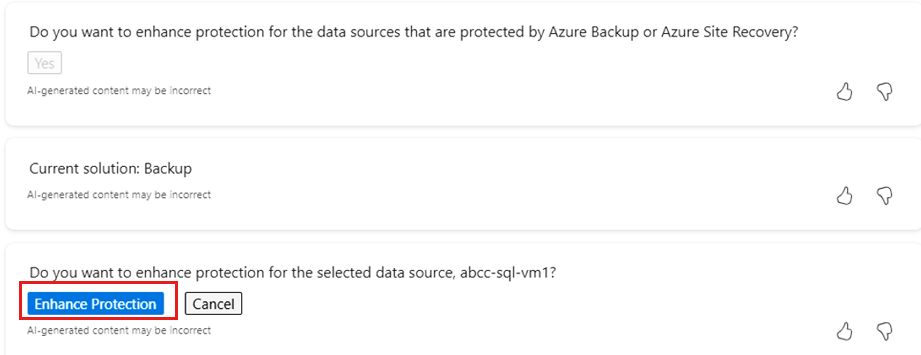
A folha de solução específica é exibida onde você pode configurar o backup ou a recuperação de desastre.


Ver o nível de segurança
Você pode pedir ao Copilot um resumo de sua postura de segurança e obter diretrizes para melhorar a segurança.
Para exibir o nível de segurança dos recursos no Copilot, use a solicitação Mostrar nível de segurança de todas as fontes de dados. O Copilot fornece um resumo do número de fontes de dados com base em seus níveis de segurança.
Você também pode executar uma consulta do ARG para buscar mais detalhes ou baixar os dados como um arquivo CSV.
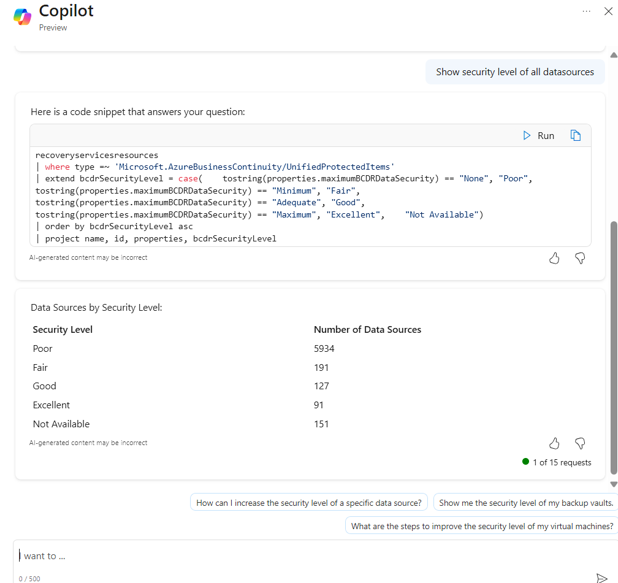
Aumentar a configuração de segurança
Você também pode pedir ao Copilot para ajudar a aprimorar sua postura de segurança.
Para aumentar a configuração de segurança, siga estas etapas:
No portal do Azure, em Copilot, use a solicitação Aumentar o nível de segurança do cofre. O Copilot fornece uma série de etapas para habilitar vários recursos de segurança.
Em Selecionar recursos, escolha um cofre, um cofre dos Serviços de Recuperação ou um cofre de Backup e clique em Selecionar.

Examine o nível de segurança atual e use Copilot para escolher o nível desejado necessário.

Escolha a maneira como deseja continuar, por meio do portal do Azure ou das ferramentas da CLI.
Se você selecionar ferramentas de comando (PowerShell/CLI), o Copilot fornecerá o script para download no portal do Azure para modificar os níveis de segurança.

O Copilot lista cada recurso de segurança e tenta atualizá-lo para que o nível de segurança desejado seja atingido. Selecione as opções necessárias para aumentar os níveis de segurança.

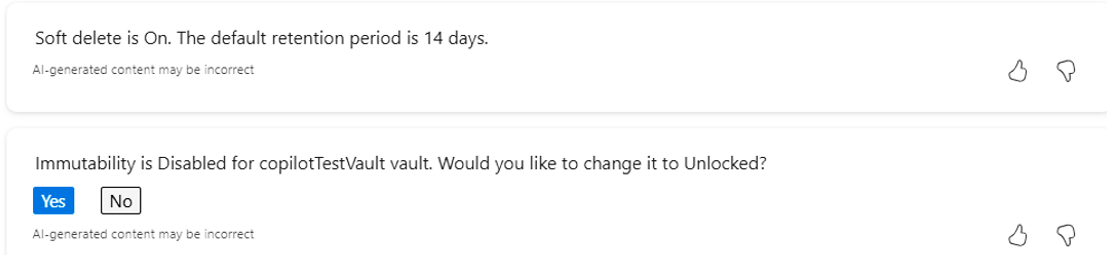
Alguns recursos de segurança, como Autorização multiusuário, exigem uma intervenção mais manual. O Copilot fornece o processo para modificar as configurações de segurança.


Disparar backup de recursos
O Copilot pode ajudar você a obter uma lista de fontes de dados que não têm nenhum Ponto de Recuperação em uma duração especificada. Esse recurso ajuda a monitorar quaisquer falhas de backup e manter o SLA (contrato de nível de serviço) para recuperação.
Para disparar um backup sob demanda de recursos, siga estas etapas:
No portal do Azure, em Copilot, dispare uma consulta para verificar se há recursos que não têm o Ponto de Recuperação usando a solicitação Quantas fontes de dados não têm Ponto de Recuperação nos últimos 7 dias.
O Copilot mostra uma lista desses recursos e a consulta do ARG para buscar mais detalhes.

O Resiliency Copilot também fornece um script do PowerShell para download do portal do Azure para disparar backups em todos esses recursos.
Para disparar um backup sob demanda, selecione Sim na solicitação adicional.

As capturas de tela a seguir mostram os scripts para buscar a lista de trabalhos de backup com falha e disparar backups deles.
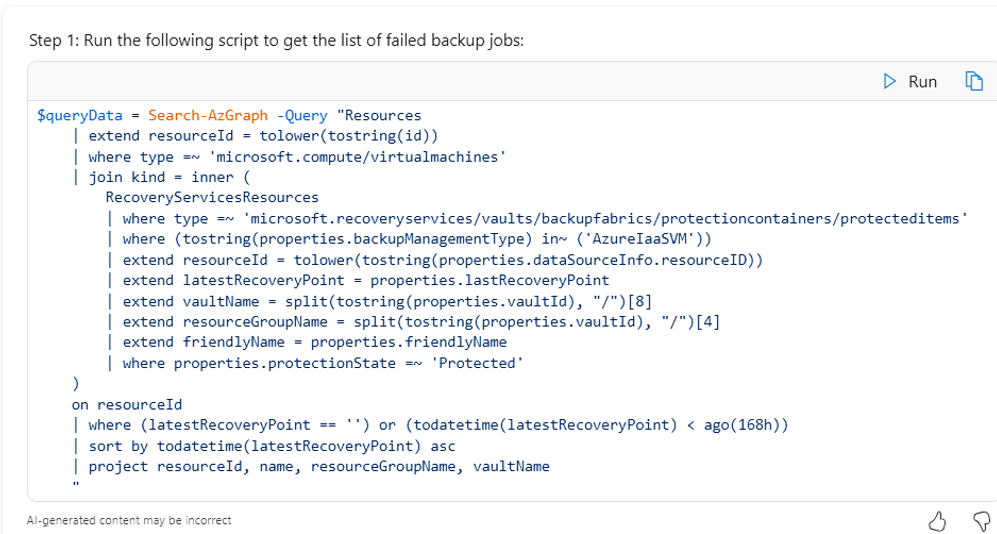
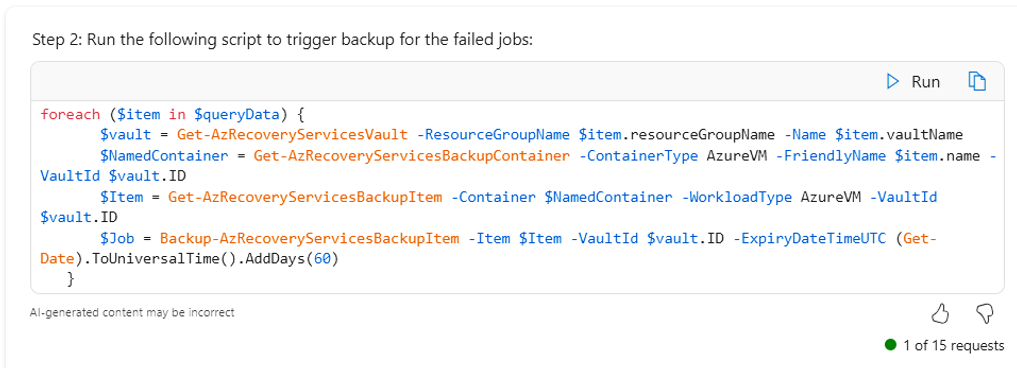
Você também pode buscar uma lista de trabalhos de backup com falha em um determinado período de tempo.


Aumentar o nível de segurança do cofre do Serviço de Recuperação e do Cofre de Backup
A Resiliência no Azure Copilot fornece a opção de aprimorar o nível de segurança do cofre. Você pode encontrar essa opção no painel do cofre.
Para aumentar o nível de segurança do cofre, siga estas etapas:
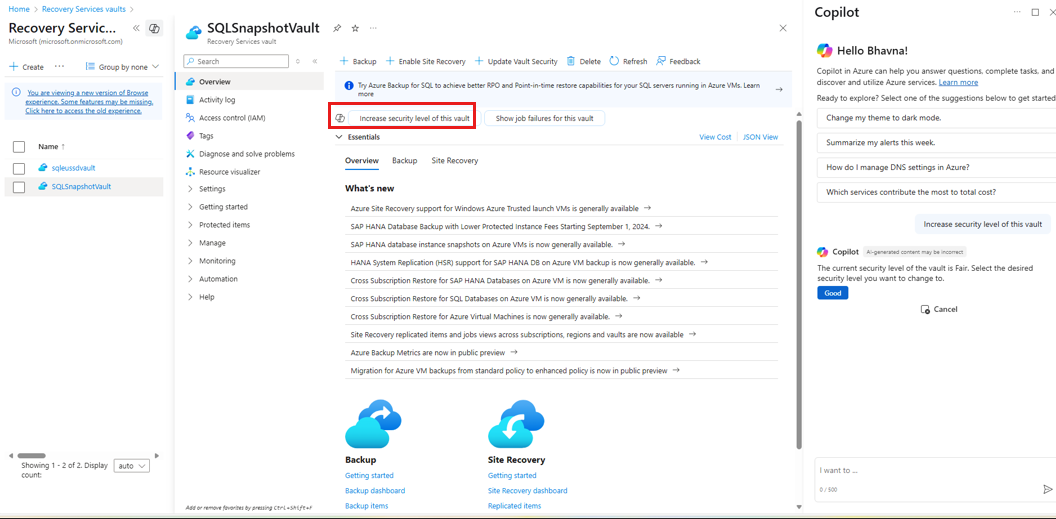
Vá para o cofre para o qual você deseja aumentar o nível de segurança e selecione Aumentar o nível de segurança desse cofre.
O painel Copilot é aberto no qual você pode interagir com o Copilot para fazer os aprimoramentos de segurança necessários.
Na captura de tela a seguir, o Copilot mostra o nível de segurança atual do cofre e sugere o próximo nível (De Fraco para Regular, De Regular para Bom, ou De Bom para Excelente) juntamente com as etapas recomendadas para atualizá-lo.
Depois de selecionar o nível de segurança necessário (por exemplo, Bom), o copilot pedirá para escolher a opção de execução preferencial – portal ou ferramentas de comando (PowerShell/CLI).
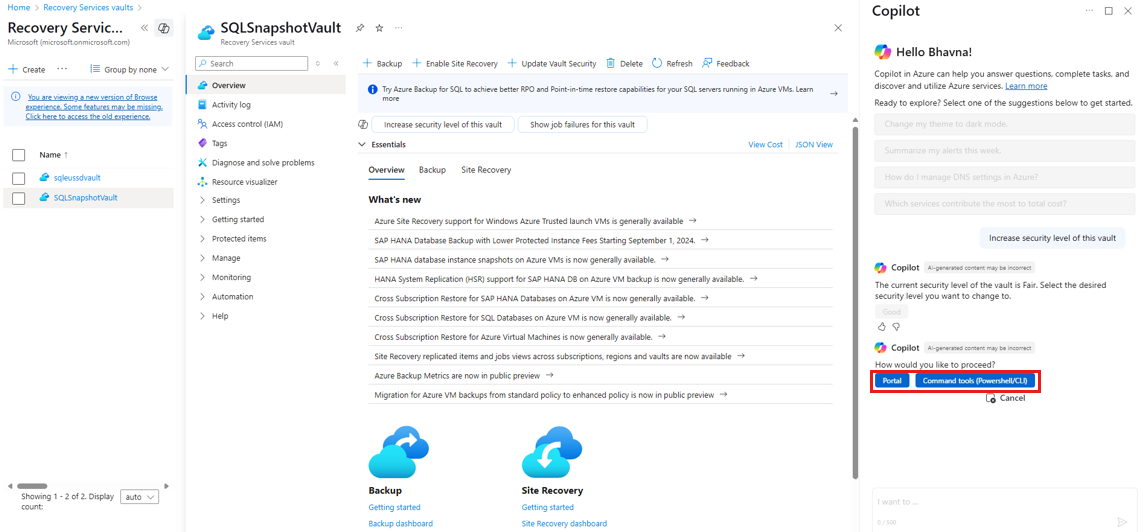
Para usar o portal do Azure para aprimoramento de segurança, selecione Portal. Esta seleção o orienta com as opções para melhorar as configurações Exclusão temporária, Imutabilidade, Autorização multiusuário (MUA).
As Ferramentas de comando (PowerShell/CLI) permitem que você habilite recursos de segurança do cofre pelas linhas de comando, com o Copilot oferecendo comandos de exemplo para ativação.
Depois de atualizar o nível de segurança do cofre usando o Copilot, selecione Exibir propriedades para verificar os valores atualizados.


Analisar falhas de trabalho no cofre do Serviço de Recuperação e no cofre de Backup
A página do cofre também fornece o recurso Resiliência no Azure Copilot para analisar as falhas de trabalho do cofre selecionado.
Para verificar os trabalhos que falharam, siga estas etapas:
Acesse o cofre para o qual você quer examinar os trabalhos com falha e selecione Mostrar falhas de trabalho para este cofre.
O painel Copilot é aberto com o prompt para exibir os recursos afetados.
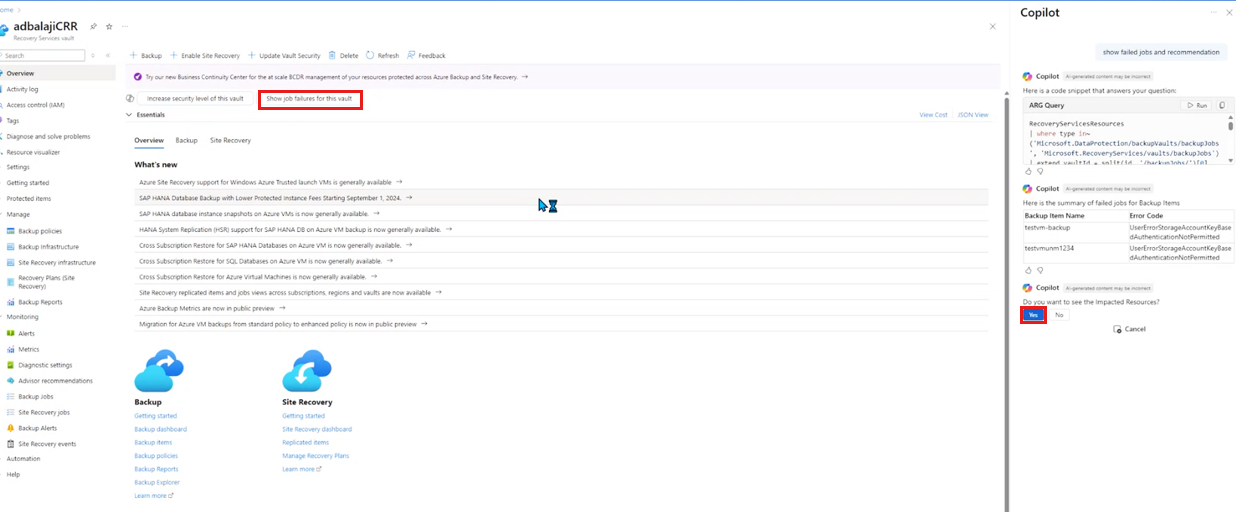
Selecione Sim.
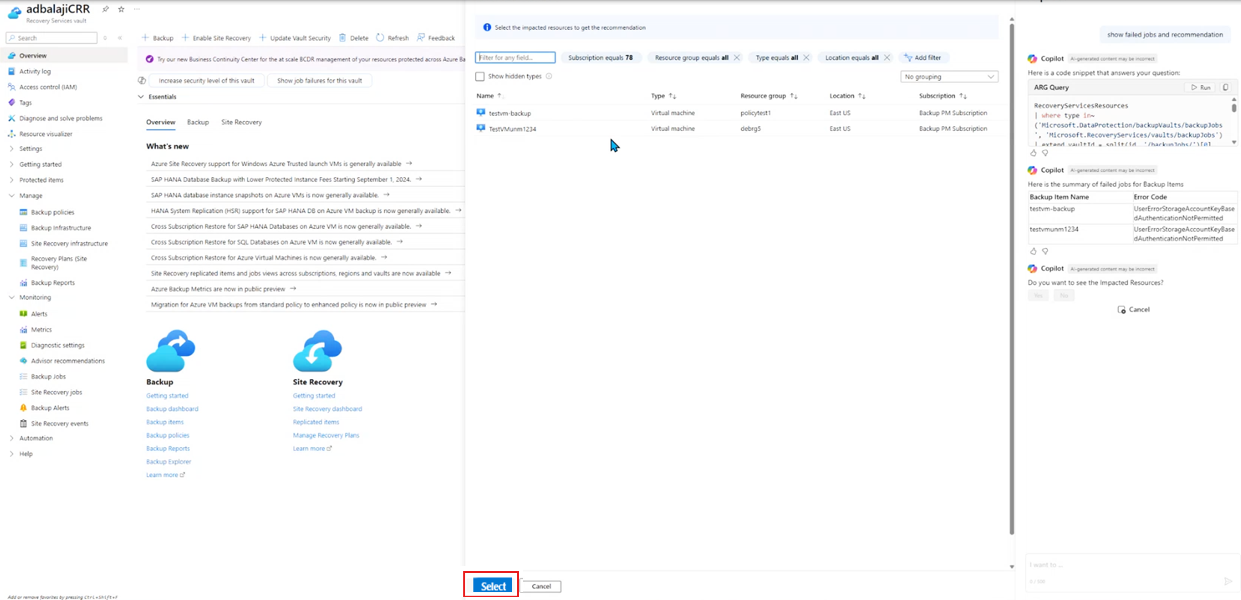
O painel Selecionar recursos é aberto com um resumo dos principais trabalhos com falha das últimas 24 horas para os itens de backup e solicita que o recurso afetado analise ainda mais o erro e verifique se há ações recomendadas do Copilot.
Escolha o recurso afetado na lista e clique em Selecionar.
No painel Copilot , selecione Abrir Item de Backup para exibir as descrições e recomendações do código de erro com etapas guiadas para corrigir problemas.

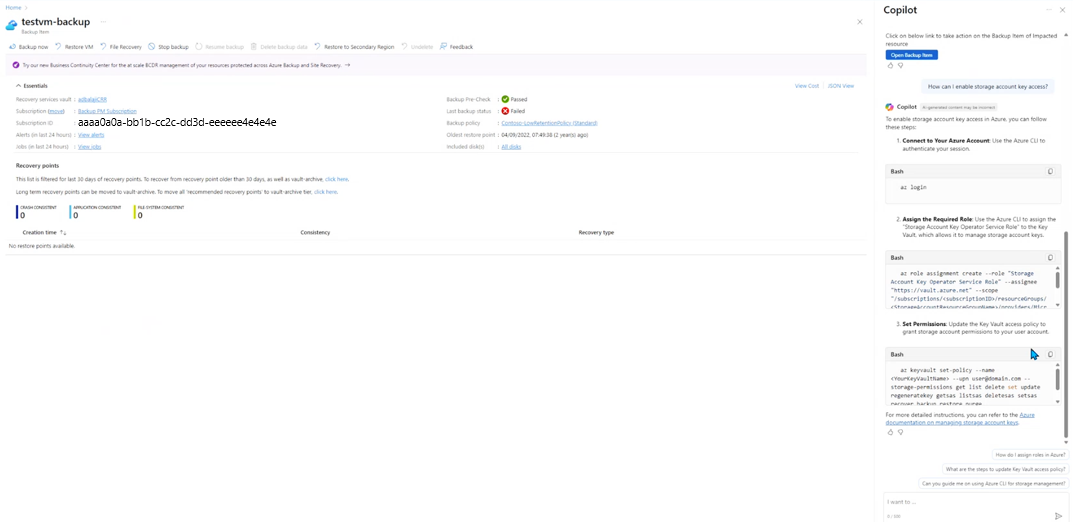

Configurar a proteção para recursos no cofre dos Serviços de Recuperação e no cofre de Backup
A resiliência no Azure Co-Pilot permite que você configure de forma integrada a proteção para recursos desprotegidos em um cofre de Backup ou Serviços de Recuperação com suporte.
Para configurar a proteção dos recursos em um cofre, siga estas etapas:
No portal do Azure, vá para o cofre específico e selecione Copilot.
No painel Copilot, use a solicitação Mostre-me os recursos que podem ser protegidos neste cofre.

Na lista de recursos desprotegidos, selecione o recurso para configurar a proteção e, em seguida, selecione Configurar backup.
No painel Configurar Backup , na guia Política de Backup , em Política de Backup, selecione a política que você deseja usar para retenção de dados.
Na guia Fontes de Dados , selecione Adicionar.
No painel Selecionar recursos para backup , selecione o recurso que precisa ser feito com backup.
Observação
Você pode selecionar apenas um recurso por vez na configuração de backup.
Na guia Fontes de Dados , selecione o grupo de recursos instantâneo e, em seguida, selecione validar.
Na guia Examinar + configurar , examine os detalhes da configuração e selecione Configurar Backup.

Criar um cofre de backup usando o Resiliency Copilot
O Resiliency Copilot permite que você tome decisões informadas ao configurar cofres de backup. Durante a criação do cofre, o Copilot recomenda habilitar a restauração e a Imutabilidade entre regiões, os recursos essenciais para garantir a resiliência e proteger contra ameaças de ransomware. O prompt "Criar Cofre de Backup" fornece padrões inteligentes com base em suas assinaturas e regiões mais usadas, ajudando a manter a disponibilidade de backup entre regiões, ao mesmo tempo em que protege os dados contra exclusão ou modificação. Além disso, o Copilot simplifica a configuração do cofre sugerindo valores usados com frequência para assinatura, grupo de recursos e região, que você pode ajustar facilmente para atender aos seus requisitos.
Para criar um cofre de Backup usando o Resiliency Copilot, siga estas etapas:
Vá para Resiliency>Manage>Vaults.
No painel Cofres, selecione + Cofre.
No painel Iniciar: Criar Cofre , selecione o cofre de Backup como o Tipo de Cofre e, em seguida, selecione Continuar.
No painel Criar Cofre de Backup , selecione Ajude-me a criar um cofre.

Na aba Copilot, a assinatura frequentemente usada é exibida. Para usar a assinatura sugerida, selecione Continuar.
Para escolher uma assinatura diferente, clique em Selecionar Assinatura, selecione uma assinatura na lista suspensa e selecione Enviar.
Após a assinatura ser aplicada, aplique o grupo de recursos sugerido selecionando Continuar.
Para selecionar um grupo de recursos diferente, clique em Selecionar Grupo de Recursos, selecione um grupo de recursos na lista suspensa e selecione Enviar.
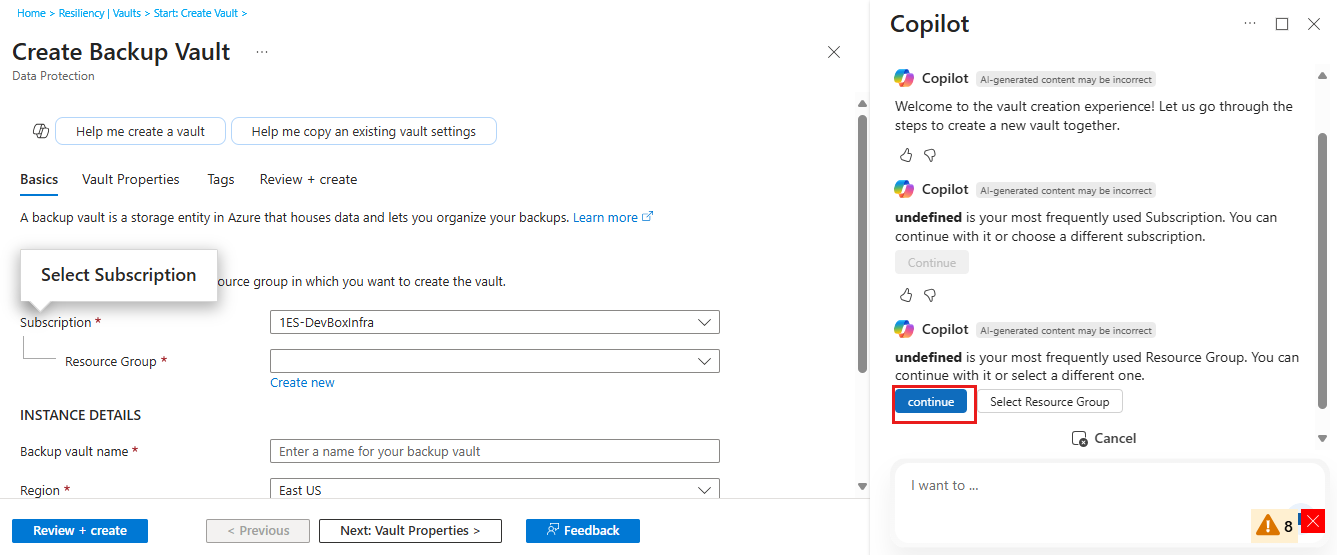
Depois que o grupo de recursos for aplicado com êxito, aplique o nome do cofre sugerido e selecione **Enviar.
Para modificar o nome do cofre sugerido, no painel Criar Cofre de Backup , na guia Noções básicas, insira um nome do cofre de backup.
No painel Copilot , aplique a região sugerida selecionando Continuar.
Para selecionar uma região diferente, clique em Selecionar Região para escolher uma região na lista suspensa e selecione Enviar.
Para definir o tipo de redundância, no painel Copilot , selecione uma opção de redundância apropriada na lista e selecione Enviar.

Selecione Continuar para a guia Propriedades do Cofre para definir as configurações de segurança, identidade gerenciada, criptografia e restauração necessárias.

Após configurar as Propriedades do Cofre, selecione Ir para a guia Revisar + criar.
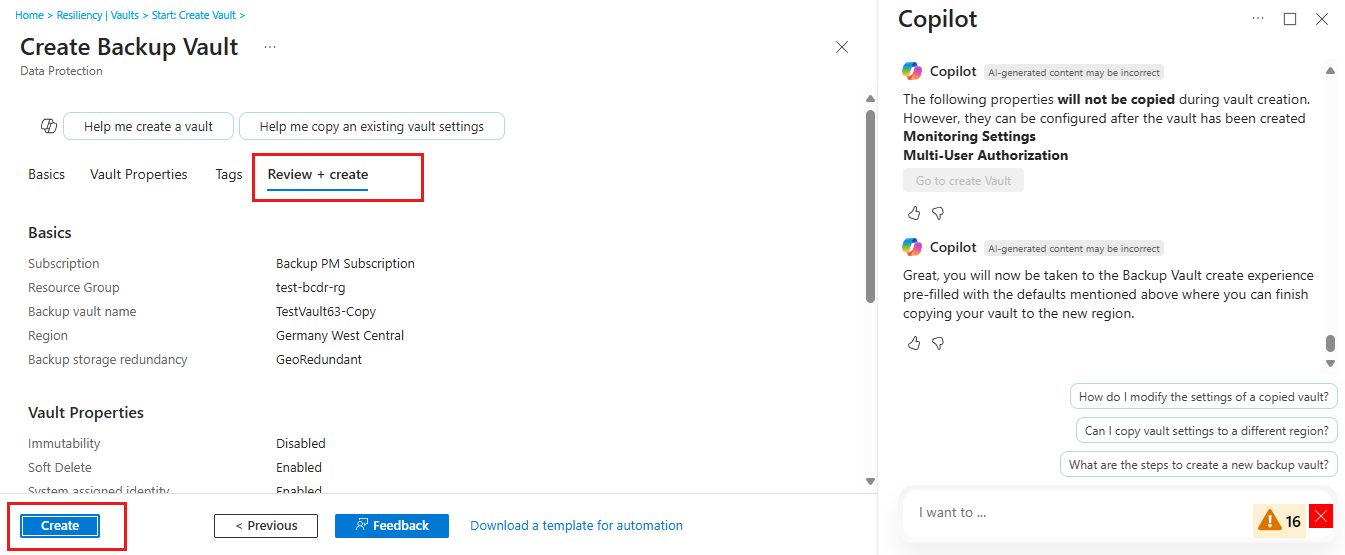
Na guia Revisar + criar, selecione Criar para iniciar a criação do cofre.


Copiar um cofre de Backup para outra região usando o Resiliency Copilot
A Resiliência no Azure agora permite que você copie facilmente as configurações do cofre entre regiões. Com a solução Copilot integrada, esse processo é simplificado e automatizado, proporcionando maior simplicidade, consistência e confiabilidade ao gerenciar cofres de backup, eliminando, dessa forma, a necessidade de reconfiguração manual na região de destino.
Para copiar um cofre de Backup para outra região, siga estas etapas:
Vá para Resiliency>Manage>Vaults.
No painel Cofres, selecione + Cofre.
No painel Iniciar: Criar Cofre , selecione o cofre de Backup como o Tipo de Cofre e, em seguida, selecione Continuar.
No painelCriar Cofre de Backup , selecione Ajude-me a copiar as configurações existentes do cofre.

No painel Copilot, um cofre da região usada com frequência é exibido. Para usar o cofre sugerido para copiar as configurações, selecione Continuar.
Para escolher um cofre em uma região diferente, clique em Selecionar Região, selecione uma região na lista suspensa e selecione Confirmar.
Depois que as configurações do cofre forem copiadas com sucesso, no painel Copilot, insira o Nome do Cofre de Backup e selecione Enviar.
No painelCriar Cofre de Backup , na guia Noções Básicas , selecione uma Região alternativa na lista suspensa.

Algumas propriedades do cofre, como configurações de monitoramento e autorização de vários usuários, não são copiadas durante a criação do cofre. Você pode configurar essas Propriedades do Cofre após a conclusão da criação do cofre.
No painel Copilot, selecione Vá para criar Cofre.
Na guia Revisar + criar, selecione Criar para iniciar a cópia do cofre de armazenamento para outra região.


Excluir o cofre dos Serviços de Recuperação e o cofre de Backup usando o Copilot
O Resiliency Copilot permite que você inicie e automatize a operação de exclusão do cofre na página excluir cofre.
Para excluir um cofre usando o Copilot, siga estas etapas:
No portal do Azure, vá para o cofre específico e selecione Copilot.
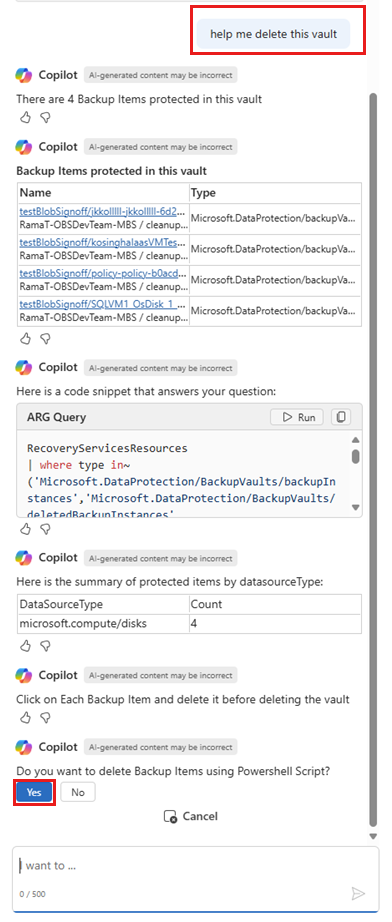
No painel Copilot, use a solicitação Ajude-me a excluir este cofre.
Em seguida, o Copilot executa as seguintes ações:
Identifica todos os itens de backup e replicados vinculados ao cofre, removendo a necessidade de verificações manuais de dependência.
Revisa as propriedades do cofre (como o status do ponto de extremidade privado) para oferecer recomendações personalizadas.
Verifica o estado de Exclusão temporária. Se habilitado, o Copilot fornece a opção de desabilitar o recurso de segurança.
Observação
Se a Exclusão temporária estiver definida como Habilitada com always on, a exclusão do cofre não poderá continuar.
Depois que todas as condições sugeridas pelo Copilot forem tratadas, o Copilot fornecerá o script do PowerShell para download para excluir o cofre.
Selecione Sim para baixar e execute o script para excluir o cofre.
Solucionar problemas de códigos de erro para os cofres do Serviço de recuperação e cofres de Backup
Você pode usar o Copilot para solucionar problemas de falhas de trabalho associadas a um cofre dos Serviços de Recuperação ou a um cofre de Backup.
Para solucionar problemas com os códigos de erro, siga estas etapas:
Acesse o cofre >Trabalhos de Backup.
O painel Trabalhos de Backup é aberto com a lista de trabalhos e seu status. Você pode analisar ainda mais as falhas de trabalho para o cofre.
Filtre por tipo de recurso e selecione o trabalho com falha para abrir os detalhes do trabalho ou o painel de propriedades para etapas de solução de problemas com base no código de erro.
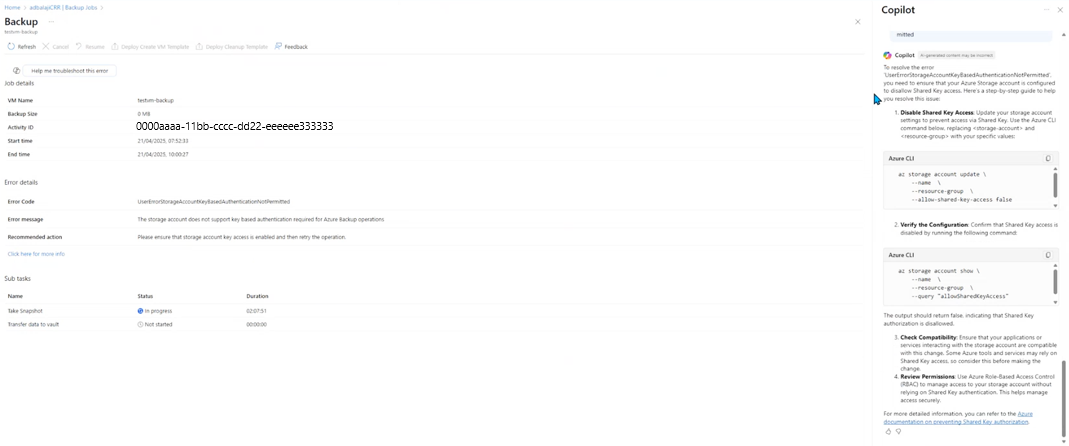
Na captura de tela a seguir, os detalhes do trabalho mostram a causa do erro e o Copilot fornece as opções para solucionar o erro.