Observação
O acesso a essa página exige autorização. Você pode tentar entrar ou alterar diretórios.
O acesso a essa página exige autorização. Você pode tentar alterar os diretórios.
Este tutorial mostra como executar as atividades de implantação do SAP Deployment Automation Framework usando o Azure DevOps Services.
Neste tutorial, você aprenderá como:
- Implante o plano de controle (infraestrutura e biblioteca do implantador).
- Implantar a zona de carga de trabalho (paisagem e sistema).
- Implante a infraestrutura do SAP.
- Instale o banco de dados do HANA.
- Instale o servidor SCS.
- Carregue o banco de dados do HANA.
- Instale o servidor de aplicativos primário.
- Baixe o software SAP.
- Instale o SAP.
Pré-requisitos
Uma assinatura do Azure. Se você não tiver uma assinatura do Azure, poderá criar uma conta gratuita.
Observação
A conta gratuita do Azure pode não ser suficiente para executar a implantação.
Uma entidade de serviço com permissões de Colaborador nas assinaturas de destino. Para obter mais informações, consulte Preparar as credenciais de implantação.
Uma instância configurada do Azure DevOps. Para obter mais informações, consulte Configurar o Azure DevOps Services para a Automação de Implantação do SAP.
Para os pipelines
SAP software acquisitioneConfiguration and SAP installation, um agente auto-hospedado configurado.
A máquina virtual do agente auto-hospedado é implantada como parte da implantação do painel de controle.
Visão geral
Essas etapas fazem referência e usam a convenção de nomenclatura padrão para a estrutura de automação. Valores de exemplo também são usados para nomenclatura em todas as configurações. Este tutorial usa os seguintes nomes:
- O nome do projeto do Azure DevOps Services é
SAP-Deployment. - O nome do repositório do Azure DevOps Services é
sap-automation. - O ambiente do plano de controle é nomeado
MGMT. Ele está na região Oeste da Europa (WEEU) e está instalado na redeDEP00virtual. O nome da configuração do implantador éMGMT-WEEU-DEP00-INFRASTRUCTURE. - A zona de carga de trabalho SAP tem o nome de ambiente
DEV. Ele está na mesma região que o plano de controle e usa a redeSAP01virtual. O nome da configuração da zona de carga de trabalho do SAP éDEV-WEEU-SAP01-INFRASTRUCTURE. - O sistema SAP com SID
X00está instalado nessa zona de carga de trabalho do SAP. O nome da configuração do sistema SAP éDEV-WEEU-SAP01-X00.
| Tipo de artefato | Nome da configuração | Localização |
|---|---|---|
| Painel de controle | MGMT-WEEU-DEP00-INFRASTRUCTURE | westeurope |
| Zona de carga de trabalho | DEP-WEEU-SAP01-INFRASTRUCTURE | westeurope |
| Sistema SAP | DEP-WEEU-SAP01-X00 | westeurope |
O diagrama a seguir mostra a infraestrutura implantada.
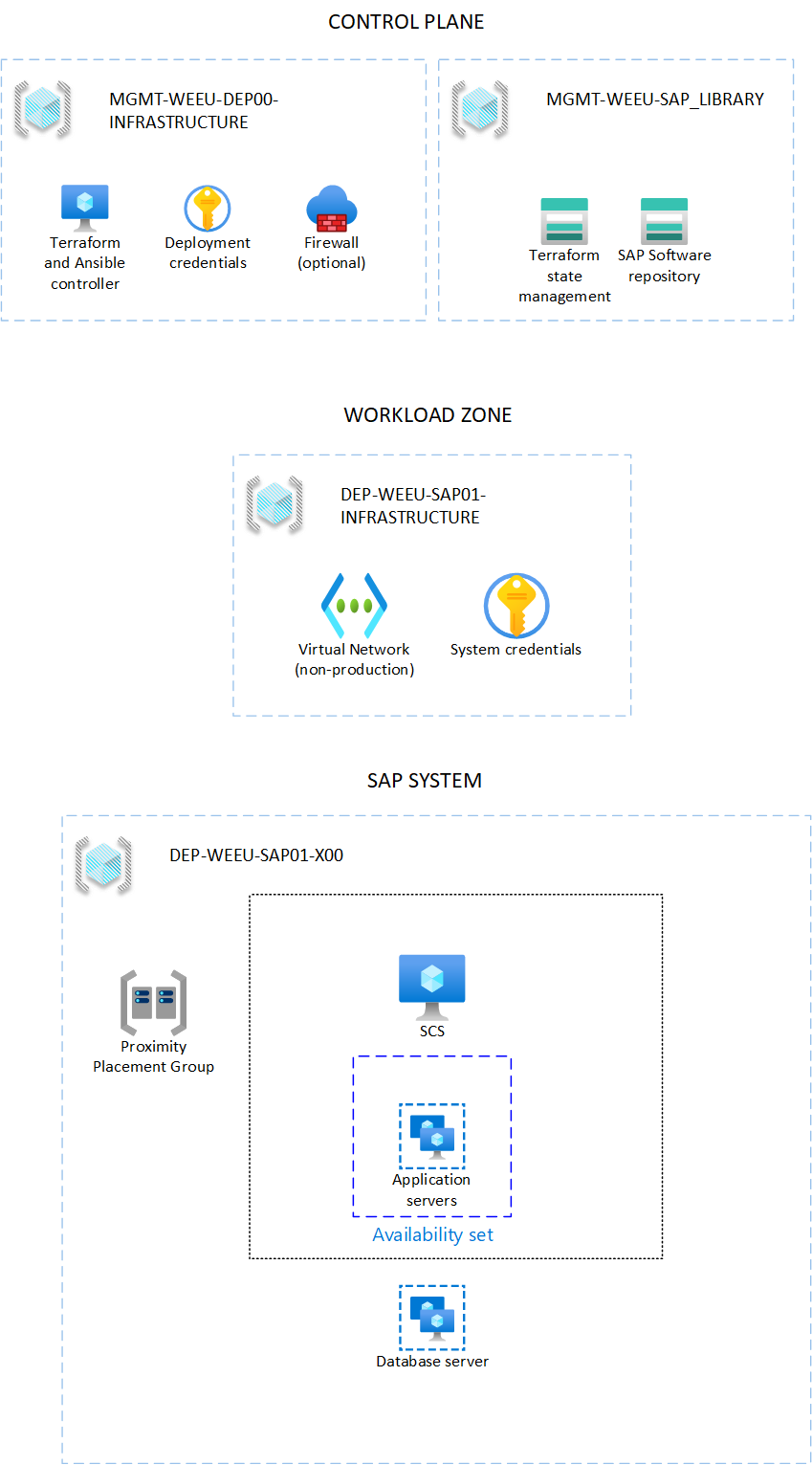
Observação
Neste tutorial, o sistema SAP X00 é implantado com a seguinte configuração:
- Implantação autônoma
- SKU da VM do banco de dados HANA: Standard_M32ts
- SKU da VM do ASCS: Standard_D4s_v3
- SKU de VM do APP: Standard_D4s_v3
Implantar o painel de controle
A implantação usa a configuração definida nos arquivos de variável Terraform localizados nas pastas samples/WORKSPACES/DEPLOYER/MGMT-WEEU-DEP00-INFRASTRUCTURE e samples/WORKSPACES/LIBRARY/MGMT-WEEU-SAP_LIBRARY.
Verifique se a Deployment_Configuration_Path variável no SDAF-General grupo de variáveis está definida como samples/WORKSPACES.
Execute o pipeline selecionando o pipeline Deploy control plane na seção Pipelines. Insira MGMT-WEEU-DEP00-INFRASTRUCTURE como o nome de configuração do implantador e MGMT-WEEU-SAP_LIBRARY como o nome de configuração da biblioteca SAP.

Você pode acompanhar o progresso no portal do Azure DevOps Services. Depois que a implantação for concluída, você poderá ver os detalhes do plano de controle na guia Extensões .

Implantar a zona de carga de trabalho
A implantação usa a configuração definida no arquivo de variável Terraform localizado na samples/WORKSPACES/LANDSCAPE/DEV-WEEU-SAP01-INFRASTRUCTURE pasta.
Execute o pipeline selecionando o pipeline Deploy workload zone na seção Pipelines. Insira DEV-WEEU-SAP01-INFRASTRUCTURE como o nome de configuração da zona de carga de trabalho e MGM como o nome do ambiente do implantador.
Você pode acompanhar o progresso no portal do Azure DevOps Services. Depois que a implantação for concluída, você poderá ver os detalhes da zona de carga de trabalho na guia Extensões .
Implantar o sistema SAP
A implantação usa a configuração definida no arquivo de variável Terraform localizado na samples/WORKSPACES/SYSTEM/DEV-WEEU-SAP01-X00 pasta.
Execute o pipeline selecionando o pipeline SAP system deployment na seção Pipelines. Insira DEV-WEEU-SAP01-X00 como o nome de configuração do sistema SAP.
Você pode acompanhar o progresso no portal do Azure DevOps Services. Depois que a implantação for concluída, você poderá ver os detalhes do sistema SAP na guia Extensões .
Baixar o software SAP
Execute o pipeline selecionando o pipeline SAP software acquisition na seção Pipelines. Insira S41909SPS03_v0011ms como o nome de Lista de Materiais, MGMT como o nome do ambiente do plano de controle e MGMT e WEEU como o código de localização do plano de controle (biblioteca SAP).
Você pode acompanhar o progresso no portal do Azure DevOps.
Executar a configuração e o pipeline de instalação do SAP
Execute o pipeline selecionando o pipeline Configuration and SAP installation na seção Pipelines. Insira DEV-WEEU-SAP01-X00 como o nome de configuração do sistema SAP e S41909SPS03_v0010ms como o nome da Fatura de Materiais.
Escolha os guias estratégicos para executar.

Você pode acompanhar o progresso no portal do Azure DevOps Services.
Executar o pipeline de atualização do repositório
Execute o pipeline selecionando o pipeline Repository updater na seção Pipelines. Insira https://github.com/Azure/sap-automation.git como o repositório de origem e main como o branch de origem do qual atualizar.
Selecione Forçar a atualização se a atualização falhar.
Executar o pipeline Remoção
Execute o pipeline selecionando o pipeline Deployment removal na seção Pipelines.
Remoção do sistema SAP
Insira DEV-WEEU-SAP01-X00 como o nome de configuração do sistema SAP.
Remoção de zona de trabalho SAP
Insira DEV-WEEU-SAP01-INFRASTRUCTURE como o nome de configuração da zona de carga de trabalho do SAP.
Remoção do plano de controle
Insira MGMT-WEEU-DEP00-INFRASTRUCTURE como o nome de configuração do implantador e insira MGMT-WEEU-SAP_LIBRARY como o nome de configuração da biblioteca SAP.