Observação
O acesso a essa página exige autorização. Você pode tentar entrar ou alterar diretórios.
O acesso a essa página exige autorização. Você pode tentar alterar os diretórios.
Comece a usar o Service Connector para conectar o Azure Functions a bancos de dados, contas de armazenamento e outros serviços do Azure. O Service Connector simplifica a autenticação e a configuração, permitindo que você se conecte a recursos usando identidades gerenciadas ou outros métodos de autenticação.
Este artigo fornece instruções passo a passo para o portal do Azure e a CLI do Azure. Escolha seu método preferencial usando as guias acima.
Pré-requisitos
- Uma conta do Azure com uma assinatura ativa. Crie uma conta gratuitamente.
- Um aplicativo de funções em uma região com suporte pelo Service Connector. Se você ainda não tiver um, crie um.
- Um recurso de destino ao qual conectar seu aplicativo de funções, como uma conta de Armazenamento de Blobs.
- As permissões necessárias para criar e gerenciar conexões de serviço.
- Uma conta do Azure com uma assinatura ativa. Crie uma conta gratuitamente.
- Um aplicativo de funções em uma região com suporte pelo Service Connector. Se você ainda não tiver um, crie um.
- Um recurso de destino ao qual conectar seu aplicativo de funções, como uma conta de Armazenamento de Blobs.
- As permissões necessárias para criar e gerenciar conexões de serviço.
Use o ambiente Bash no Azure Cloud Shell. Para obter mais informações, confira Introdução ao Azure Cloud Shell.

Se você preferir executar comandos de referência da CLI localmente, instale a CLI do Azure. Para execuções no Windows ou no macOS, considere executar a CLI do Azure em um contêiner do Docker. Para obter mais informações, consulte Como executar a CLI do Azure em um contêiner do Docker.
Se você estiver usando uma instalação local, entre na CLI do Azure usando o comando az login . Para concluir o processo de autenticação, siga as etapas exibidas no terminal. Para obter outras opções de entrada, consulte Autenticar no Azure usando a CLI do Azure.
Quando solicitado, instale a extensão da CLI do Azure no primeiro uso. Para obter mais informações sobre extensões, confira Usar e gerenciar extensões com a CLI do Azure.
Execute az version para localizar a versão e as bibliotecas dependentes instaladas. Para atualizar para a versão mais recente, execute az upgrade.
- Este início rápido requer a versão 2.30.0 ou superior da CLI do Azure. Para atualizar para a versão mais recente, execute
az upgrade. Se você está usando o Azure Cloud Shell, a versão mais recente já está instalada.
Configure seu ambiente
Se você estiver usando o Service Connector pela primeira vez, registre o provedor de recursos do Service Connector executando o comando de registro do provedor az .
az provider register -n Microsoft.ServiceLinkerDica
Você pode verificar se o provedor de recursos já foi registrado executando o comando
az provider show -n "Microsoft.ServiceLinker" --query registrationState. Se a saída forRegistered, o Conector de Serviço já foi registrado.Opcionalmente, execute o comando az functionapp connection list-support-types para obter uma lista de serviços de destino com suporte para o Azure Functions.
az functionapp connection list-support-types --output table
Criar uma conexão de serviço
Use o Service Connector para criar uma conexão de serviço entre seu aplicativo do Azure Functions e o Armazenamento de Blobs do Azure. Este exemplo demonstra a conexão com o Armazenamento de Blobs, mas você pode usar o mesmo processo para outros serviços do Azure com suporte.
No portal do Azure, selecione a barra de pesquisa Pesquisar recursos, serviços e documentos (G +/) na parte superior, digite Function App e selecione Function App.
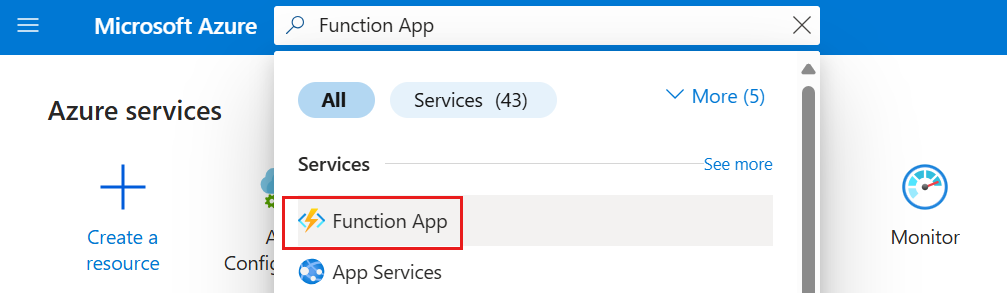
Selecione o recurso do aplicativo de funções que você deseja conectar a um recurso de destino.
Na navegação à esquerda, selecione Conector de Serviço e, em seguida, selecione Criar.

Na guia Noções básicas , selecione ou insira as seguintes configurações:
Configurações Exemplo Descrição Tipo de serviço Armazenamento – Blob O tipo de serviço de destino. Se você não tiver uma conta de Armazenamento de Blobs, poderá criar uma ou usar outro tipo de serviço. Subscrição Minha assinatura A assinatura para o serviço de destino (o serviço ao qual você deseja se conectar). O valor padrão é a assinatura desse recurso de aplicativo de funções. Nome da conexão my_connection O nome da conexão que identifica a conexão entre seu aplicativo de funções e o serviço de destino. Use o nome da conexão fornecido pelo Conector de Serviço ou escolha um nome de conexão próprio. Conta de armazenamento my_storage_account A conta de armazenamento de destino à qual você deseja se conectar. As instâncias de serviço de destino a serem escolhidas variam de acordo com o tipo de serviço selecionado. Tipo de cliente A mesma pilha de aplicativos neste aplicativo de funções O valor padrão vem da pilha de runtime do aplicativo de funções. Selecione a pilha de aplicativos desta instância de aplicativo de funções. Selecione Avançar: Autenticação para escolher um método de autenticação.
- Identidade gerenciada atribuída pelo sistema (recomendado)
- Identidade gerenciada atribuída pelo usuário
- Entidade de serviço
- string de conexão
Selecione a identidade gerenciada atribuída pelo sistema para se conectar por meio de uma identidade gerada automaticamente na ID do Microsoft Entra e vinculada ao ciclo de vida da instância de serviço. Essa é a opção de autenticação recomendada.
Selecione Avançar: Rede para definir as configurações de rede. Selecione Configurar regras de firewall para habilitar o acesso ao serviço de destino para que seu aplicativo de funções possa acessar o serviço de destino.
Selecione Avançar: Examinar + Criar para examinar as informações fornecidas. A execução da validação final leva alguns segundos. Em seguida, selecione Criar para criar a conexão de serviço. Essa operação pode levar um minuto para ser concluída.
Execute o comando az functionapp connection create para criar uma conexão de serviço com o Armazenamento de Blobs com uma identidade gerenciada atribuída pelo sistema. Você pode executar esse comando de duas maneiras:
Gere a nova conexão passo a passo:
az functionapp connection create storage-blob --system-identityGere a nova conexão de uma só vez. Substitua os espaços reservados por suas próprias informações:
<source-subscription>,<source_resource_group>,<function-app>,<target-subscription>,<target_resource_group>e<account>.az functionapp connection create storage-blob \ --source-id /subscriptions/<source-subscription>/resourceGroups/<source_resource_group>/providers/Microsoft.Web/sites/<function-app> \ --target-id /subscriptions/<target-subscription>/resourceGroups/<target_resource_group>/providers/Microsoft.Storage/storageAccounts/<account>/blobServices/default \ --system-identity
Dica
Se você não tiver uma conta de Armazenamento de Blobs, execute az functionapp connection create storage-blob --new --system-identity para criar uma e conectá-la ao seu aplicativo de funções usando uma identidade gerenciada.
Exibir e validar suas conexões de serviço
Depois de criar sua conexão de serviço, você pode exibir, validar e gerenciar todas as conexões do seu aplicativo do Azure Functions.
As conexões do aplicativo de funções são exibidas no menu de serviço do Service Connector . Selecione > para expandir a lista e ver as propriedades exigidas pelo aplicativo.
Selecione Validar para verificar sua conexão. Você pode ver os detalhes de validação de conexão no painel à direita.

Execute o comando az functionapp connection list para listar todas as conexões provisionadas do aplicativo de funções. Substitua os espaços reservados <function-app-resource-group> e <function-app-name> por suas próprias informações. Você também pode remover a opção --output table para exibir mais informações sobre suas conexões.
az functionapp connection list --resource-group "<function-app-resource-group>" --name "<function-app-name>" --output table
A saída também exibe o estado de provisionamento de suas conexões.
Conteúdo relacionado
Agora que você conectou com êxito seu aplicativo do Azure Functions ao Armazenamento do Azure, explore estes tutoriais para criar aplicativos de funções mais avançados com o Service Connector: