Observação
O acesso a essa página exige autorização. Você pode tentar entrar ou alterar diretórios.
O acesso a essa página exige autorização. Você pode tentar alterar os diretórios.
Observação
Os planos Basic, Standard e Enterprise entraram em um período de aposentadoria em 17 de março de 2025. Para mais informações, confira o anúncio de desativação dos Aplicativos Spring do Azure.
Este artigo se aplica a:✅ Básico/Standard ❎ Enterprise
Este artigo mostra como provisionar uma instância de serviço de Aplicativos Spring do Azure no plano Básico ou Standard.
Os Aplicativos Spring do Azure oferecem suporte a vários planos. Para mais informações, veja as Cotas e planos de serviço dos Aplicativos Spring do Azure. Para saber como criar instâncias de serviço para o plano Enterprise, confira Migrar uma instância de plano dos Aplicativos Spring do Azure Básico ou Standard para o planoEnterprise.
Pré-requisitos
- Uma assinatura do Azure. Caso não tenha uma assinatura, crie uma conta gratuita antes de começar.
- (Opcional) CLI do Azure versão 2.45.0 ou superior.
Provisionar uma instância do Azure Spring Apps
Use o seguinte comando para criar uma instância dos Aplicativos Spring do Azure:
Em uma nova guia do navegador, abra o portal do Azure.
Usando a caixa de pesquisa superior, pesquise por Aplicativos Spring do Azure.
Selecione Aplicativos Spring do Azure nos resultados da pesquisa.
Na página do Azure Spring Apps, clique em Criar.
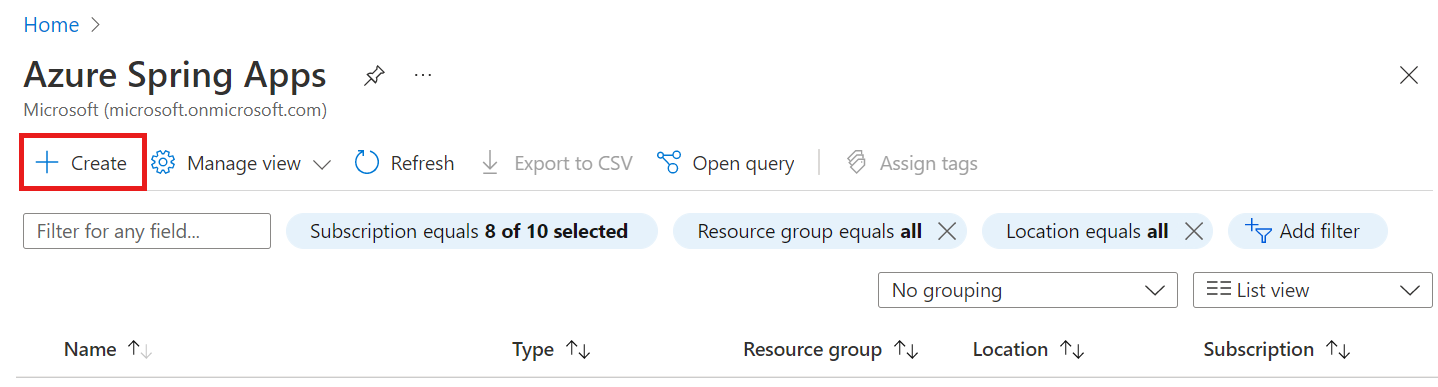
Preencha o formulário na página Criar do Azure Spring Apps. Considere as seguintes diretrizes:
- Assinatura: selecione a assinatura que você deseja usar para cobrança desse recurso.
-
Grupo de recursos: criar grupos de recursos para novos recursos é uma melhor prática. Você usa esse valor em etapas posteriores como
<resource-group-name>. -
Detalhes do serviço/Nome: Especifique o
<service-instance-name>. O nome deve ter entre 4 e 32 caracteres e pode conter apenas letras minúsculas, números e hifens. O primeiro caractere do nome do serviço deve ser uma letra e o último caractere deve ser uma letra ou um número. - Localização: selecione a localização para sua instância de serviço.
- Redundância de zona: Selecione para criar sua instância de serviço com uma zona de disponibilidade.
- Selecione Standard para a opção Tipo de preço.

Selecione Examinar e criar.

Limpar os recursos
Se você planeja continuar trabalhando com tutoriais subsequentes, talvez queira deixar esses recursos no lugar. Quando não for mais necessário, exclua o grupo de recursos, que excluirá os recursos no grupo de recursos. Para excluir o grupo de recursos usando a CLI do Azure, use os seguintes comandos:
az group delete --name <resource-group-name>