Observação
O acesso a essa página exige autorização. Você pode tentar entrar ou alterar diretórios.
O acesso a essa página exige autorização. Você pode tentar alterar os diretórios.
Pode implementar rapidamente um ambiente do Azure Virtual Desktop de exemplo com início rápido no portal do Azure. O Início Rápido permite-lhe avaliar facilmente um Windows 11 Enterprise várias sessões remotamente e familiarizar-se com o serviço antes de o implementar na produção.
Quando utiliza o início rápido, este implementa um pequeno ambiente que consiste em recursos mínimos e configuração. Em seguida, um utilizador inicia sessão no Windows App e liga-se a uma sessão de ambiente de trabalho virtual completa. A implementação demora aproximadamente 20 minutos a concluir.
Dica
Se quiser saber mais sobre o Azure Virtual Desktop, como o que pode fazer e como funciona, veja O que é o Azure Virtual Desktop, onde também pode ver um vídeo introdutório.
Para saber mais sobre todas as terminologias diferentes, veja Terminologia do Azure Virtual Desktop.
O Início Rápido implementa os seguintes recursos:
Um grupo de recursos.
Uma rede virtual e sub-rede com o espaço
192.168.0.0/24de endereços IPv4 e utiliza servidores DNS fornecidos pelo Azure.Um grupo de segurança de rede associado à sub-rede da rede virtual apenas com as regras predefinidas. Não são necessárias regras de entrada para o Azure Virtual Desktop.
Um conjunto de anfitriões com o início de sessão único (SSO) ativado.
Um anfitrião de sessão com Windows 11 Enterprise várias sessões com aplicações do Microsoft 365 pré-instaladas em inglês (E.U.A.). É uma máquina virtual de tamanho Standard_D4ds_v4 (4 vCPUs, 16 GiB de memória) configurada com um disco SSD padrão e está associada ao Microsoft Entra ID.
Um grupo de aplicações que publica o ambiente de trabalho completo a partir do anfitrião da sessão.
Uma área de trabalho.
Pode ver uma lista detalhada dos recursos implementados mais à frente neste artigo.
Pré-requisitos
Antes de poder utilizar o início rápido para implementar um ambiente do Azure Virtual Desktop de exemplo, precisa de:
Uma assinatura ativa do Azure. Se não tiver uma subscrição do Azure, crie uma conta gratuita.
Uma conta do Azure com as seguintes funções de controlo de acesso baseado em funções (RBAC) atribuídas à subscrição como mínimo.
Função Descrição Colaborador Utilizado para implementar todos os recursos necessários. Administrador de acesso de utilizador Utilizado para atribuir utilizadores que especificar durante o acesso de implementação para iniciar sessão numa sessão remota. Uma ou duas contas de utilizador que pretende atribuir acesso à sessão remota. É necessário, pelo menos, um utilizador. Estas contas têm de ser membros do mesmo inquilino Microsoft Entra que a subscrição que está a utilizar e não os convidados. Pode atribuir outros utilizadores mais tarde.
Quota disponível para a sua subscrição da
Standard_D4ds_v4máquina virtual. Se não tiver a quota disponível, pode pedir um aumento ao seguir os passos em Pedir aumento da quota da VM.Acesso à Internet a partir da nova máquina virtual que é implementada. Para obter mais informações, veja FQDNs e pontos finais necessários para o Azure Virtual Desktop.
Registar o fornecedor de recursos do Azure Virtual Desktop
Para implementar recursos do Azure Virtual Desktop, tem de registar o Microsoft.DesktopVirtualization fornecedor de recursos na sua subscrição do Azure:
Entre no portal do Azure.
Selecione Subscrições e, em seguida, selecione a subscrição que pretende utilizar.
Selecione Fornecedores de recursos e, em seguida, procure
Microsoft.DesktopVirtualization.Se o status não estiver Registado, selecione a caixa de verificação junto a
Microsoft.DesktopVirtualizatione, em seguida, selecione Registar.Verifique se a status de
Microsoft.DesktopVirtualizationestá Registada.
Implementar um ambiente do Azure Virtual Desktop de exemplo
Eis como utilizar o início rápido para implementar um ambiente do Azure Virtual Desktop de exemplo:
Aceda às opções de Início Rápido do Azure Virtual Desktop no portal do Azure e inicie sessão. Em alternativa, o Centro de Início Rápido tem opções do Azure Virtual Desktop encontradas em Entregar ambientes de trabalho virtuais e transmitir em fluxo aplicações remotas.

Selecione Começar rapidamente com o Azure Virtual Desktop e reveja a descrição e, em seguida, selecione Criar.
No separador Informações básicas , preencha as seguintes informações:
Parâmetro Valor/Descrição Assinatura Na lista pendente, selecione a subscrição que pretende utilizar. Location Selecione a região do Azure onde pretende implementar os recursos. Conta de administrador local Username Introduza um nome a utilizar como conta de administrador local para o novo anfitrião da sessão. Para obter mais informações, veja Quais são os requisitos de nome de utilizador ao criar uma VM? Password Introduza uma palavra-passe a utilizar para a conta de administrador local. Para obter mais informações, veja Quais são os requisitos de palavra-passe ao criar uma VM? Confirmar senha Reintroduza a palavra-passe. Assignment Atribuição de utilizador Selecione Selecionar o máximo de dois utilizadores. No painel que é aberto, procure e selecione a conta de utilizador ou grupo de utilizadores que pretende atribuir a este ambiente de trabalho. Conclua ao selecionar Selecionar. Selecione Rever + criar. No separador Rever + criar , certifique-se de que a validação é aprovada e reveja as informações a utilizar durante a implementação.
Selecione Criar para implementar o ambiente do Azure Virtual Desktop de exemplo.
Assim que a implementação for concluída com êxito, estará pronto para ligar ao ambiente de trabalho.
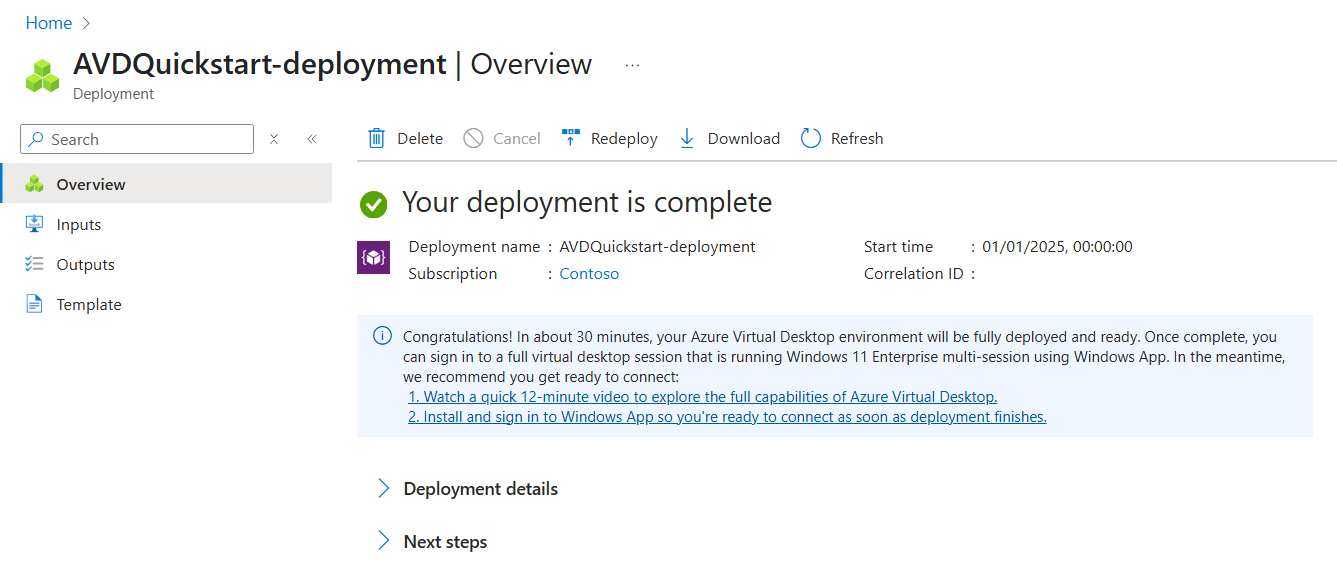

Ligar ao ambiente de trabalho
Assim que o ambiente do Azure Virtual Desktop de exemplo for implementado, pode ligar-se ao mesmo com Windows App e iniciar sessão com uma conta de utilizador que atribuiu durante a implementação.
Dica
O ambiente de trabalho demora mais tempo a carregar pela primeira vez à medida que o perfil está a ser criado, no entanto as ligações subsequentes são mais rápidas.
Selecione o separador relevante e siga os passos, consoante a plataforma que estiver a utilizar. Listamos apenas os passos aqui para Windows, macOS e utilizar um browser. Se quiser ligar-se através de Windows App noutro dispositivo, como um iPad, consulte a nossa documentação de orientação completa em Introdução ao Windows App para ligar a ambientes de trabalho e aplicações.
Para ligar ao seu ambiente de trabalho de exemplo num dispositivo Windows, siga estes passos:
Transfira e instale Windows App a partir da Microsoft Store. Quando Windows App estiver instalado, abra-o.

Selecione Iniciar sessão e inicie sessão com uma conta de utilizador que atribuiu durante a implementação. Se tiver sessão iniciada no seu dispositivo Windows local com uma conta escolar ou profissional num dispositivo gerido, tem sessão iniciada para Windows App automaticamente com a mesma conta.
Se for a primeira vez que utiliza Windows App, navegue pela visita guiada para saber mais sobre Windows App e, em seguida, selecione Concluído ou selecione Ignorar.
Depois de iniciar sessão, selecione o separador Dispositivos .
O ambiente de trabalho que criou é apresentado como um mosaico denominado SessionDesktop. Selecione Conectar.

Por predefinição, a utilização do início de sessão único requer que o utilizador conceda permissão para ligar ao anfitrião da sessão, que dura 30 dias antes de pedir novamente. Pode ocultar esta caixa de diálogo ao configurar uma lista de dispositivos fidedignos. Para obter mais informações, veja Configurar o início de sessão único para o Azure Virtual Desktop com Microsoft Entra ID.
Para conceder permissão, na linha de comandos Permitir ligação ao ambiente de trabalho remoto, selecione Sim. Poderá ter de introduzir novamente a sua palavra-passe para ver o pedido se não tiver sessão iniciada no seu dispositivo Windows com a mesma conta.

Assim que estiver ligado, o ambiente de trabalho estará pronto para ser utilizado.


Recursos implementados
Quando implementa um ambiente do Azure Virtual Desktop de exemplo com o início rápido, são implementados os seguintes recursos, em <timestamp> que é a data e hora em que iniciou a implementação:
| Tipo de recurso | Nome | Observações |
|---|---|---|
| Grupo de recursos | rg-avd-quickstart-<guid> |
Nenhuma. |
| Tipo do pool de organizador | vdpool-avd-quickstart-<guid> |
Utiliza o algoritmo de balanceamento de carga de amplitude primeiro, com um limite máximo de sessão de 2. |
| Nome do grupo de aplicativos | vdag-avd-quickstart-<guid> |
Grupo de aplicações de ambiente de trabalho. |
| Espaço de trabalho | vdws-avd-quickstart-<guid> |
Nenhuma. |
| Máquina virtual | vmaqs<timestamp> |
Windows 11 Enterprise várias sessões com aplicações do Microsoft 365 pré-instaladas em inglês (E.U.A.). Standard_D4ds_v4 tamanho da máquina virtual. Associado ao Microsoft Entra ID. |
| Rede virtual | vnet-avd-quickstart-<guid> |
O espaço de endereços IPv4 é 192.168.0.0/24. |
| Interface de rede | nic-avd-quickstart-<guid> |
Utiliza servidores DNS fornecidos pelo Azure. |
| Disco | vmaqs<timestamp>_OsDisk_1_<random-string> |
Escalão de desempenho SSD Premium, 127 GiB e P10. |
| Grupo de segurança de rede | nsg-avd-quickstart-<guid> |
Associado à sub-rede da rede virtual apenas com as regras predefinidas. |
Assim que o grupo de recursos for criado, todos os recursos são implementados nesse grupo de recursos. Todos os nomes de recursos e a respetiva configuração estão predefinidos.
Os carimbos de data/hora estão no formato yyMMddHHmm. Por exemplo , 2501081128 é 8 de janeiro de 2025, 11:28.
Limpe os recursos
Se quiser remover os recursos do Azure Virtual Desktop de exemplo, pode removê-los em segurança ao parar a máquina virtual e eliminar os recursos no grupo rg-avd-quickstart-<guid>de recursos .
Próximas etapas
Depois de implementar e ligar ao ambiente do Azure Virtual Desktop de exemplo, eis alguns passos seguintes que poderá querer seguir:
Se quiser publicar aplicações individuais como alternativa ao ambiente de trabalho virtual completo, veja Publicar aplicações com o RemoteApp.
Para saber mais sobre Windows App e como utilizá-lo, veja a documentação do Windows App.
Se quiser saber como implementar o Azure Virtual Desktop com mais opções de configuração e métodos programáticos que podem ser utilizados na produção, veja a seguinte documentação:
- Implementar o Azure Virtual Desktop.
- Cloud Adoption Framework: migrar ambientes de trabalho do utilizador final para o Azure Virtual Desktop.
- Centro de Arquitetura do Azure: Azure Virtual Desktop para a empresa.