Observação
O acesso a essa página exige autorização. Você pode tentar entrar ou alterar diretórios.
O acesso a essa página exige autorização. Você pode tentar alterar os diretórios.
Introdução ao Gerenciador de Rede Virtual do Azure usando o portal do Azure para gerenciar a conectividade de todas as suas redes virtuais.
Neste início rápido, você implanta três redes virtuais e usa o Gerenciador de Rede Virtual do Azure para criar uma topologia de rede em malha. Em seguida, você verifica se a configuração de conectividade foi aplicada.

Pré-requisitos
- Uma conta do Azure com uma assinatura ativa. Crie uma conta gratuitamente.
- Para modificar grupos de rede usando o Azure Policy para definir a associação de forma condicional, você deve receber acesso apenas por meio da atribuição de função no RBAC (Controle de Acesso Baseado em Função) do Azure. Não há suporte para o administrador clássico ou autorização herdada.
Crie uma instância do Gerenciador de Rede Virtual
Implante uma instância do Gerenciador de Rede Virtual com o escopo e o acesso definidos de que você precisa. Você pode criar uma instância do Gerenciador de Rede Virtual usando o portal do Azure, o Azure PowerShell ou a CLI do Azure. Este artigo mostra como criar uma instância do Gerenciador de Rede Virtual usando o portal do Azure.
Entre no portal do Azure.
Selecione + Criar um recurso e pesquise Gerenciador de Rede. Em seguida, selecione Gerenciador de Rede>Criar para começar a configurar o Gerenciador de Rede Virtual.
Na guia Noções Básicas, insira ou selecione as informações a seguir e selecione Revisar + criar.
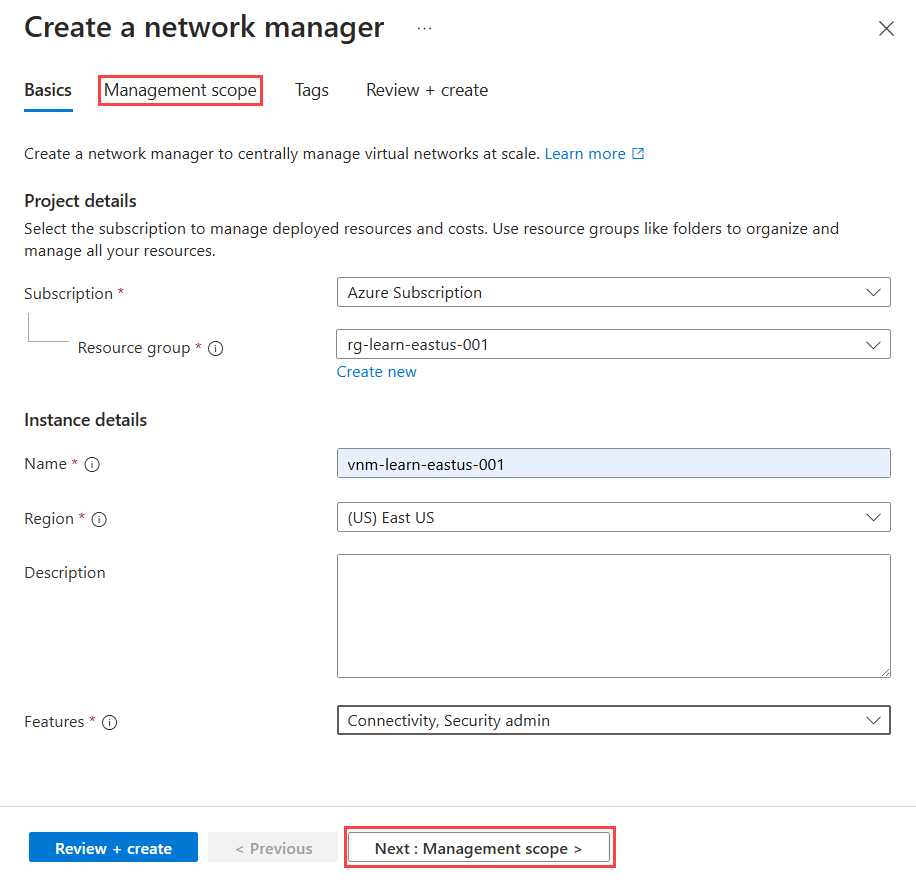
Configuração Valor Assinatura Selecione a assinatura onde você deseja implantar o Gerenciador de Rede Virtual. Grupo de recursos Selecione Criar novo e insira resource-group. Nome Insira network-manager. Região Insira westus2 ou uma região de sua escolha. O Gerenciador de Rede Virtual pode gerenciar redes virtuais em qualquer região. A região selecionada é onde a instância do Gerenciador de Rede Virtual será implantada. Descrição (Opcional) Forneça uma descrição sobre essa instância do Gerenciador de Rede Virtual e a tarefa que ele está gerenciando. Recursos Selecione Conectividade e Administrador de segurança na lista suspensa.
Conectividade permite a criação de uma malha completa ou topologia de rede hub e spoke entre redes virtuais dentro do escopo.
Administrador de Segurança permite a criação de regras globais de segurança de rede.Selecione a guia Escopo de gerenciamento ou Próximo: Escopo de gerenciamento para continuar.
Na aba Escopo de gerenciamento, selecione + Adicionar.
No painel Adicionar escopos, selecione a assinatura onde você deseja implantar o Gerenciador de Rede Virtual e escolha Selecionar.
Selecione Revisar + criar e Criar para implantar a instância do Gerenciador de Rede Virtual.
Criar redes virtuais
Crie três redes virtuais usando o portal. Cada rede virtual tem uma networkType marca usada no Azure Policy para associação de grupo de rede. Se você já possui redes virtuais existentes para sua configuração em malha, adicione as tags listadas na tabela às suas redes virtuais e pule para a próxima seção.
Na tela Página Inicial, selecione + Criar um recurso e procure Redes virtuais. Em seguida, selecione Criar para começar a configurar uma rede virtual.
Na guia Básico, insira ou selecione as informações a seguir.
Configuração Valor Assinatura Selecione a assinatura na qual você deseja implantar essa rede virtual. Grupo de recursos Selecione resource-group. Nome da Rede Virtual Insira vnet-000. Região Selecione (EUA) Oeste 2. Selecione a guia Endereços IP.
Na guia Endereços IP, configure o espaço de endereço da rede virtual a seguir.
Configuração Valor Espaço de endereço IPv4 10.0.0.0/16 Nome da sub-rede padrão Espaço de endereço de sub-rede 10.0.0.0/24 Selecione a guia Marcas. Insira as seguintes informações de marca e selecione Examinar + Criar.
Configuração Valor Nome NetworkType Valor Produção Recurso Selecione Rede virtual. Depois que sua configuração passar pela validação, selecione Criar para implantar a rede virtual.
Repita as etapas anteriores para criar mais redes virtuais com as seguintes informações:
Configuração Valor Assinatura Selecione a mesma assinatura que você selecionou na etapa 2. Grupo de recursos Selecione resource-group. Nome Insira vnet-01 e vnet-02 para as outras redes virtuais. Região Selecione (EUA) Oeste 2. Endereços IP vnet-01 Espaço de endereço IPv4: 10.1.0.0/16
Nome da sub-rede: padrão
Espaço de endereço da sub-rede: 10.1.0.0/24Marcas vnet-01 Nome: NetworkType
Valor: Production
Recurso: Virtual network.Endereços IP vnet-02 Espaço de endereço IPv4: 10.2.0.0/16
Nome da sub-rede: padrão
Espaço de endereço da sub-rede: 10.2.0.0/24Marcas vnet-02 Nome: NetworkType
Valor: Production
Recurso: Virtual network.
Criar um grupo de rede
O Gerenciador de Rede Virtual do Azure aplica configurações a grupos de redes virtuais conhecidas como grupos de rede. Para criar um grupo de rede:
Acesse o grupo de recursos e selecione o recurso network-manager.
Em Configurações, selecione Grupos de rede. Em seguida, selecione + Criar.
No painel Criar um grupo de rede, selecione Criar:
Configuração Valor Nome Insira network-group. Descrição (Opcional) Forneça uma descrição sobre este grupo de redes. Tipo de membro Selecione a Rede virtual no menu de seleção. Confirme se o novo grupo de rede agora está listado no painel Grupos de rede.
Definir a associação para uma configuração de conectividade
Após criar seu grupo de rede, adicione redes virtuais como membros. Escolha uma das opções a seguir para a associação do grupo de rede. Os membros desse grupo de rede serão usados na configuração de conectividade criada posteriormente neste início rápido.
Adicionar uma rede virtual manualmente
Nesta tarefa, você adiciona manualmente duas redes virtuais ao grupo de rede para a configuração de conectividade de malha:
Na lista de grupos de rede, selecione network-group. No painel network-group, em Adicionar membros manualmente, selecione Adicionar redes virtuais.
No painel Adicionar membros manualmente, selecione vnet-00 e vnet-01 e, em seguida, selecione Adicionar.
No painel Grupo de rede, selecione Exibir membros do grupo. Confirme se vnet-00 e vnet-01 estão listadas com uma Origem de Adicionado manualmente. Se nenhuma rede virtual estiver listada, selecione Atualizar.


Criar uma configuração
Agora que você criou o grupo de rede e atualizou sua associação com redes virtuais, crie uma configuração de conectividade de malha. Substitua <subscription_id> pela assinatura.
Em Configurações, escolha Configuração. Em seguida, selecione Criar.
Selecione Configuração de conectividade no menu suspenso para começar a criar uma configuração de conectividade.
Na guia Noções básicas, insira as seguintes informações e selecione Avançar: Topologia.
Configuração Valor Nome Insira connectivity-configuration. Descrição (Opcional) Forneça uma descrição para essa configuração de conectividade. Na guia Topologia, selecione a topologia Malha, e deixe a caixa de seleção Habilitar conectividade de malha entre regiões desmarcada. A conectividade entre regiões não é necessária para essa configuração, pois todas as redes virtuais estão na mesma região.
Em Grupos de rede, selecione Adicionar>Adicionar grupo de rede.
Na janela Adicionar grupos de rede, selecione network-group e escolha Selecionar para adicionar o grupo de rede à configuração.
Selecione a guia Exibir topologia para visualizar a topologia da configuração. Essa guia mostra uma representação visual do grupo de rede que você adicionou à configuração e à conectividade a ser estabelecida.

Selecione Avançar: Revisar + Criar>Criar para criar a configuração.
Após a conclusão da implantação, selecione Atualizar. A nova configuração de conectividade aparece no painel Configurações.


Implantar a configuração de conectividade
Para aplicar suas configurações ao seu ambiente, você precisa confirmar a configuração por meio da implantação. Implante a configuração na região Oeste dos EUA 2 em que as redes virtuais são implantadas:
Em Configurações, selecione Implantações. Em seguida, selecione Implantar configurações e Configuração de conectividade na lista suspensa.
Na janela Implantar uma configuração, selecione as configurações a seguir e selecione Avançar.
Configuração Valor Configurações de conectividade Selecione connectivity-configuration em Conectividade - Malha no menu suspenso. Regiões de destino Selecione Oeste dos EUA 2 como a região de implantação. Selecione Avançar e Implantar para concluir a implantação.
Confirme que a implantação aparece na lista da região selecionada. A implantação da configuração pode levar alguns minutos para ser concluída.


Verificar a implantação da configuração
Use a seção Gerenciador de Rede de cada rede virtual para verificar se você implantou sua configuração:
Selecione a rede virtual vnet-00.
Em Configurações, selecione Gerenciador de Rede.
Na guia Configurações de conectividade , verifique se a configuração de conectividade aparece na lista.

Repita as etapas anteriores para vnet-01.

Limpar os recursos
Se você não precisar mais do Gerenciador de Rede Virtual do Azure e dos recursos neste início rápido, poderá removê-los seguindo estas etapas:
- Para excluir o grupo de recursos e todos os recursos que ele contém, selecione resource-group no portal do Azure e selecione Excluir grupo de recursos. Confirme que deseja excluir digitando resource-group na caixa de texto e selecionando Excluir.
- Para excluir a atribuição do Azure Policy, vá para a seção Política no portal do Azure, selecione Atribuições e selecione azure-policy. Selecione Excluir para remover a definição de política.
- Na seção Política, selecione Definições e selecione azure-policy. Selecione Excluir para remover a definição de política.