Observação
O acesso a essa página exige autorização. Você pode tentar entrar ou alterar diretórios.
O acesso a essa página exige autorização. Você pode tentar alterar os diretórios.
Este artigo explica como configurar os espaços de trabalho do Log Analytics para o mecanismo de otimização do Azure (AOE).
Configurar contadores de desempenho
Se você quiser usar totalmente a recomendação aumentada de redimensionamento da máquina virtual (VM), suas VMs deverão enviar logs para um workspace do Log Analytics. Tt normalmente deve ser o que você escolheu no momento da instalação do AOE, mas pode ser diferente e você precisa que eles enviem contadores de desempenho específicos. A lista de contadores necessários é definida no arquivo perfcounters.json (disponível na pasta AOE raiz). O AOE fornece algumas ferramentas que ajudam você a validar e corrigir os contadores de desempenho do Log Analytics configurados. Eles dependem do tipo de agente que você está usando para coletar logs de suas máquinas.
Agente do Azure Monitor (abordagem preferencial)
Com a ajuda do Setup-DataCollectionRules.ps1 script, você pode criar algumas DCR (Regras de Coleta de Dados) – uma por tipo de sistema operacional – que você configura para transmitir contadores de desempenho para o workspace do Log Analytics de sua escolha. Depois de criar os DCRs com o script a seguir, você só precisa associar manualmente ou automaticamente (por exemplo, com Azure Policy) suas VMs aos respectivos DCRs.
Requisitos
Install-Module -Name Az.Accounts
Install-Module -Name Az.Resources
Install-Module -Name Az.OperationalInsights
Uso
./Setup-DataCollectionRules.ps1 -DestinationWorkspaceResourceId <Log Analytics workspace ARM resource ID> [-AzureEnvironment <AzureChinaCloud|AzureUSGovernment|AzureCloud>] [-IntervalSeconds <performance counter collection frequency - default 60>] [-ResourceTags <hashtable with the tag name/value pairs to apply to the DCR>]

# Example 1 - create Linux and Windows DCRs with the default options
./Setup-DataCollectionRules.ps1 -DestinationWorkspaceResourceId "/subscriptions/aaaa0a0a-bb1b-cc2c-dd3d-eeeeee4e4e4e/resourceGroups/myResourceGroup/providers/Microsoft.OperationalInsights/workspaces/myWorkspace"

# Example 2 - create DCRs using a custom counter collection frequency and assigning specific tags
./Setup-DataCollectionRules.ps1 -DestinationWorkspaceResourceId "/subscriptions/aaaa0a0a-bb1b-cc2c-dd3d-eeeeee4e4e4e/resourceGroups/myResourceGroup/providers/Microsoft.OperationalInsights/workspaces/myWorkspace" -IntervalSeconds 30 -ResourceTags @{"tagName"="tagValue";"otherTagName"="otherTagValue"}
Agente do Log Analytics (Microsoft Monitoring Agent herdado, preterido em 31 de agosto de 2024)
Se você ainda estiver usando o agente legado do Log Analytics, migre para o Agente do Azure Monitor.
Estimativa de custo dos logs de desempenho
Cada entrada de contador de desempenho na tabela Perf tem tamanhos diferentes, dependendo dos sete contadores exigidos por tipo de sistema operacional. A tabela a seguir enumera o tamanho (em bytes) por entrada do contador de desempenho.
| Tipo de sistema operacional | Objeto | Contador | Dimensionar | Coleções por intervalo/VM |
|---|---|---|---|---|
| Windows | Processador | % Tempo do Processador | 200 | 1 + contagem de vCPUs |
| Windows | Memória | MBytes Disponíveis | 220 | 1 |
| Windows | LogicalDisk | Bytes de Leitura de Disco/s | 250 | 3 + contagem de discos de dados |
| Windows | LogicalDisk | Bytes Gravados em Disco/seg | 250 | 3 + número de discos de dados |
| Windows | LogicalDisk | Leituras de disco/s | 250 | 3 + contagem de discos de dados |
| Windows | LogicalDisk | Gravações de Disco por Segundo | 250 | 3 + contagem de discos de dados |
| Windows | Adaptador de Rede | Total de Bytes/seg | 290 | contagem de adaptadores de rede |
| Linux | Processador | % Tempo do Processador | 200 | |
| Linux | Memória | % de Memória Usada | 200 | |
| Linux | Disco Lógico | Bytes de Leitura de Disco/s | 250 | 3 + contagem de discos de dados |
| Linux | Disco Lógico | Bytes de Gravação em Disco por Segundo | 250 | 3 + contagem de discos de dados |
| Linux | Disco Lógico | Leituras de disco/s | 250 | 3 + contagem de discos de dados |
| Linux | Disco Lógico | Gravações de Disco por segundo | 250 | 3 + contagem de discos de dados |
| Linux | Rede | Total de Bytes | 200 | contagem de adaptadores de rede |
Em resumo, uma VM do Windows gera, em média, 245 bytes por entrada do contador de desempenho, enquanto um Linux consome um pouco menos, 230 bytes por entrada. No entanto, dependendo do número de núcleos de CPU, discos de dados ou adaptadores de rede, uma VM gera mais ou menos entradas do Log Analytics. Por exemplo, uma VM do Windows com 4 vCPUs, 1 disco de dados e 5 adaptadores de rede gera 5 * 200 + 220 + 4 * 250 + 4 * 250 + 4 * 250 + 4 * 250 + 5 * 290 = 6670 bytes (6,5 KB) por intervalo de coleta. Se você definir o intervalo dos Contadores de Desempenho como 60 segundos, terá 60 * 24 * 30 * 6,5 = 280800 KB (274 MB) de dados de ingestão por mês. Isso significa que custa menos de 0,70 EUR/mês no preço de varejo do Log Analytics (Pré-pago) para ingestão.
Usando vários espaços de trabalho para logs de desempenho
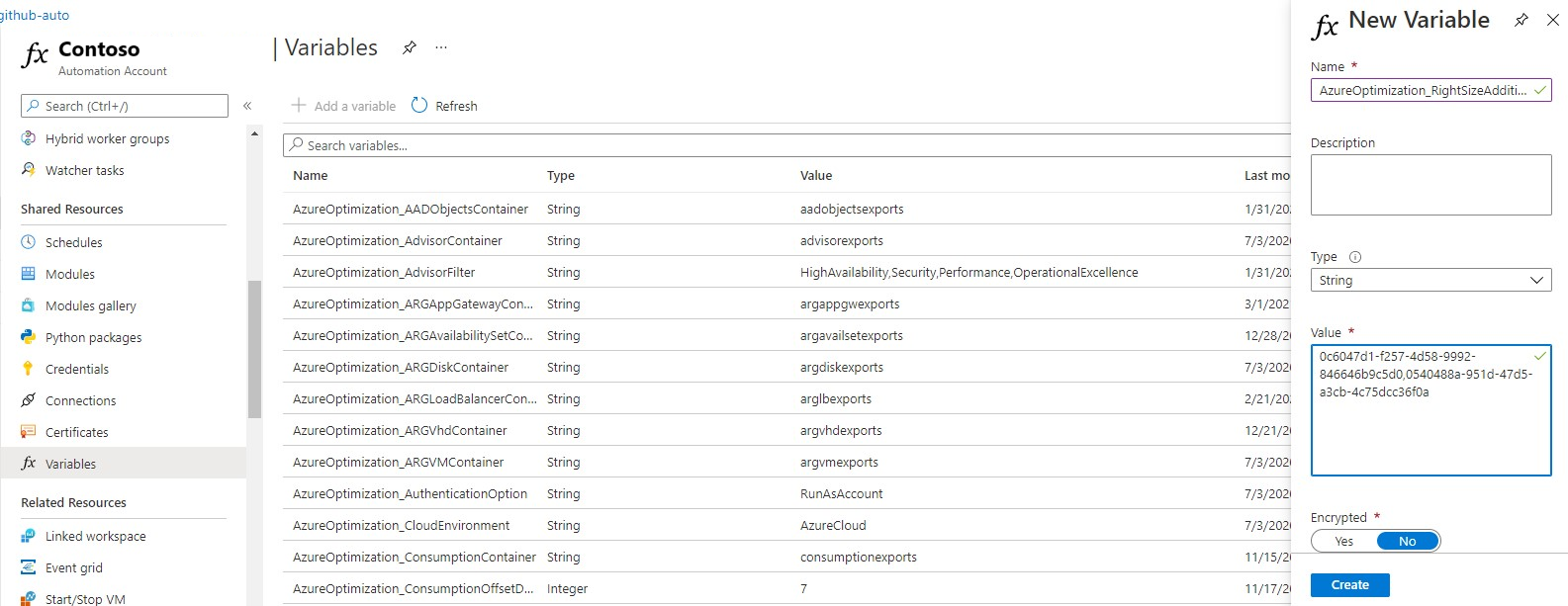
Para incluir VMs de vários workspaces do Log Analytics no relatório de recomendações de redimensionamento de VMs, adicione uma nova variável à conta da Automação do Azure AOE. Você pode adicionar qualquer workspace ao escopo do AOE, desde que a Identidade Gerenciada do AOE tenha permissões de Leitor sobre esse workspace. O workspace pode estar na mesma assinatura ou em qualquer outra assinatura no mesmo locatário ou até mesmo em um locatário diferente (com a ajuda do Lighthouse).
Conteúdo relacionado
Produtos relacionados:
Soluções relacionadas: