Observação
O acesso a essa página exige autorização. Você pode tentar entrar ou alterar diretórios.
O acesso a essa página exige autorização. Você pode tentar alterar os diretórios.
O relatório de resumo de custos fornece uma visão geral de custos e economias com alguns detalhamentos comuns que permitem:
- Identifique os principais colaboradores de custo.
- Revise as mudanças no custo ao longo do tempo.
- Crie um relatório de estorno.
Os relatórios do Power BI são fornecidos como arquivos de modelos (.PBIT). Os arquivos de modelo não são pré-configurados e não incluem dados de exemplo. Quando você abrir um modelo do Power BI pela primeira vez, será solicitado que você especifique parâmetros de relatório e autentique-se com cada fonte de dados para exibir seus dados. Para acessar visuais e consultas sem carregar dados, selecione Editar no botão Carregar menu.
Este artigo contém imagens que mostram dados de exemplo. Quaisquer dados de preço são apenas para fins de teste.
Trabalhando com este relatório
Este relatório inclui os seguintes filtros em cada página:
- Período de cobrança (intervalo de datas)
- Assinatura e grupo de recursos
- Região
- Compromisso (por exemplo, reserva e plano de economia)
- Serviço (por exemplo, máquinas virtuais e banco de dados SQL)
- Moeda
Alguns KPIs comuns que você preenche neste relatório são:
- O custo efetivo mostra o custo efetivo do período com as compras de reserva amortizadas ao longo do prazo do compromisso.
- A Economia total mostra quanto você está economizando em comparação com os preços de tabela.
A moeda deve ser de seleção única para garantir que os custos em moedas diferentes não sejam misturados.
Comece
A página Introdução inclui uma introdução básica ao relatório com mais links para saber mais.
Para obter instruções sobre como conectar esse relatório aos seus dados, incluindo detalhes sobre parâmetros com suporte, selecione o botão Conectar seus dados. Segure Ctrl ao clicar no botão no Power BI Desktop. Se precisar de assistência, selecione o botão Obter ajuda.

Resumo
A página Resumo mostra o total acumulado (ou custo acumulado) para o período selecionado. Esta página é útil para determinar quais são suas tendências de custo.
A página usa o layout padrão com custo, economia de desconto negociada e economia de desconto de compromisso no gráfico. A hierarquia de assinatura com grupos de recursos e recursos é mostrada na tabela.

Divisão de encargos
A página Detalhamento de Encargos mostra um detalhamento de todos os encargos usando a seguinte hierarquia de informações:
- Categoria de cobrança
- Subcategoria de Cobrança
- Categoria de preços
- x_SubcategoriaDePreços
- Categoria de Serviço
- NomeDoServiço
- x_SkuMeterCategoria
- x_SkuMeterSubcategoria
- x_SkuMeterName
- Nome da Subconta
- x_NomeDoGrupoDeRecursos
- NomeDoRecurso

Serviços
A página Serviços oferece um detalhamento do custo por serviço. Esta página é útil para determinar como o uso do serviço muda ao longo do tempo em um alto nível, geralmente em várias assinaturas ou em toda a conta de cobrança.
A página usa o layout padrão com um detalhamento dos serviços (categoria do medidor) no gráfico e na tabela. A tabela tem uma divisão adicional por camada (subcategoria do medidor), medidor e produto.

Análise de uso
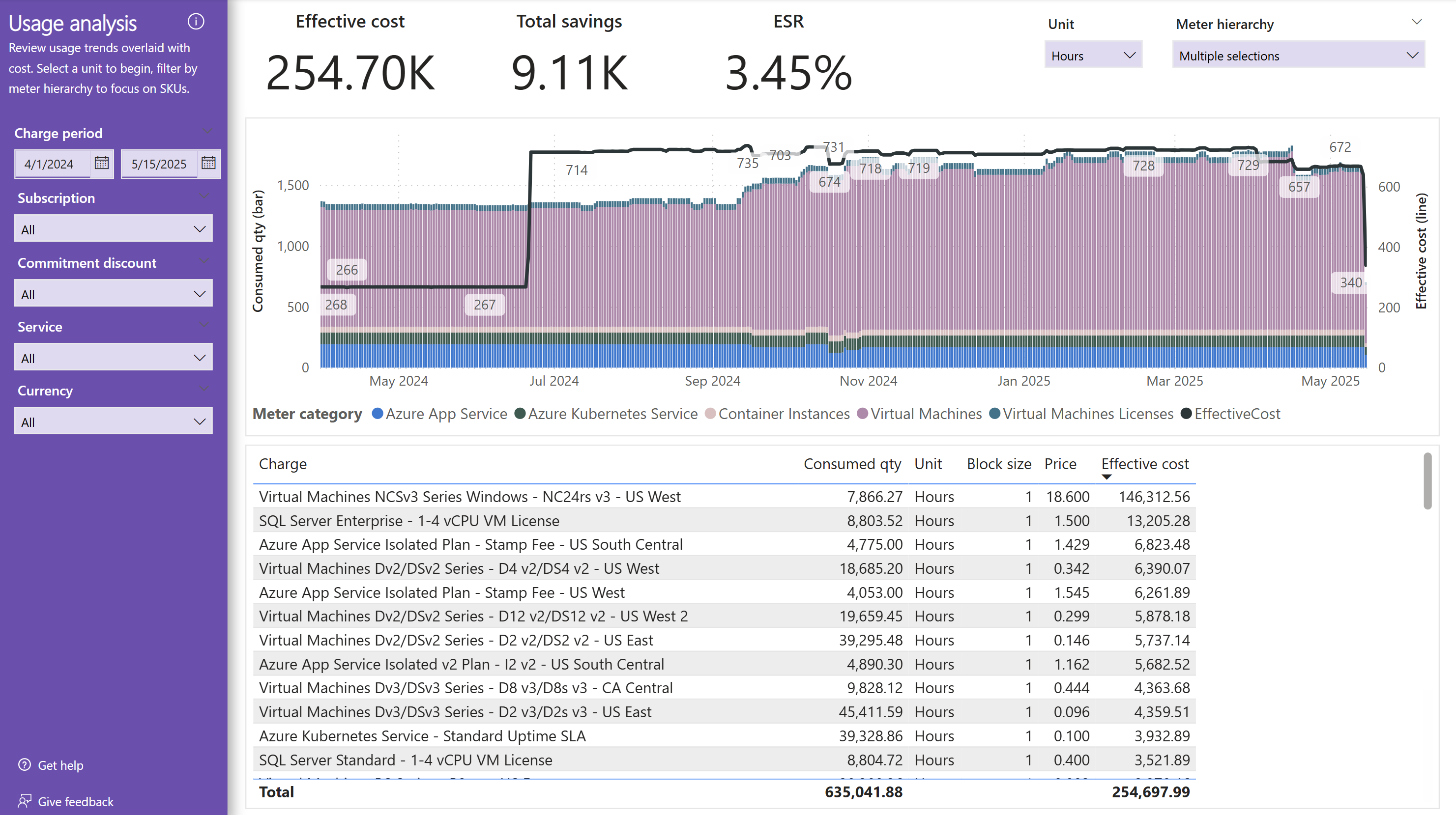
A página de análise uso mostra a quantidade consumida em comparação com o custo de uma unidade específica (por exemplo, horas). Você pode filtrar ainda mais os SKUs por hierarquia de medidor para analisar tendências de uso específicas ao longo do tempo.
Esta página requer um único filtro de unidade para garantir que os números de quantidade sejam comparáveis. Quantidades de unidades diferentes não podem ser adicionadas corretamente. Se você encontrar que a unidade não está definida conforme o esperado, envie uma solicitação de alteração.
Assinaturas
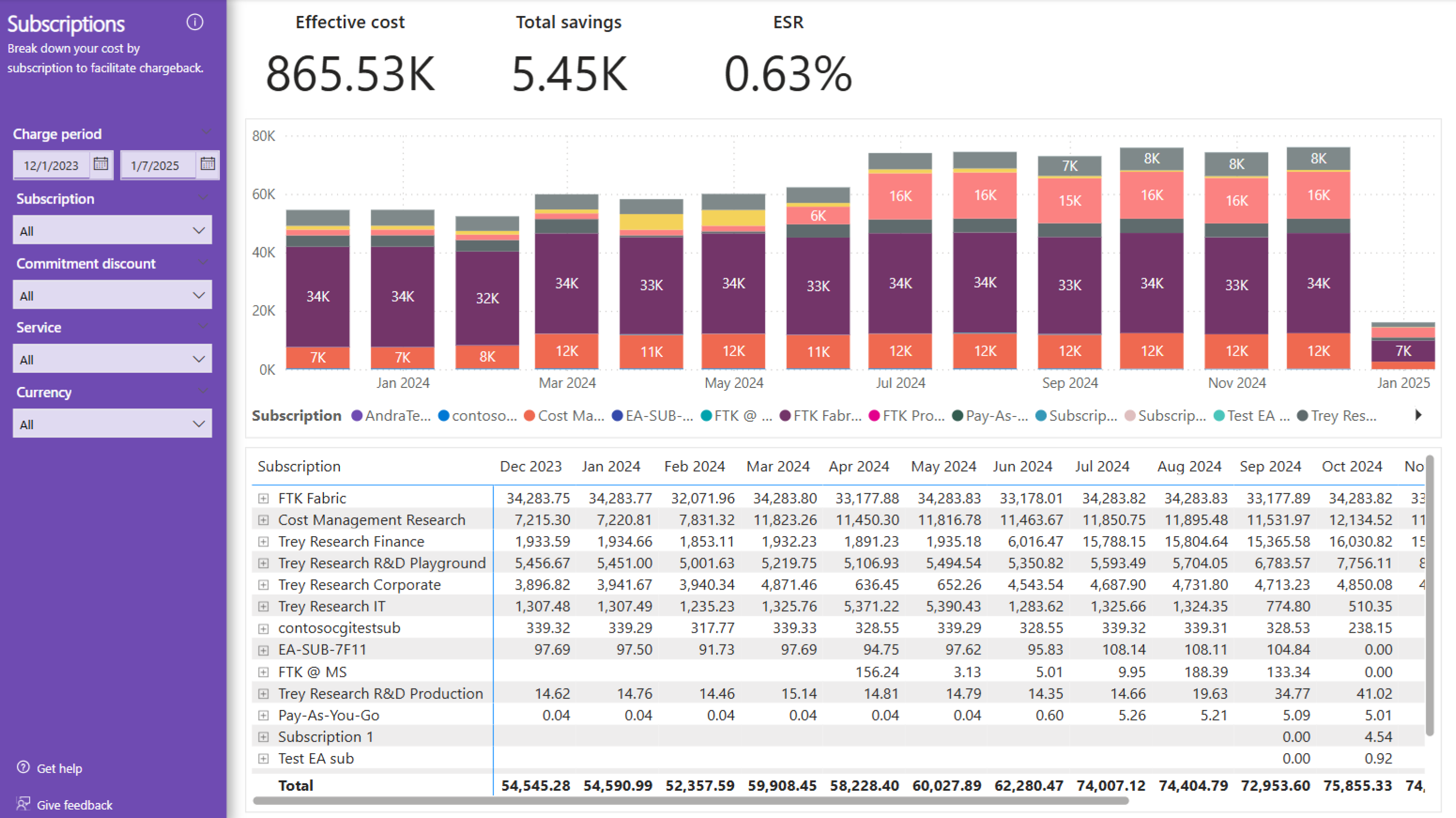
A página Assinaturas inclui um detalhamento do custo por assinatura. Esta página é útil para criar um relatório de estorno e determinar quais departamentos/equipes/ambientes, dependendo de como você usa as assinaturas, estão acumulando o maior custo.
A página usa o layout padrão com um detalhamento das assinaturas no gráfico e na tabela. A tabela tem uma divisão adicional por grupo de recursos e recurso.
Grupos de recursos
A página Grupos de recursos inclui um detalhamento do custo por grupo de recursos. Esta página é útil para criar um relatório de estorno e determinar quais equipes/projetos, dependendo de como você usa grupos de recursos, estão acumulando o maior custo.
A página usa o layout padrão com um detalhamento de grupos de recursos no gráfico e na tabela. A tabela tem uma divisão adicional por recurso.

Recursos
A página Recursos inclui um detalhamento do custo por recurso. Esta página é útil para determinar quais recursos estão acumulando o maior custo.
A página usa o layout padrão com um detalhamento dos recursos no gráfico e na tabela. Em vez de uma hierarquia, a tabela inclui colunas sobre o local do recurso, o grupo de recursos, a assinatura e as marcas.

Regiões
A página Regiões inclui um detalhamento do custo por região com um mapa mostrando o custo de cada região. O mapa mostra localizações aproximadas e não é exato.
Observação
As regiões no conjunto de dados FOCUS do Gerenciamento de Custos incluem limpeza de dados adicional para consistência com as regiões do Azure e podem não corresponder aos valores exatos em conjuntos de dados reais e amortizados.

Inventário
A página Inventário inclui uma lista de tipos de recursos com a contagem, o custo total e o custo por recurso para cada tipo.

Preços
A página Preços mostra os preços de todos os produtos usados durante o período.
O gráfico mostra um resumo dos medidores mais utilizados.

Compras
A página Compras mostra uma lista de produtos que foram comprados durante o período.

Qualidade dos dados
A página Qualidade dos dados é apenas para fins de validação de dados; no entanto, ela pode ser usada para explorar categorias de cobrança, categorias de preços, serviços e regiões. Esta página só está disponível em relatórios baseados em armazenamento. Se você estiver usando o Data Explorer, use o Console de consulta do Data Explorer.

Exemplo de marcas
A página de Exemplo de Tags fornece um conjunto de visuais para demonstrar tags promovidas em relatórios do Power BI. As tags promovidas são configuradas diretamente na consulta Custos no Power BI.

Procurando mais?
Adoraríamos ouvir sobre quaisquer relatórios, gráficos ou perguntas gerais sobre relatórios que você deseja responder. Crie um novo problema com os detalhes que você gostaria de ver incluídos nos relatórios existentes ou novos.
Conteúdo relacionado
Recursos relacionados:
Recursos FinOps relacionados:
Produtos relacionados:
Soluções relacionadas: