Observação
O acesso a essa página exige autorização. Você pode tentar entrar ou alterar diretórios.
O acesso a essa página exige autorização. Você pode tentar alterar os diretórios.
Importante
Algumas informações neste artigo estão relacionadas ao produto pré-lançado que pode ser modificado substancialmente antes de ser lançado comercialmente. A Microsoft não faz garantias, expressas ou implícitas, quanto às informações fornecidas aqui.
Este artigo fornece orientações sobre como os Proprietários e Contribuidores podem gerir agentes de forma eficaz.
Este tópico ajuda-o a saber mais sobre:
- Configurar um agente
- Fornecer feedback diretamente a um agente para melhorar o desempenho
- Controlar a atividade de um agente executando-a ou colocando-a em pausa
- Editar as respetivas definições
- Gerir a memória para garantir que produz resultados relevantes e precisos
- Procurar agentes no Arquivo de Segurança
Estes controlos de gestão dão-lhe a flexibilidade de personalizar agentes para se ajustarem aos seus fluxos de trabalho, garantindo ao mesmo tempo que mantém o controlo total sobre as suas capacidades e comportamento.
Observação
Dependendo de como o acesso configurado pelo administrador determina se esse agente está disponível na área de trabalho.
Configurar agentes criados pela Microsoft
Tem de configurar um agente para poder utilizá-lo. Siga estes passos de configuração para agentes criados pela Microsoft.
Inicie sessão no Security Copilot (https://securitycopilot.microsoft.com).
No painel de navegação esquerdo, selecione Agentes. A biblioteca de agentes é apresentada.
Escolha um agente que pretenda utilizar e selecione Configurar para avançar para a página de detalhes do agente.
Selecione uma identidade para o agente. Tem a opção de optar por criar uma identidade de agente ou atribuir uma conta de utilizador existente.
Dica
Recomenda-se que crie uma identidade de agente. Para obter mais informações, veja O que são identidades de agente?.

Siga as instruções de configuração e adicione parâmetros de entrada, se necessário. Os parâmetros variam consoante o agente. Para obter mais informações, veja Terminologia do agente.
Parâmetro Descrição Gatilho Um evento ou condição que indica a um sistema agente para iniciar uma ação ou série de ações. Permissões O nível de autorização concedido a um agente de IA que lhe permite aceder a informações específicas ou realizar tarefas. Identidade As credenciais que o agente utiliza quando é executado. Para alguns agentes, tem a opção de criar um ID de agente ou ligar com uma conta de utilizador existente. Plug-ins Um componente que expande o que um agente pode fazer ao fornecer acesso a capacidades nos serviços da Microsoft e não microsoft e sites públicos através de APIs. Produtos Os produtos Microsoft que são necessários para o agente ser executado. Acesso baseado em função As funções ou permissões necessárias necessárias para ativar e/ou executar o agente. Depois de concluir a configuração, será levado para a página do agente.
Selecione Executar para ver a saída do agente ou gerir o agente.

Configurar agentes criados por parceiros
Ao configurar um agente criado por parceiros que acede a uma ferramenta (competência) da Microsoft e acede a dados de um produto Microsoft, como Microsoft Intune, Microsoft Entra, Microsoft Sentinel, Defender ou Defender Threat Intelligence, uma Administração Global no inquilino tem de aprovar para permitir o acesso das permissões necessárias para o agente.
Assim que a aprovação for concedida, Security Copilot proprietários e contribuidores podem concluir a configuração do agente, incluindo configurar a identidade, o acionador e outros valores.
Para agentes que não precisam de permissões de produtos Microsoft, não é necessária aprovação.
Para Security Copilot Proprietário e Contribuidores:
Durante o processo de configuração do agente, é apresentada uma faixa a indicar que o agente requer o consentimento do Administrador Global e o botão Configurar desativado.
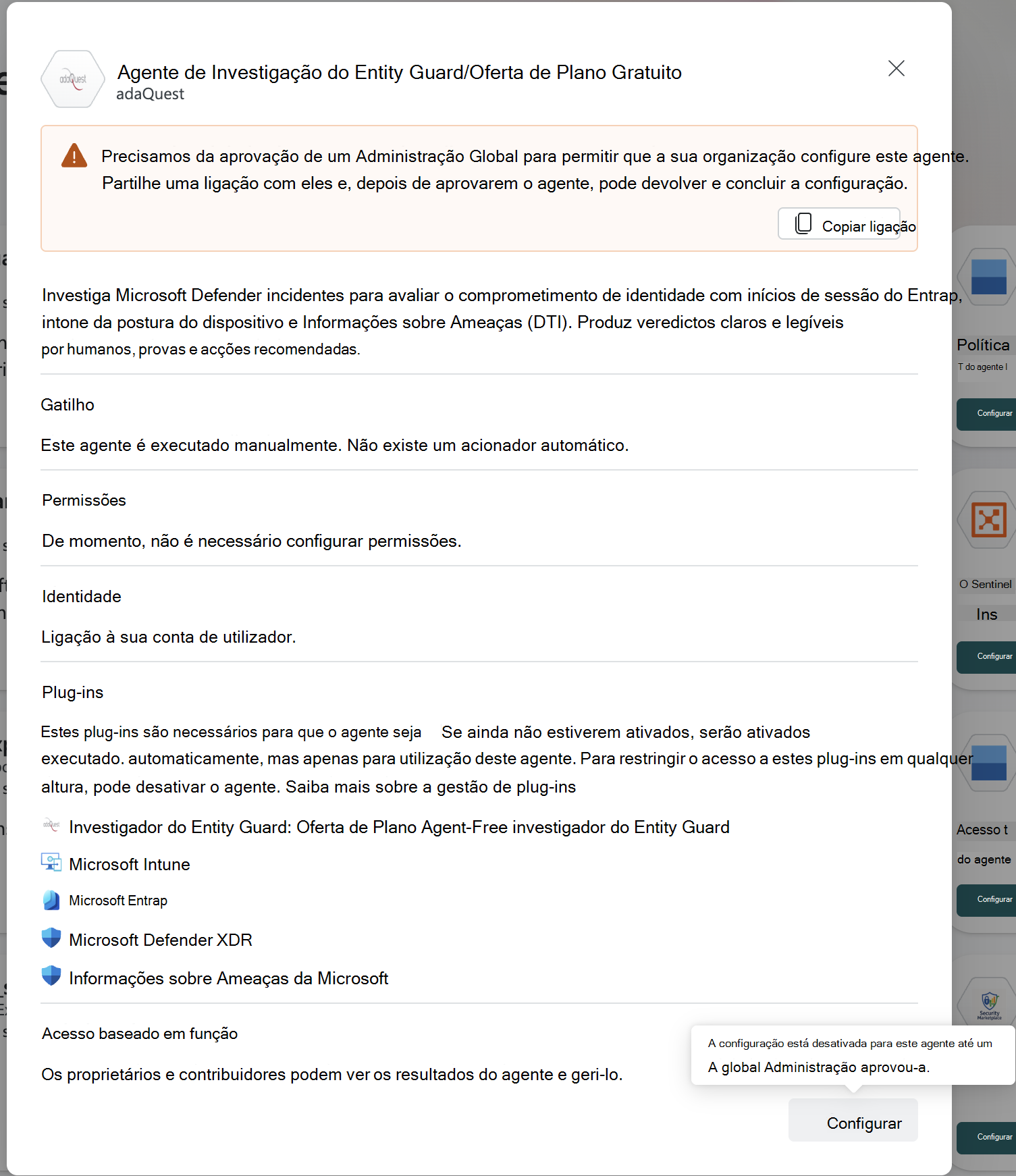
Selecione Copiar Ligação para partilhá-la com o Administração Global. Depois de o Administrador Global concluir os passos de aprovação, pode prosseguir com os passos de configuração do agente.
Selecione Configurar para avançar para a página de detalhes do agente.
Atribua uma conta de utilizador existente e inicie sessão e, em seguida, selecione Seguinte.

Siga as instruções de configuração e adicione parâmetros de entrada, se necessário. Os parâmetros variam consoante o agente. Para obter mais informações, veja Terminologia do agente.
Depois de concluir a configuração, será levado para a página do agente.
Selecione Executar para ver a saída do agente ou gerir o agente.

Para Administradores Globais
Abra a ligação fornecida pelo Proprietário/Contribuidor do Security Copilot para aprovar a configuração do agente. Também pode navegar para Agentes> ativos, selecione Configurar no agente.
O modal do agente apresenta os detalhes do agente e a mensagem a aprovar. Reveja as permissões necessárias e outros detalhes sobre o agente, como descrição, acionador e outros.
Inicie o processo de aprovação ao selecionar Iniciar aprovação. Siga as instruções para conceder as permissões necessárias.
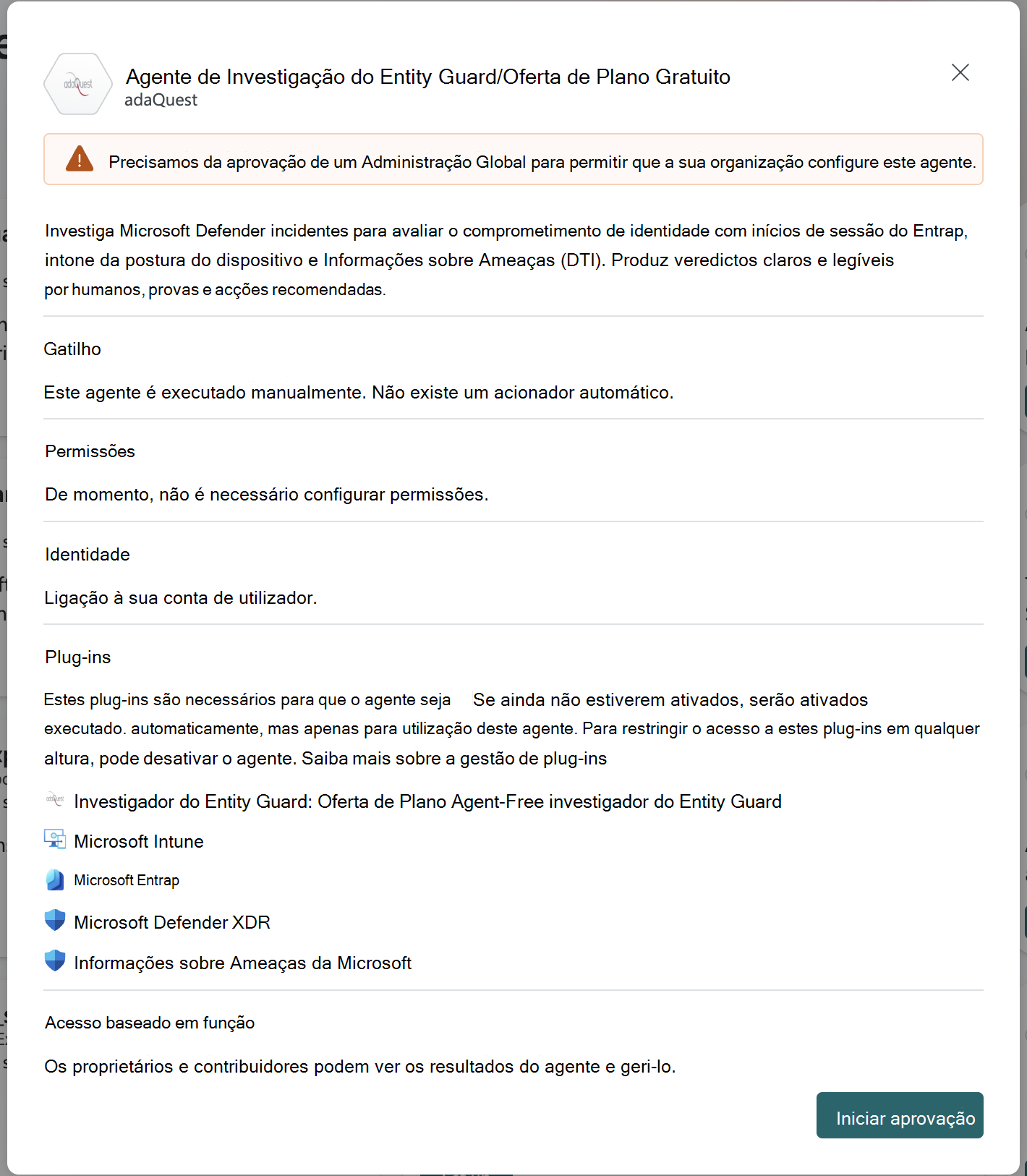
Tem de aprovar a utilização do agente para utilização na sua organização. Consoante o agente, também poderá ter de aprovar agentes que utilizem competências ou plug-ins criados pela Microsoft para aceder a dados e efetuar ações.

Assim que a aprovação estiver concluída, o Security Copilot proprietário ou contribuidor pode concluir a configuração do agente. Também tem a opção de configurar o agente para os utilizadores na sua organização.

Faça comentários
Os proprietários e contribuidores podem fornecer feedback ao agente para o ajudar a melhorar. Quando fornece comentários relacionados com o agente, o agente leva a sua entrada em consideração durante as operações. Este feedback é armazenado na memória do agente, permitindo-lhe adaptar as suas respostas e ações com base nas suas informações. Também pode gerir a memória do agente para refinar ainda mais as considerações que tem ao formar saídas. Para obter mais informações, veja Gerir a memória do agente.
Se o seu feedback for para a Microsoft, as suas entradas poderão ser consideradas em planos futuros. Este feedback ajuda a melhorar o produto global ao informar a equipa de desenvolvimento sobre as experiências de utilizador e sugestões de melhorias.
No painel de resultados do agente, selecione o botão feedback.

Selecione se o seu feedback é para o agente ou para a Microsoft no menu pendente.
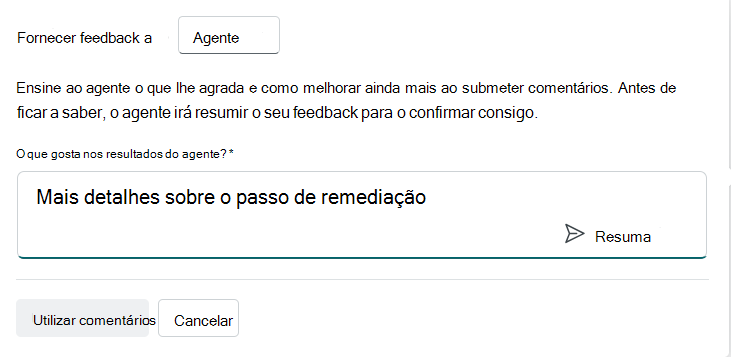
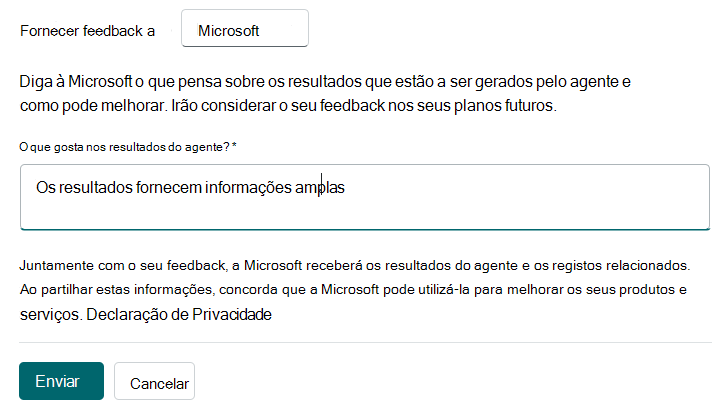
Forneça detalhes relacionados com o seu feedback e selecione Submeter.
Gerir a memória do agente
Depois de fornecer feedback ao agente, tem a opção de ajustar a memória. A gestão da memória do agente é fundamental para adaptar o desempenho. Pode controlar as informações que o agente retém e utiliza, garantindo que considera dados relevantes ao formar saídas. Esta gestão ajuda a refinar as respostas do agente e a melhorar a sua eficácia geral.
Na página do agente, selecione o menu de capacidade excedida (...) e, em seguida, Gerir memória. O seu feedback introduzido anteriormente ao agente está listado.

Selecione o feedback que pretende rever.
Pode optar por remover o feedback da memória ao selecionar Rejeitar comentários.
Executar ou colocar um agente em pausa
Tem a flexibilidade de configurar o agente para ser executado automaticamente ou manualmente. Se preferir que o agente opere em segundo plano, pode defini-lo para ser executado automaticamente. Em alternativa, pode optar por executá-lo manualmente quando for necessário. Se o agente não tiver de estar ativo, pode colocar o agente em pausa para parar temporariamente as operações.
Aceda ao agente que pretende configurar.
Selecione se pretende colocar em pausa ou executar o agente.
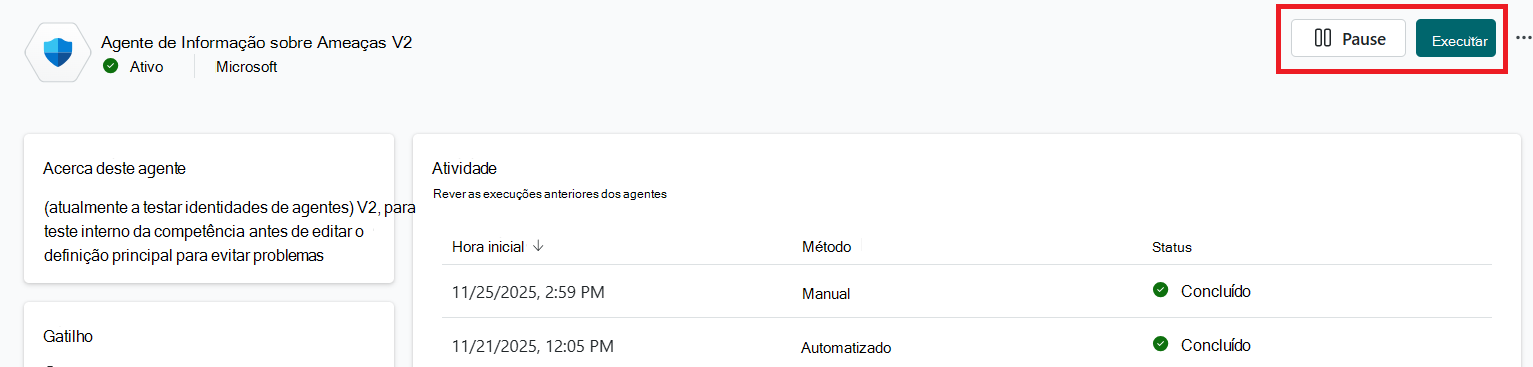
Se o acionador do agente já estiver ativado, é executado automaticamente conforme agendado e o botão Ativar o acionador está desativado. Também pode optar por executar manualmente o agente ao selecionar Uma vez.
Editar um agente
Os proprietários e contribuidores podem editar um agente para modificar as respetivas definições de configuração. Isto inclui ajustar a identidade ou outros parâmetros disponíveis para se adequarem melhor às suas necessidades. A edição permite-lhe personalizar o comportamento do agente e garantir que se alinha com os seus requisitos específicos.
Aceda ao agente que pretende editar.
Selecione Editar.
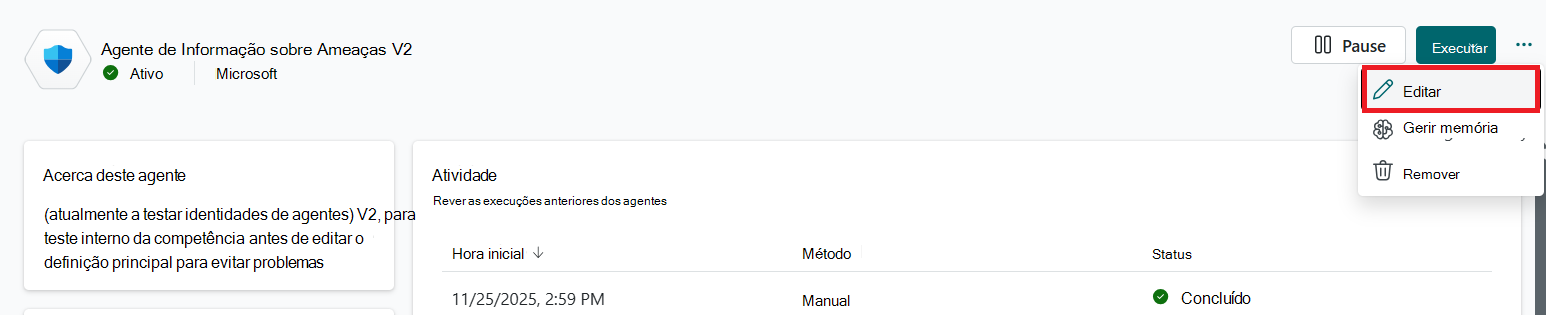
Atualize os detalhes do agente e selecione Concluir.
Procurar mais agentes no Arquivo de Segurança
Na página Agentes, pode aceder facilmente a agentes no Arquivo de Segurança. Para obter mais informações, veja a documentação do Arquivo de Segurança.
Selecione Procurar mais agentes ou selecioneArquivo de Segurança no menu. Para obter mais informações, consulte Microsoft Security Store no Microsoft Security Copilot.