Observação
O acesso a essa página exige autorização. Você pode tentar entrar ou alterar diretórios.
O acesso a essa página exige autorização. Você pode tentar alterar os diretórios.
Importante
Algumas informações neste artigo estão relacionadas ao produto pré-lançado que pode ser modificado substancialmente antes de ser lançado comercialmente. A Microsoft não faz garantias, expressas ou implícitas, quanto às informações fornecidas aqui.
Este artigo fornece orientações gerais aos programadores sobre como criar e carregar o ficheiro YAML de manifesto para criar um agente.
Para experimentar os exemplos do YAML, veja Coleções de Exemplo.
Observação
A solução descrita aqui para carregar o ficheiro YAML é uma solução alternativa até que a funcionalidade Carregar YAML seja desenvolvida no Agent Builder.
Passos para criar e carregar o YAML
Enquanto programador, as definições de agente que criar estão disponíveis para os Analistas de Segurança executarem e verem os resultados.
Para criar o manifesto do agente, faça referência aos atributos no manifesto, veja Manifesto do agente. Pode criar o manifesto com o exemplo fornecido.
Se estiver a criar um agente por conta própria, siga estes passos para criar e carregar o YAML.
Passo 1: Criar uma ferramenta (competência)
Crie um ficheiro chamado
http_manifest.yaml.Pode adicionar qualquer uma das ferramentas predefinidas, como
API,KQL,GPTouAGENT.
Para
Format:GPT, ,APIKQL- Em
Skills: defina o nome, a descrição, as entradas (se aplicável), as definições.
- Em
Para
Format:AGENT- Forneça outros detalhes, tais como:
- Instruções – pode adicionar direções de Linguagem Natural (NL) para orientar a forma como o agente deve executar tarefas.
- Competências subordinados (opcional) – pode definir as competências que o agente pode utilizar para resolver a lógica de negócio. Quando definido, o agente utiliza a lista de competências definidas nesta secção para criar um plano dinâmico e executá-lo.
- Forneça outros detalhes, tais como:
Veja a secção de manifesto em Formatar e definições, veja Definições.
Passo 2: carregar o YAML como um plug-in personalizado
Depois de adicionar um plug-in personalizado ao YAML, tem de carregar o ficheiro.
Observação
Esta opção só está disponível se um Proprietário configurar Security Copilot para permitir que Proprietários e Contribuidores adicionem e giram plug-ins personalizados para todas as pessoas na organização.
Selecione o ícone Security Copilot origens.
Em Gerenciar plug-ins, role para baixo até a seção Personalizado.
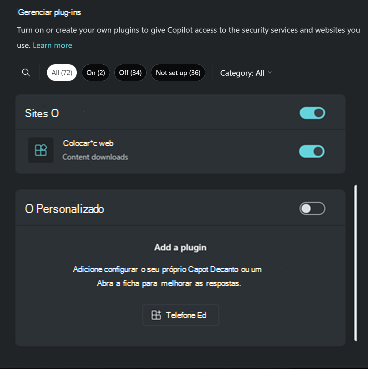
Selecione Carregar plug-in.
Nas opções de lista pendente, especifique se pretende disponibilizar o plug-in apenas para si ou para qualquer pessoa na organização. Em seguida, escolha entre adicionar um plug-in Security Copilot ou um plug-in OpenAI.
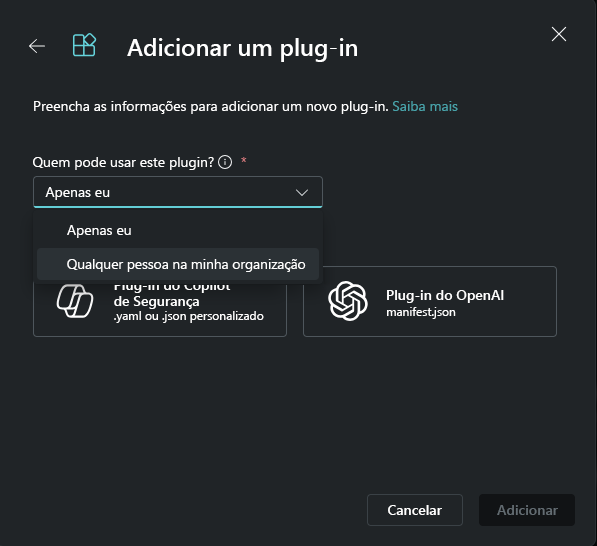
Observação
Se optar por disponibilizar um plug-in apenas para si próprio, é adicionada uma etiqueta privada ao plug-in. Se escolher a opção de disponibilizá-lo a qualquer pessoa na organização, o plug-in estará disponível para todos os utilizadores Security Copilot.
Dependendo do plug-in que você gostaria de adicionar, siga as etapas correspondentes:
Selecione Security Copilot plug-in.
Você pode optar por carregar um arquivo ou carregar como um link.
Para carregar um arquivo:
- Selecione a seção Carregar arquivo.
- Selecione o arquivo a ser carregado e selecione Adicionar.
Para carregar um link:
- Ative a alternância Carregar como um link.
- Cole uma ligação para um ficheiro YAML ou JSON.
- Especifique o tipo de arquivo.
- Selecione Adicionar.
Depois que o plug-in for adicionado com sucesso, alguns plug-ins poderão precisar ser configurados. Você também pode optar por configurar o plug-in posteriormente.
Forneça os valores apropriados para os campos de configurações e selecione Configuração.
- Depois de concluir as etapas de configuração, o plug-in ficará visível na seção Personalizado.
- Selecione a opção Mostrar mais # na parte inferior do ecrã.
- Desloque-se para baixo para encontrar o plug-in.
- Tem de ativar o botão de alternar.
- Pode fechar a caixa de diálogo Gerir Origens .
Observação
Tem de concluir os passos de configuração para que o plug-in esteja disponível para utilização e apareça na secção Personalizado . O YAML ou manifesto carregado é publicado como um agente para Agentes ativos apenas se o manifesto YAML tiver uma definição de agente (AgentDefinitions) definida.
Passo 3: Verificar permissões
Security Copilot função controla a que atividades tem acesso na plataforma, como configurar definições, atribuir permissões e realizar tarefas. Security Copilot funções são definidas e geridas no Copilot e concedem apenas acesso a funcionalidades Security Copilot. Para obter informações detalhadas sobre permissões, veja Permissões.
Passo 4: Detetar e Configurar/Configurar o agente
Para detetar agentes no Security Copilot, tem de procurar pelo valor especificado no campo a DisplayName partir do manifesto.
Um Administração ou um proprietário copilot tem a opção de configurar, configurar e ativar agentes para a área de trabalho, se ainda não estiver instalado.
Passo 5: Testar o plug-in (agente)
A forma mais simples de testar o agente é invocá-lo através das Capacidades do Sistema da seguinte forma:
Se tiver sessão iniciada no produto, selecione a ligação Microsoft Security Copilot no canto superior esquerdo do menu > de navegação Base.
Selecione Prompts na barra de aviso "Como Security Copilot pode ajudar?".
Navegue para Ver todas as capacidades do sistema.
Utilize a barra de pesquisa para localizar e selecionar o plug-in. Esta ação preenche a barra de pesquisa com o nome do agente e os parâmetros de entrada.
Selecione submeter pedido. Esta ação executa o agente (provavelmente demorará cerca de 30 a 45 segundos).
A resposta deve mostrar-lhe os resultados.
Pode validar se o agente executou o ciclo de chamadas de função ao clicar no botão Vista de agente no canto superior direito do ecrã. Esta ação apresenta uma árvore de decisões que o agente utilizou para concluir a tarefa.