Observação
O acesso a essa página exige autorização. Você pode tentar entrar ou alterar diretórios.
O acesso a essa página exige autorização. Você pode tentar alterar os diretórios.
Importante
Algumas informações neste artigo estão relacionadas ao produto pré-lançado que pode ser modificado substancialmente antes de ser lançado comercialmente. A Microsoft não faz garantias, expressas ou implícitas, quanto às informações fornecidas aqui.
Se preferir não utilizar pedidos de linguagem natural ou o Construtor de Agentes baseado em formulários, pode definir o agente ao carregar um manifesto YAML. Esta abordagem dá aos programadores a flexibilidade para criar o AGENTE YAML no seu ambiente de desenvolvimento de eleição.
Isto é mais adequado para programadores que pretendam:
- Reutilizar configurações existentes
- Gerir definições de agente através de iterações
- Trabalhar fora das experiências de conversação ou orientadas por IU
Este artigo explica como criar um agente ao criar e carregar um manifesto YAML para Security Copilot.
Passos para criar e carregar o YAML
Passo 1: esquema de manifesto YAML
Para criar um agente personalizado com um formato de ficheiro YAML e compreender os atributos necessários, veja Manifesto do Agente.
Passo 2: Criar o manifesto YAML
Para um manifesto de exemplo YAML, veja Manifesto do Agente. Também pode criar agentes com ferramentas MCP no IDE compatível com MCP e carregar o AGENTE YAML aqui.
Passo 3: Carregar o YAML
Irá carregar o YAML do agente personalizado da seguinte forma:
Selecione o card Carregar um yaml.
Selecione Carregar.

Selecione o ficheiro .yaml no explorador de ficheiros.
Após o carregamento do ficheiro, o construtor de agentes despõe os componentes do ficheiro de manifesto, incluindo ferramentas (competências) com os respetivos detalhes e descrição geral do agente.
Pode alternar Ver código para ver o ficheiro de manifesto YAML. Alterne para mudar para a vista de formulário.
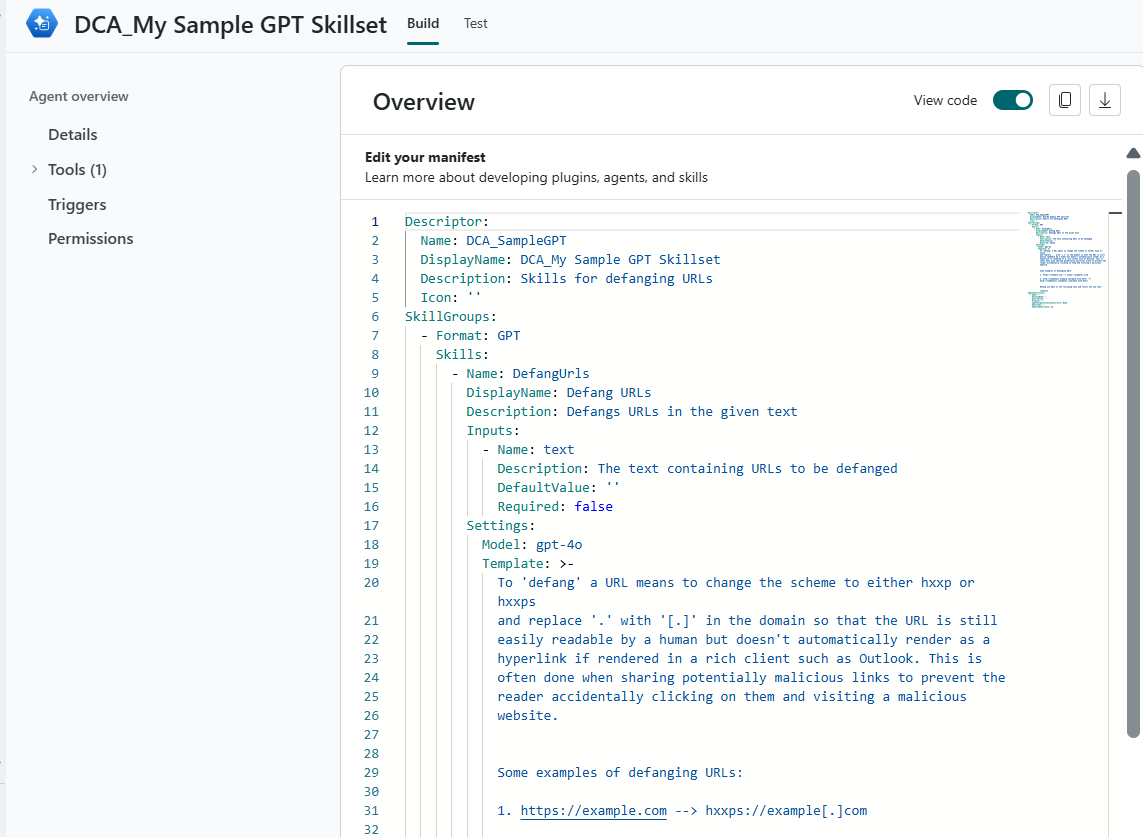
Pode personalizar quaisquer partes do agente a partir daqui, como atualizar os detalhes da descrição geral do agente.
Também pode abrir a secção Ferramentas para:
- Adicionar Ferramentas: adicione uma ferramenta existente a partir do catálogo de Ferramentas.
- Criar ferramenta: crie uma nova ferramenta.

Para obter mais detalhes e documentação sobre a ferramenta de criação, veja Ferramentas.
- Em alternativa, pode utilizar a interface de Chat para interagir com o seu agente e as respetivas ferramentas.