Observação
O acesso a essa página exige autorização. Você pode tentar entrar ou alterar diretórios.
O acesso a essa página exige autorização. Você pode tentar alterar os diretórios.
A página de definições do plug-in ajuda os proprietários a controlar a funcionalidade dos plug-ins no Security Copilot.
Gerenciar plug-ins personalizados
As seguintes opções de plug-in personalizado são configuráveis:
- Controlar se os contribuidores podem adicionar plug-ins personalizados para as respetivas sessões
- Controlar se os contribuidores podem publicar plug-ins personalizados para todas as pessoas na organização
Os proprietários devem definir as permissões para adicionar plug-ins personalizados antes que eles possam ser acessados. Por padrão, somente os proprietários podem adicionar e gerenciar seus próprios plug-ins personalizados. Além disso, os proprietários podem especificar quem tem a capacidade de adicionar e gerenciar plug-ins personalizados para todos em sua organização.
Os plug-ins adicionados pelos proprietários podem ser definidos como disponíveis apenas para eles ou para qualquer pessoa na organização.
Os plug-ins adicionados pelos proprietários e definidos para estarem disponíveis para qualquer pessoa na organização podem ser acedidos, ativados ou desativados e utilizados por todos os utilizadores Security Copilot. No entanto, somente os proprietários podem fazer modificações no plug-in.
Para obter instruções sobre como criar os seus próprios plug-ins, veja Plug-ins personalizados.
Opções para gerir plug-ins
Para gerenciar plug-ins como proprietário:
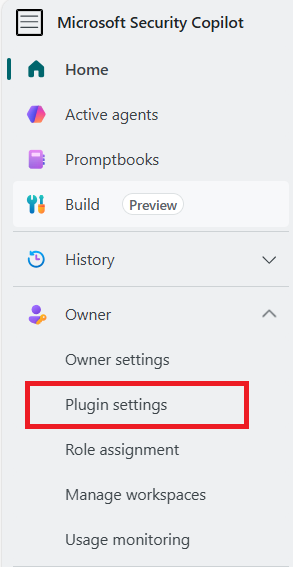
No painel de navegação esquerdo, navegue para Proprietário. Selecione Definições do plug-in.
Escolha quem pode adicionar e gerir os seus próprios plug-ins personalizados. Selecione Somente proprietários ou Colaboradores e proprietários.
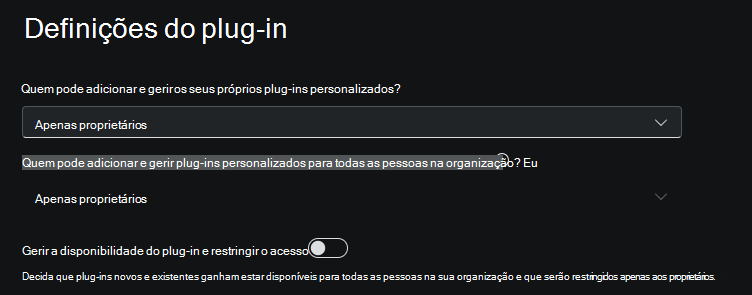
Somente proprietários:
Quando um proprietário define esse valor de configuração, somente os proprietários podem adicionar e gerenciar plug-ins personalizados para si mesmos (escopo do usuário).
Proprietários e colaboradores:
Quando um proprietário define esse valor de configuração, os proprietários e colaboradores podem adicionar e gerenciar plug-ins personalizados para si mesmos (escopo do usuário). Essa opção habilitará a segunda permissão: "Quem pode adicionar e gerenciar plug-ins personalizados para todos na organização?".
Escolha quem pode adicionar e gerir plug-ins personalizados para os utilizadores nesta área de trabalho.
Somente proprietários:
Quando um proprietário define esse valor de configuração, somente os proprietários podem adicionar e gerenciar plug-ins personalizados para a organização (escopo do usuário).
Proprietários e colaboradores:
Quando um proprietário define esse valor de configuração, os proprietários e colaboradores podem adicionar e gerenciar plug-ins personalizados para a organização (escopo do usuário).
Opte por gerir a disponibilidade do plug-in pré-instalado e restringir o acesso.
Enquanto administrador, tem controlo total sobre que plug-ins estão disponíveis na sua organização. Pode optar por tornar os plug-ins específicos acessíveis a todos ou restringi-los apenas aos proprietários. Estas definições aplicam-se a experiências de Security Copilot autónomas e incorporadas.
Quando configura um agente Security Copilot, os plug-ins necessários para esse agente serão ativados automaticamente. Estes plug-ins são ativados apenas para esse agente e não irão alterar a status dos plug-ins que disponibilizou ou restringiu à sua organização. Pode desativar o agente em qualquer altura, dando-lhe controlo total sobre a operação.
Gerir plug-ins pré-instalados
Por predefinição, todos os Proprietários e Contribuidores têm acesso a plug-ins da Microsoft e não microsoft pré-instalados. Quando um proprietário ativa/desativa a disponibilidade do plug-in e restringe o acesso, existem duas opções para a disponibilidade do plug-in:
- Todos os usuários
- Apenas proprietários
Assim que o acesso for restrito, os novos plug-ins pré-instalados só são disponibilizados aos Proprietários até serem configurados de outra forma.
Aviso
Restringir o acesso é uma alteração imediata que afeta todos os utilizadores de experiências Security Copilot e incorporadas. Tenha cuidado e notifique os utilizadores antes do impacto.
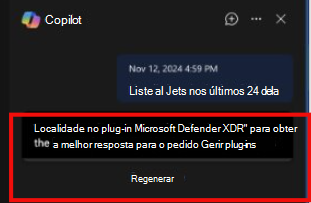
Os plug-ins restritos afetam as experiências incorporadas. Considere o exemplo em que um analista tem acesso a Security Copilot e Microsoft Defender XDR, mas os plug-ins para Microsoft Defender XDR e Linguagem Natural para KQL são restritos. A experiência do analista para o Copilot no Defender tem o seguinte aspeto:
Os plug-ins pré-instalados, como o Microsoft Sentinel e o Azure AI Search, requerem mais configuração. Qualquer plug-in com a engrenagem  ou o botão Configurar é configurado por utilizador. Todos os utilizadores que têm acesso ao plug-in configuram a configuração desse plug-in para si próprios.
Gerir o acesso a dados a partir dos serviços do Microsoft 365
Permitir que os utilizadores consultem informações de serviços do Microsoft 365 licenciados pela sua organização. Para obter mais informações, consulte Aceder a dados de serviços do Microsoft 365.
Adicionar plug-ins personalizados
A adição de plug-ins personalizados expande as capacidades do Security Copilot.
Importante
Você deve tomar precaução e garantir que os plug-ins criados ou disponibilizados em sua organização aderam às práticas de IAR. Para obter mais informações, confira Princípios de IA da Microsoft.
Você também deve garantir que os plug-ins personalizados disponibilizados à sua organização sejam totalmente examinados. É uma boa prática examinar primeiro os plug-ins personalizados no nível do usuário, antes de disponibilizá-los para toda a organização.
Observação
Esta opção só está disponível se um Proprietário tiver configurado Security Copilot para permitir que Proprietários e Contribuidores adicionem e giram plug-ins personalizados para todas as pessoas na organização.
Selecione o ícone Security Copilot origens.
Em Gerenciar plug-ins, role para baixo até a seção Personalizado.
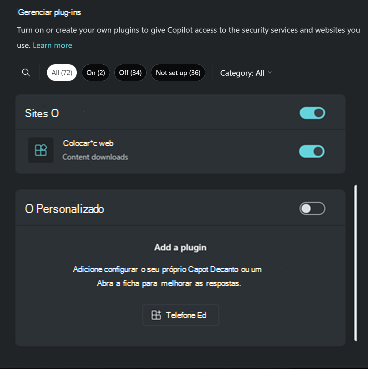
Selecione Adicionar plug-in.
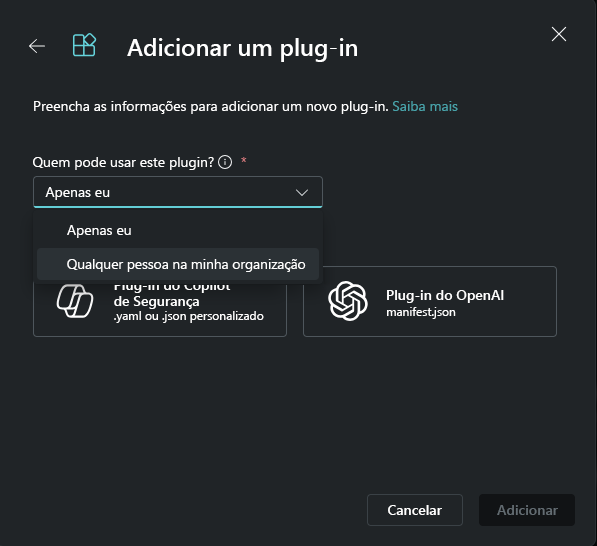
Nas opções suspensas, especifique se você deseja disponibilizar o plug-in apenas para você ou qualquer pessoa na organização. Em seguida, escolha entre adicionar um plug-in Security Copilot ou um plug-in OpenAI.
Observação
Se optar por disponibilizar um plug-in apenas para si próprio, é adicionada uma etiqueta privada ao plug-in. Se escolher a opção de disponibilizá-lo a qualquer pessoa na organização, o plug-in estará disponível para todos os utilizadores Security Copilot.
Dependendo do plug-in que você gostaria de adicionar, siga as etapas correspondentes:
Selecione Security Copilot plug-in.
Você pode optar por carregar um arquivo ou carregar como um link.
Para carregar um arquivo:
- Selecione a seção Carregar arquivo.
- Selecione o arquivo a ser carregado e selecione Adicionar.
Para carregar um link:
- Ative a alternância Carregar como um link.
- Cole um link para um arquivo .yaml ou .json.
- Especifique o tipo de arquivo.
- Selecione Adicionar.
Depois que o plug-in for adicionado com sucesso, alguns plug-ins poderão precisar ser configurados. Você também pode optar por configurar o plug-in posteriormente.
Forneça os valores apropriados para os campos de configurações e selecione Configuração.
Depois de concluir as etapas de configuração, o plug-in ficará visível na seção Personalizado. Você pode ativar ou desativar a alternância.
Observação
Tem de concluir os passos de configuração para que o plug-in esteja disponível para utilização e apareça na secção Personalizado .
Atualizar as informações de plug-in personalizadas
Dependendo de como os proprietários gerenciam os plug-ins personalizados, você poderá atualizar seus próprios plug-ins personalizados.
Os plug-ins personalizados criados pelos proprietários não são editáveis pelos contribuidores.
Se você precisar fazer alterações no plug-in que adicionou, poderá editar o arquivo de plug-in.
Selecione o ícone de plug-in Security Copilot.
Na seção Personalizado, selecione o ícone de engrenagem ao lado do plug-in que você deseja atualizar.
Selecione Editar arquivo e faça as atualizações apropriadas.
Selecione Salvar e confirme se deseja continuar.
Excluir plug-ins adicionados
Dependendo de como os proprietários gerenciam os plug-ins personalizados, você poderá excluir os plug-ins personalizados adicionados.
Selecione o ícone de plug-in Security Copilot.
Na seção Personalizado, selecione o ícone de engrenagem ao lado do plug-in que você deseja excluir.
Selecione Excluir e confirme se deseja continuar.