Observação
O acesso a essa página exige autorização. Você pode tentar entrar ou alterar diretórios.
O acesso a essa página exige autorização. Você pode tentar alterar os diretórios.
Quando você clica no botão Aplicativo, um menu de comandos é exibido. Normalmente, o menu contém comandos relacionados a arquivos, como Abrir, Salvar, Imprimir e Sair.
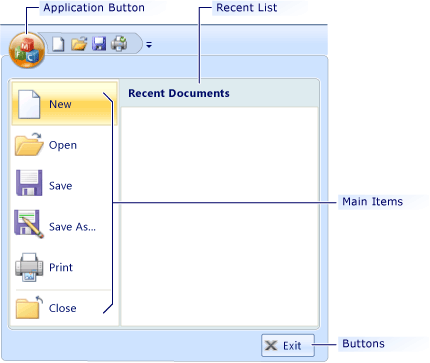
Para personalizar o botão Aplicativo, abra-o na janela Propriedades (no Modo de Exibição de Recurso), modifique suas propriedades e, em seguida, visualize o controle da faixa de opções.
Para abrir o botão Aplicativo na janela Propriedades
No Visual Studio, no menu Exibir , clique em Modo de Exibição de Recurso.
No Modo de Exibição de Recurso, clique duas vezes no recurso da faixa de opções para exibi-lo na superfície de design.
Na superfície de design, clique com o botão direito do mouse no menu botão Aplicativo e clique em Propriedades.
Propriedades do botão de aplicativo
A tabela a seguir define as propriedades do botão Aplicativo.
| Propriedade | Definição |
|---|---|
| Botões | Contém a coleção de até três botões que aparecem no canto inferior direito do menu Aplicativo. |
| legenda | Especifica o texto do controle. Ao contrário de outros elementos da faixa de opções, o botão Aplicativo não exibe o texto da legenda. Em vez disso, o texto é usado para acessibilidade. |
| Imagem HDPI | Especifica o identificador do ícone de botão de aplicativo HDPI (pontos altos por polegada). Quando o aplicativo é executado em um monitor DPI alto, a imagem HDPI é usada em vez de Imagem. |
| Imagens grandes do HDPI | Especifica o identificador das imagens grandes de DPI altas. Quando o aplicativo é executado em um monitor DPI alto, imagens grandes do HDPI são usadas em vez de imagens grandes. |
| Imagens pequenas do HDPI | Especifica o identificador das imagens pequenas de DPI altas. Quando o aplicativo é executado em um monitor DPI alto, as imagens pequenas do HDPI são usadas em vez de imagens pequenas. |
| ID | Especifica o identificador do controle. |
| Imagem | Especifica o identificador do ícone do botão Aplicativo. O ícone é um bitmap 26x26 de 32 bits que tem transparência alfa. As partes transparentes do ícone são realçadas quando o botão Aplicativo é clicado ou focalizado. |
| Chaves | Especifica a cadeia de caracteres exibida quando a navegação de dica de chave está habilitada. A navegação de dica de tecla está habilitada quando você pressiona ALT. |
| Imagens grandes | Especifica o identificador da imagem que contém uma série de ícones 32x32. Os ícones são usados pelos botões na coleção Itens Principais. |
| Itens Principais | Contém uma coleção de itens de menu que aparecem no menu Aplicativo. |
| Legenda da MRU | Especifica o texto exibido no painel Lista Recente. |
| Imagens Pequenas | Especifica o identificador da imagem que contém uma série de ícones 16x16. Os ícones são usados pelos botões na coleção Buttons. |
| Usar | Habilita ou desabilita o painel Lista Recente. O painel Lista Recente é exibido no menu Aplicativo. |
| Largura | Especifica a largura em pixels do painel Lista Recente. |
O menu Aplicativo não aparece na superfície de design. Para exibi-lo, você deve visualizar a faixa de opções ou executar o aplicativo.
Para visualizar o controle da faixa de opções
- Na Barra de Ferramentas do Editor da Faixa de Opções, clique em Testar Faixa de Opções.