Observação
O acesso a essa página exige autorização. Você pode tentar entrar ou alterar diretórios.
O acesso a essa página exige autorização. Você pode tentar alterar os diretórios.
O acesso controlado a pastas ajuda-o a proteger dados valiosos de aplicações e ameaças maliciosas, como ransomware. O acesso controlado a pastas está incluído em Windows 10, Windows 11 e Windows Server 2019. O acesso controlado a pastas também está incluído como parte da solução moderna e unificada para Windows Server 2012R2 e 2016.
Pode ativar o acesso controlado a pastas através de qualquer um destes métodos:
Dica
As exclusões não funcionam se estiver a utilizar a prevenção de perda de dados (DLP). Efetue os seguintes passos para investigar:
- Transfira e instale o analisador de cliente do Defender para Endpoint.
- Execute um rastreio durante, pelo menos, cinco minutos.
- No ficheiro de
MDEClientAnalyzerResult.zipsaída resultante, extraia os conteúdos daEventLogspasta e procure instâncias de nos ficheiros deDLP EAregisto disponíveis.evtx.
Pré-requisitos
Sistemas operacionais com suporte
Windows:
No centro de administração do Microsoft Intune em https://intune.microsoft.com, aceda a Segurança > do ponto finalGerir>Redução da superfície de ataque. Em alternativa, para aceder diretamente à segurança do Ponto final | Página de redução da superfície de ataque , utilize https://intune.microsoft.com/#view/Microsoft_Intune_Workflows/SecurityManagementMenu/~/asr.
No separador Políticas da segurança do Ponto Final | Página Redução da superfície de ataque , selecione Criar política.
Na lista de opções Criar um perfil que é aberta, configure as seguintes definições:
- Plataforma: selecione Windows.
- Perfil: selecione Regras de redução da superfície de ataque.
Selecione Criar.
O assistente Criar política é aberto. No separador Informações básicas , configure as seguintes definições:
- Nome: insira um nome exclusivo e descritivo para a política.
- Descrição: introduza uma descrição opcional.
Selecione Avançar.
No separador Definições de configuração , desloque-se para baixo até à secção Ativar Acesso Controlado a Pastas e configurou as seguintes definições:
Na caixa que diz Não configurado, selecione Modo de Auditoria.
Recomendamos que ative primeiro o acesso controlado a pastas no modo de auditoria para ver como funciona na sua organização. Pode defini-lo para outro modo, como Ativado, mais tarde.
Pastas Protegidas de Acesso Controlado a Pastas: opcionalmente, adicione pastas protegidas. Os ficheiros nestas pastas não podem ser modificados ou eliminados por aplicações não fidedignos. As pastas de sistema predefinidas são protegidas automaticamente. Pode ver a lista de pastas de sistema predefinidas na aplicação Segurança do Windows num dispositivo Windows. Para saber mais sobre esta definição, consulte Política CSP – Defender: ControlledFolderAccessProtectedFolders.
Aplicações Permitidas de Acesso a Pastas Controladas: opcionalmente, adicione aplicações fidedignas para aceder a pastas protegidas. Microsoft Defender Antivírus determina automaticamente que aplicações são fidedignas. Utilize esta definição apenas para especificar mais aplicações. Para saber mais sobre esta definição, veja Política CSP – Defender: ControlledFolderAccessAllowedApplications.
Quando terminar, no separador Definições de configuração , selecione Seguinte.
No separador Etiquetas de âmbito , a etiqueta de âmbito denominada Predefinição está selecionada por predefinição, mas pode removê-la e selecionar outras etiquetas de âmbito existentes. Quando concluir, selecione Avançar.
No separador Atribuições , clique na caixa, selecione Todos os utilizadores, clique novamente na caixa e, em seguida, selecione Todos os Dispositivos. Verifique se o valor Tipo de destino é Incluir para ambos e, em seguida, selecione Seguinte.
No separador Rever + criar , verifique as definições e, em seguida, selecione Guardar.
Observação
Os carateres universais são suportados para aplicações, mas não para pastas. As aplicações permitidas continuam a acionar eventos até serem reiniciadas.
Gerenciamento de dispositivos móveis (MDM)
Utilize o fornecedor de serviços de configuração (CSP) ./Vendor/MSFT/Policy/Config/ControlledFolderAccessProtectedFolders para permitir que as aplicações façam alterações às pastas protegidas.
Microsoft Configuration Manager
No Microsoft Configuration Manager, aceda a Ativos e Compatibilidade>Endpoint Protection>Windows Defender Exploit Guard.
Selecione Base>Criar Política do Exploit Guard.
Introduza um nome e uma descrição, selecione Acesso controlado a pastas e selecione Seguinte.
Escolha se bloqueia ou audita alterações, permite outras aplicações ou adiciona outras pastas e selecione Seguinte.
Observação
O caráter universal é suportado para aplicações, mas não para pastas. As aplicações permitidas continuam a acionar eventos até serem reiniciadas.
Reveja as definições e selecione Seguinte para criar a política.
Após a criação da política, Feche.
Para obter mais informações sobre Microsoft Configuration Manager e Acesso Controlado a Pastas, visite Políticas e opções de acesso controlado a pastas.
Política de grupo
No dispositivo de gestão Política de Grupo, abra a Consola de Gestão do Política de Grupo. Clique com o botão direito do rato no Objeto Política de Grupo que pretende configurar e selecione Editar.
No Editor de Gerenciamento de Política de Grupo, acesse Configuração do Computador e selecione Modelos Administrativos.
Expanda a árvore para componentes > do Windows Microsoft Defender acesso controlado a pastas > antivírus Microsoft Defender Exploit Guard>.
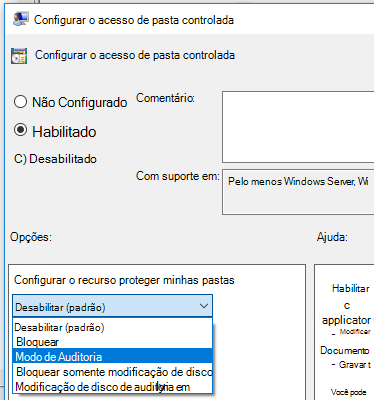
Faça duplo clique na definição Configurar acesso controlado a pastas e defina a opção como Ativado. Na secção de opções, tem de especificar uma das seguintes opções:
- Ativar – as aplicações maliciosas e suspeitas não têm permissão para efetuar alterações a ficheiros em pastas protegidas. É fornecida uma notificação no registo de eventos do Windows.
- Desativar (Predefinição) – a funcionalidade de acesso controlado a pastas não funcionará. Todas as aplicações podem efetuar alterações a ficheiros em pastas protegidas.
- Modo de Auditoria – as alterações são permitidas se uma aplicação maliciosa ou suspeita tentar efetuar uma alteração a um ficheiro numa pasta protegida. No entanto, é registado no registo de eventos do Windows, onde pode avaliar o impacto na sua organização.
- Bloquear apenas a modificação do disco – as tentativas de aplicações não fidedignos para escrever em setores de disco são registadas no registo de Eventos do Windows. Estes registos podem ser encontrados em Registos de Aplicações e Serviços> do Microsoft > Windows > Defender > Operational > ID 1123.
- Auditar apenas a modificação do disco – apenas as tentativas de escrita em setores de disco protegidos são registadas no registo de eventos do Windows (em Aplicações e Serviços> Regista o IDOperacional> doMicrosoft>Windows>Defender>1124). As tentativas de modificar ou eliminar ficheiros em pastas protegidas não serão registadas.
Importante
Para ativar totalmente o acesso controlado a pastas, tem de definir a opção Política de Grupo como Ativado e selecionar Bloquear no menu pendente opções.
PowerShell
Digitar powershell no menu Iniciar, clique com o botão direito do mouse em Windows PowerShell e selecione Executar como administrador.
Execute o seguinte comando:
Set-MpPreference -EnableControlledFolderAccess EnabledPode ativar a funcionalidade no modo de auditoria ao especificar
AuditModeem vez deEnabled. UtilizeDisabledpara desativar a funcionalidade.
Para obter informações detalhadas sobre a sintaxe e os parâmetros, veja EnableControlledFolderAccess.
Confira também
- Proteja pastas importantes com acesso controlado a pastas
- Personalizar o acesso controlado a pastas
- Avaliar o Microsoft Defender para Ponto de Extremidade
Dica
Você deseja aprender mais? Interaja com a comunidade de Segurança da Microsoft em nossa Tech Community: Microsoft Defender para Ponto de Extremidade Tech Community.