Observação
O acesso a essa página exige autorização. Você pode tentar entrar ou alterar diretórios.
O acesso a essa página exige autorização. Você pode tentar alterar os diretórios.
Este artigo descreve como configurar a Filtragem de Conteúdo Web (WCF) para o Microsoft Edge.
Introdução
O Microsoft Edge já é um dos browsers mais seguros com funcionalidades como proteção contra phishing, escrita e muito mais para proteger os utilizadores quando navegam online. Ao adicionar a estas funcionalidades de segurança, o Microsoft Edge está a introduzir a Filtragem de Conteúdos Web (WCF) para organizações EDU e SMB para os ajudar a manter os estudantes e funcionários seguros online. Com esta funcionalidade, pode escolher categorias de sites aos quais os utilizadores não têm permissão para aceder enquanto utilizam o Microsoft Edge.
Pode configurar a filtragem de conteúdo Web para a sua organização através do serviço de gerenciamento do Microsoft Edge através dos seguintes passos.
Observação
Esta experiência está atualmente em pré-visualização.
Pré-requisitos
Antes de poder configurar o WCF, tem de cumprir os seguintes pré-requisitos.
- Em dispositivos Windows geridos em que a política WCF tem de ser aplicada:
- Inicie sessão com a conta escolar ou profissional num dispositivo com Windows 10 ou posterior.
- Ter o Microsoft Edge Versão 135 ou superior instalado.
- Tem de ser administrador do Microsoft Edge ou Administrador Global para aceder a esta experiência no Administração Microsoft 365 Center.
- A sua organização tem de ter uma licença do M365 A1/A3/A5, uma licença Business Premium ou uma licença do Business Basic ou Standard com Intune Plano 1 ou 2.
Observação
Certifique-se de que atualiza para a versão mais recente do Edge em todos os dispositivos geridos onde pretende executar (WCF).
Passos de configuração
Esta secção descreve e ilustra os passos para a sua organização:
- Ativar o WCF para uma política de configuração
- Atribuir a política wcf a um grupo
- Gerir exceções através de listas de permissões e blocos
- Ativar dados de diagnóstico (opcional)
- Verifique se a política de WCF foi aplicada corretamente
- Gerir Pedidos de Acesso de Utilizadores
Ativar o WCF para uma política de configuração
Para ativar o WCF para uma política de configuração:
No Centro de administração do Microsoft 365, navegue para Definições –> Microsoft Edge –> Políticas de configuração.
Se ainda não tiver uma política de configuração no serviço de gerenciamento do Edge atribuída ao seu destino. Microsoft Entra grupo, crie um ao seguir estes passos: Criar uma política de configuração.
Navegue para a política de configuração pretendida ao clicar na mesma.
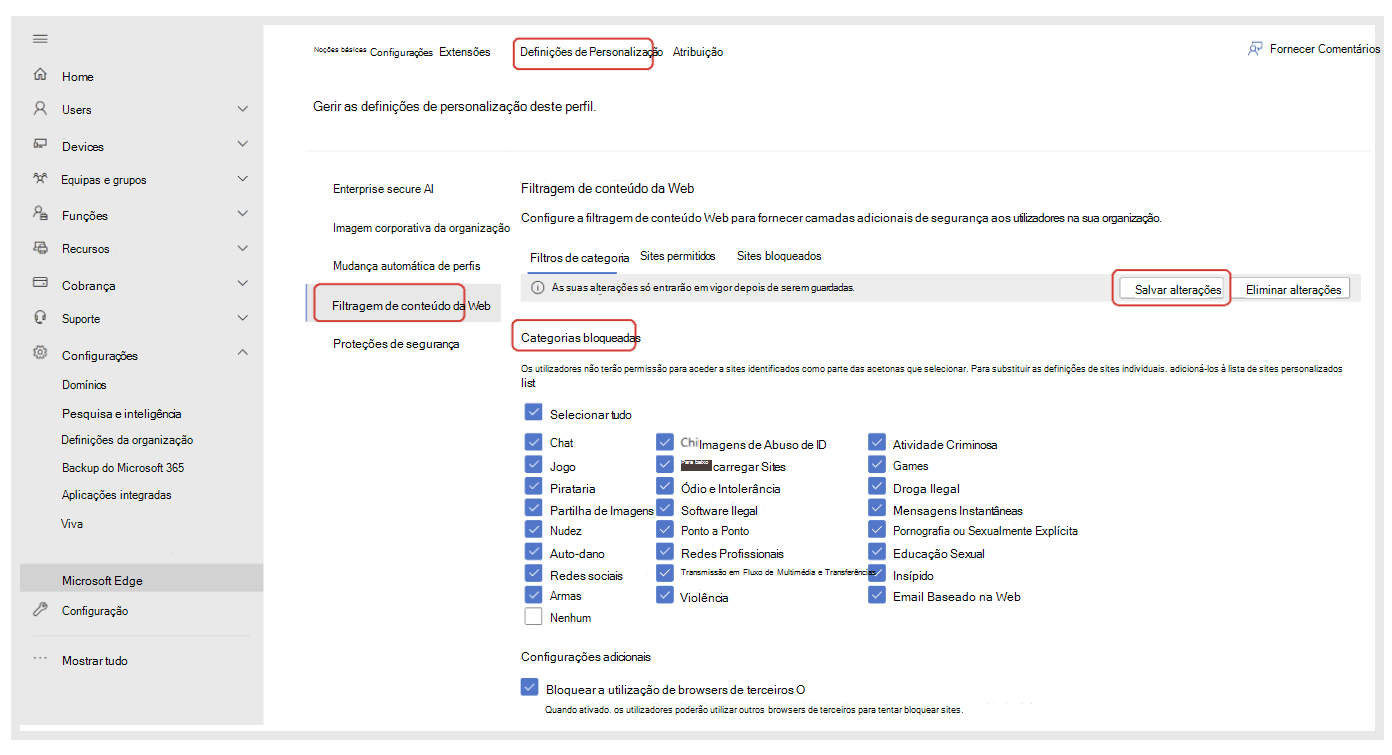
A partir da política de configuração, navegue para Definições de Personalização –> Filtragem de conteúdo Web.
Na página Controlos de filtragem de conteúdo Web , encontrará todas as definições para gerir o WCF para a sua organização. Em Categorias bloqueadas, marcar todas as categorias que pretende bloquear e, em seguida, selecione Guardar alterações.
Importante
Os utilizadores com definições de segurança configuradas ainda podem estar em risco noutros browsers. Para mitigar este risco, ativar a filtragem de conteúdo Web através do serviço de gerenciamento do Edge também bloqueia o acesso dos utilizadores a outros browsers. Quando o WCF está ativado, é criada uma nova política de configuração no Intune. Quaisquer modificações que efetue a esta nova política no Intune ou numa política de configuração com grupos idênticos no serviço de gerenciamento do Microsoft Edge podem originar comportamentos inesperados.
Gerir exceções através de listas de permissões e blocos
Com as categorias necessárias bloqueadas, utilize as capacidades de permissão e de lista de bloqueios para gerir quaisquer exceções.
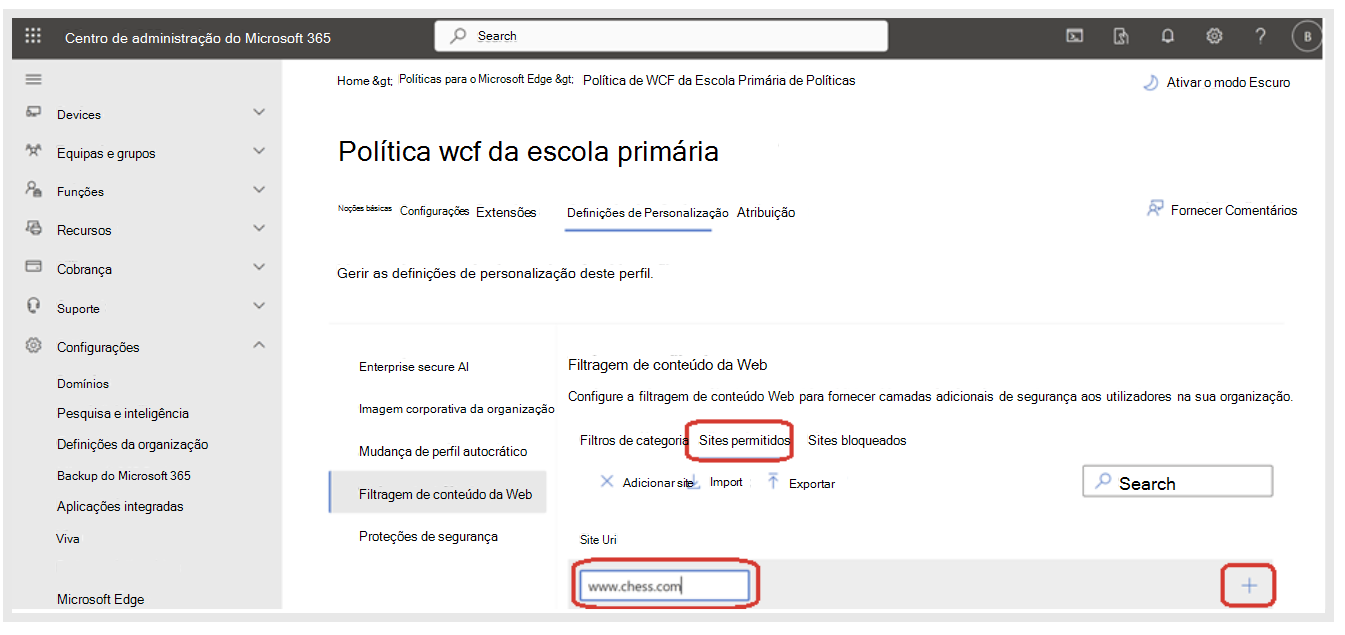
Se quiser permitir um URL específico que faça parte de uma categoria bloqueada, pode adicionar o URL à lista de Sites Permitidos através dos seguintes passos:
- Em Filtragem de conteúdo Web, selecione Sites Permitidos.
- Escreva o URL do site que pretende permitir e, em seguida, selecione "+"
- Selecione: Guardar Alterações.
Dica
Em vez de adicionar os URLs manualmente, pode importá-los em massa através de um ficheiro .csv ou .json com a opção Importar . Também pode exportar a lista em massa se quiser reutilizá-la para um grupo/política diferente.
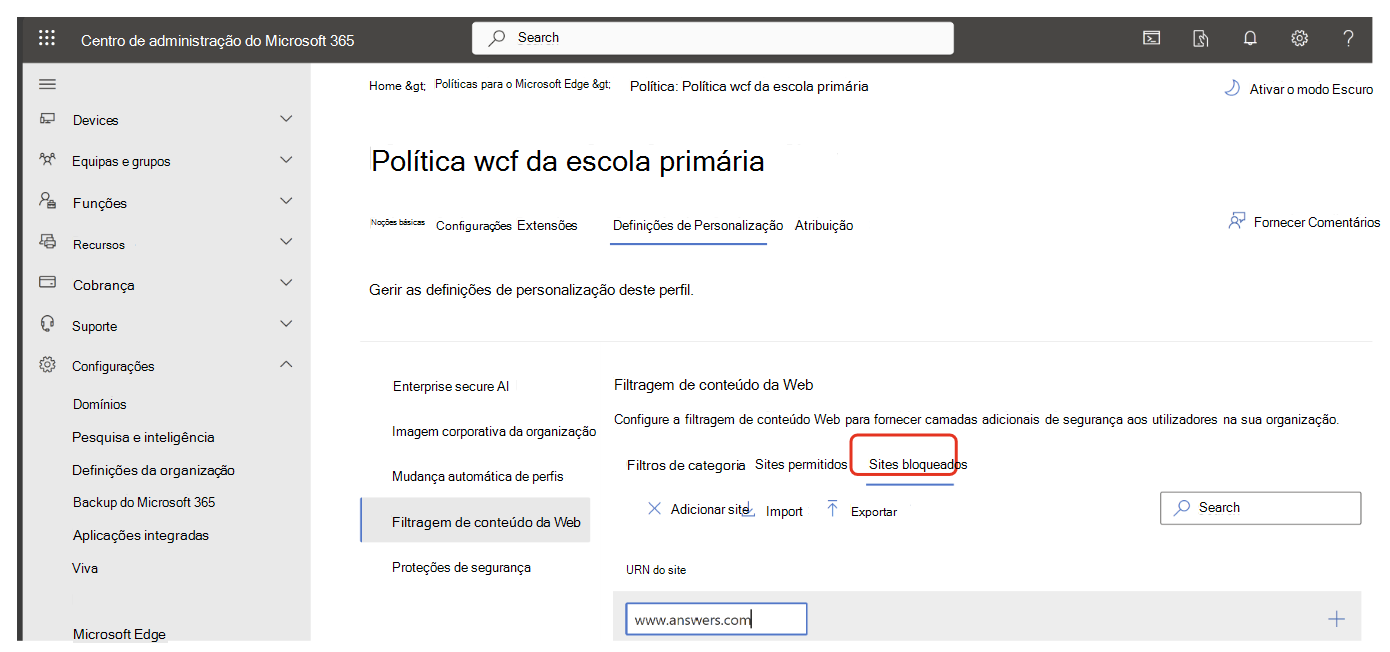
Da mesma forma, se quiser bloquear um URL específico ou uma lista de URLs, pode repetir os passos anteriores na secção Sites bloqueados .
Observação
Além de URLs específicos, pode utilizar padrões de URL com carateres universais suportados. Veja esta página para obter mais informações.
Importante
Os URLs adicionados à lista Sites permitidos têm precedência sobre as categorias Sites bloqueados e Bloqueados. Pode ler mais sobre isto aqui.
Ativar dados de diagnóstico (opcional)
A Filtragem de Conteúdos Web (WCF) no Microsoft Edge está em pré-visualização e o nosso objetivo é torná-la o mais segura e totalmente integrada possível. Para ajudar a melhorar a funcionalidade e diagnosticar quaisquer problemas que possam surgir durante a pré-visualização, recomendamos que ative os Dados opcionais para os dispositivos nos quais está a ativar o WCF. A Microsoft valoriza a sua privacidade e não recolhemos nem utilizamos quaisquer informações pessoais identificáveis.
- Para ativar os Dados de diagnóstico, abra a página de configuração da política e aceda a Definições.
- Selecione Adicionar definição.

- Procure "DiagnosticData" e, no painel Configurar uma definição , em Dados obrigatórios, defina o valor como Dados opcionais.
- Selecione Salvar.

Atribuir a política wcf a um grupo
Agora que a política tem as definições WCF, Allowlist & Blocklist e Dados de diagnóstico configuradas, pode atribuir esta política a um grupo.
Na página da política, selecione Atribuição e, em seguida, selecione Atribuição.
Clique em Selecionar Grupo.

Verifique se a política de WCF foi aplicada corretamente
Pode marcar se a política foi aplicada ao browser Edge de um utilizador ao navegar para edge://settings/privacy. Em Privacidade, pesquisa e serviços > Segurança , deverá ver que a definição de filtragem de conteúdo Web está ativada.
Quando um utilizador tenta aceder a um site bloqueado pelo WCF, verá um ecrã como o da captura de ecrã seguinte.

Observação
Pode demorar até 90 minutos para que as políticas definidas através do serviço de gerenciamento do Edge sejam aplicadas a dispositivos de utilizador.
Dica
Se tiver a mesma política configurada através do Intune e do EMX, Intune política tem precedência por predefinição. Pode substituir este comportamento predefinido com as definições EdgeManagementPolicyOverridesPlatformPolicy e EdgeManagementUserPolicyOverridesCloudMachinePolicy na documentação da política do browser.
Gerir Pedidos de Acesso de Utilizadores
Se um utilizador encontrar um site bloqueado ao qual precisa de aceder por um motivo comercial legítimo ou que acredita que não deve ser bloqueado, pode pedir acesso. Em seguida, estes pedidos podem ser concedidos ou negados por um administrador do serviço de gerenciamento do Edge.
Observação
Os pedidos estão atualmente ativados para perfis de configuração baseados na cloud.
O suporte para perfis de configuração baseados em Intune estará disponível em breve.
Os URLs permitidos através de pedidos irão adicionar automaticamente o nome de domínio à lista de permissões.
Pedir Acesso (Passos do Utilizador)
- Aceda ao URL bloqueado.
- Na página de bloco, clique em Pedir acesso.
- Na lista de opções do pedido, forneça uma justificação no campo de texto.
- Clique em Enviar.
Gerir Pedidos (Passos de Administração)
- A partir da página de filtragem de conteúdo Web, clique no separador Sites pedidos
- Em Pedidos ativos, clique no nome de domínio do pedido que pretende gerir.
- Opcional: pode ver a mensagem de justificação fornecida por um requerente ao clicar na seta de expansão junto a qualquer um dos IDs de pedido listados.
- Se quiser deixar o pedido bloqueado, deixe o valor do site Permitir para todos os utilizadores nesta política de configuração? selecção de lista pendente para Não, bloquear site.
- Se quiser permitir o site, ajuste o valor da lista pendente para Sim, permitir site.
- Clique em Salvar.
Para alterar uma definição de bloqueio ou permissão de um pedido resolvido, remova o site da lista de bloqueios ou permissões adequada.
Relatórios
Pode analisar as tendências de atividade Web na sua organização ao procurar no registo de auditoria no Microsoft Purview. Os seguintes campos estão associados aos registos de Filtragem de Conteúdo Web que são enviados para o Microsoft Purview.
Carga de trabalho: MicrosoftEdge
Tipo de Registo: WebContentFiltering
Atividades: Navegação de URL Permitida no Microsoft Edge, Navegação de URL Bloqueado no Microsoft Edge
Pode utilizar o acima para executar uma tarefa de pesquisa na solução auditoria do Microsoft Purview.

Pode ver mais detalhes de cada navegação de URL no resultado da pesquisa ao clicar no mesmo ou ao exportar os resultados de qualquer consulta de pesquisa.
