Observação
O acesso a essa página exige autorização. Você pode tentar entrar ou alterar diretórios.
O acesso a essa página exige autorização. Você pode tentar alterar os diretórios.
O recurso de agrupamento do controle ListView permite exibir conjuntos de itens relacionados em grupos. Esses grupos são separados na tela por cabeçalhos de grupo horizontais que contêm os títulos do grupo. Você pode usar ListView grupos para facilitar a navegação em grandes listas agrupando itens em ordem alfabética, por data ou por qualquer outro agrupamento lógico. A imagem a seguir mostra alguns itens agrupados:
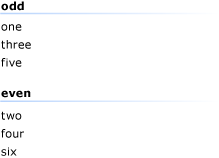
O procedimento a seguir requer um projeto de Aplicativo Windows com um formulário que contém um controle ListView. Para obter informações sobre como configurar esse projeto, consulte Como criar um projeto de aplicativo do Windows Forms e Como adicionar controles ao Windows Forms.
Para habilitar o agrupamento, primeiro você deve criar um ou mais objetos ListViewGroup no designer ou programaticamente. Depois que um grupo tiver sido definido, você poderá atribuir itens a ele.
Para adicionar ou remover grupos no designer
Na janela Propriedades, clique no botão de Reticências (
 ) ao lado da propriedade Groups.
O Editor de coleção de ListViewGroup é exibido.
Para adicionar um grupo, clique no botão Adicionar. Em seguida, você pode definir propriedades do novo grupo, como as propriedades Header e HeaderAlignment. Para remover um grupo, selecione-o e clique no botão Remover.
Atribuir itens aos grupos no designer
Na janela Propriedades, clique no botão de Reticências (
) ao lado da propriedade Items.O Editor de coleção de ListViewItem é exibido.
Para adicionar um novo item, clique no botão Adicionar. Em seguida, você pode definir propriedades do novo item, como as propriedades Text e ImageIndex.
Selecione a propriedade Group e escolha um grupo na lista suspensa.
Consulte também
- ListView
- Groups
- ListViewGroup
- Controle ListView
- Visão geral do controle ListView
- Como adicionar e remover itens com o controle ListView dos Windows Forms
Colaborar conosco no GitHub
A fonte deste conteúdo pode ser encontrada no GitHub, onde você também pode criar e revisar problemas e solicitações de pull. Para obter mais informações, confira o nosso guia para colaboradores.

.NET Desktop feedback