Observação
O acesso a essa página exige autorização. Você pode tentar entrar ou alterar diretórios.
O acesso a essa página exige autorização. Você pode tentar alterar os diretórios.
Este artigo explica como habilitar e configurar encargos automáticos por canal no Microsoft Dynamics 365 Commerce.
Visão Geral
Você pode ter situações nas quais as taxas de reciclagem ou outras taxas devem ser aplicadas a um grupo de produtos vendidos em todas ou em algumas lojas em um estado específico (por exemplo, Califórnia). O recurso Habilitar os encargos automáticos de filtro por canal no Commerce permite que você especifique encargos automáticos por canal (por exemplo, um canal físico específico). Este recurso está disponível no Dynamics 365 Commerce versões 10.0.10 e posterior.
Para habilitar e configurar encargos automáticos por canal, conclua as seguintes tarefas:
- Ative o recurso Habilitar encargos automáticos de filtro por canal.
- Configurar a finalidade da hierarquia da organização.
- Definir encargos automáticos por canal.
Observação
O recurso Habilitar encargos automáticos de filtro por canal funciona somente se o recurso de encargos automáticos avançados também estiver ativado. Para obter informações sobre como ativar o recurso de encargos automáticos avançados, consulte os Encargos automáticos avançados do Omnicanal.
Ative o recurso Habilitar encargos automáticos de filtro por canal
Para ativar os encargos automáticos por canal no Comércio, siga estas etapas:
- Acesse Administrador do sistema > Espaços de trabalho > Gerenciamento de recurso.
- Na guia Não habilitado, na lista Nome do recurso, localize e selecione Habilitar encargos automáticos do filtro por canal.
- No canto inferior direito, selecione Habilitar agora. Depois que o recurso é ativado, ele aparece na lista na guia Todos .
- Acesse Varejo e Comércio > TI de Varejo e Comércio > Agenda de distribuição.
- No painel esquerdo, localize e selecione o trabalho 1110 (Configuração global).
- No painel de ações, selecione Executar agora para propagar as alterações de configuração.
Aviso
Se você desativar o recurso Habilitar cobranças automáticas por filtro de canal depois de usá-lo, o campo relação de canal de varejo em Cobranças automáticas não será mais exibido, e você perderá todas as configurações existentes. Se a remoção das configurações de relação de canal de varejo fizer com que as regras de cobrança automática sejam duplicadas, uma tentativa de desativar o recurso falhará. Antes de desativar o recurso, examine todas as regras de cobrança automática e faça as alterações necessárias.
Configurar a finalidade da hierarquia da organização
Crie uma finalidade de hierarquia da organização chamada cobrança automática de varejo para gerenciar a hierarquia de encargos automáticos por canal.
Para atribuir uma hierarquia padrão a uma finalidade de hierarquia de organização no Comércio, siga estas etapas:
- Acesse Administração da organização > Organizações > Finalidades de hierarquias de organização.
- No painel esquerdo, selecione Encargo automático de varejo.
- Em Hierarquias atribuídas, selecione Adicionar.
- Na caixa de diálogo Hierarquias da organização, selecione uma hierarquia da organização (por exemple, Lojas de varejo por região), e selecione OK.
- Em Hierarquias atribuídas, selecione Definir como padrão.
- Acesse Varejo e Comércio > TI de Varejo e Comércio > Agenda de distribuição.
- No painel esquerdo, localize e selecione o trabalho 1040 (Produtos).
- No painel de ação, selecione Executar Agora.
- Repita as duas etapas anteriores para executar os trabalhos 1070 (Configuração de canal) e 1110 (Configuração global).

Definir encargos automáticos por canal
Depois de ativar o recurso Habilitar cobranças automáticas de filtro por canal e configurar a finalidade da hierarquia da organização de auto charge de varejo, você poderá definir encargos automáticos por canal no nível do cabeçalho do pedido ou no nível da linha de pedido.
Para definir encargos automáticos por canal no Comércio, siga estas etapas:
Acesse Contas a receber > Configuração de encargos > Encargos automáticos.
No painel à esquerda, no campo Nível, selecione Cabeçalho ou Linha, dependendo de seus requisitos empresariais.
No campo Código de canal de varejo, selecione o código de canal apropriado (por exemplo Tabela ou Grupo). Se você usar a configuração padrão, Todas as regras de cobrança se aplicam a todos os canais.
- Se você selecionar Grupo, certifique-se de criar um grupo de encargos de canal de varejo em Configuração de Canal > Cargas > Grupos de encargos de canal de varejo > Comércio e Varejo.
- Se você selecionar Tabela poderá selecionar um canal específico (por exemplo, San Francisco) no campo Relação de canal de varejo.
Acesse Varejo e Comércio > TI de Varejo e Comércio > Agenda de distribuição.
No painel esquerdo, localize e selecione o trabalho 1040 (Produtos).
No painel de ação, selecione Executar Agora.
Repita as duas etapas anteriores para executar os trabalhos 1070 (Configuração de canal) e 1110 (Configuração global).

Cenário de exemplo
O exemplo a seguir descreve as etapas para configurar um produto para que as taxas de reciclagem sejam cobradas quando o produto for vendido por meio de um canal de loja física em São Francisco. O exemplo também mostra como os encargos automáticos aparecem no aplicativo de ponto de venda (POS) comercial.
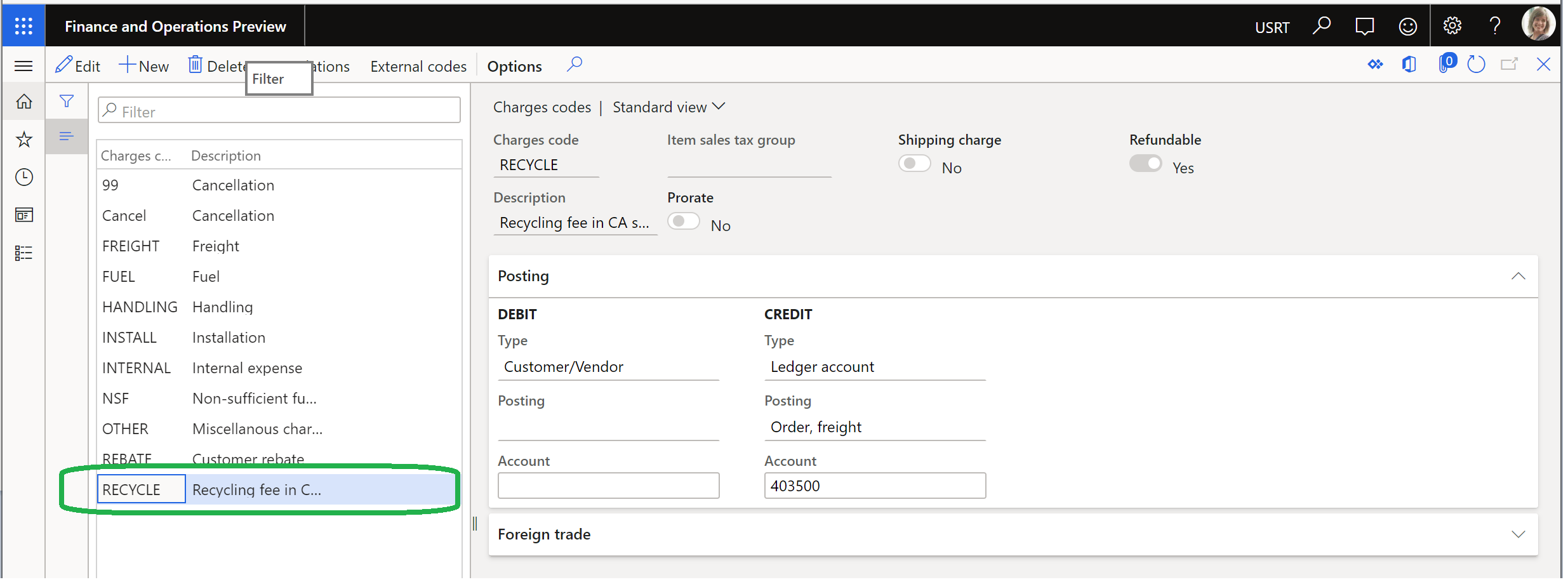
A organização define um código de encargos chamado RECYCLE, conforme mostrado na ilustração a seguir.
Crie uma cobrança automática no nível da linha com a seguinte configuração:
- Defina o campo Código da Conta como Todos.
- Defina o campo Código do item como Tabela.
- Defina o campo Relação de item para a ID do produto 91001.
- Defina o campo Modo de código de entrega como Todos.
- Defina o campo código do canal de varejo como Tabela.
- Defina o campo relação de canal de varejo na loja San Francisco.
Crie uma linha de cobranças automáticas com a seguinte configuração:
- Defina o campo Moeda como USD.
- Defina o campo Código de Cobrança para RECYCLE.
- Defina o campo Categoria como Corrigido.
- Defina o campo Encargos como $6.25.

No aplicativo POS, crie um pedido de vendas no canal da loja São Francisco. A linha Encargos mostra a taxa de reciclagem de $6,25.
Ao selecionar Opções de transação > Encargos > Gerenciar encargos no aplicativo PDV, você pode visualizar o código de encargos e descrição da taxa de reciclagem.

Recursos adicionais
Encargos automáticos avançados de Omnicanal
Ratear encargos do cabeçalho para as linhas de vendas correspondentes