Observação
O acesso a essa página exige autorização. Você pode tentar entrar ou alterar diretórios.
O acesso a essa página exige autorização. Você pode tentar alterar os diretórios.
Observação
O Grupo de Interesse de Varejo da Dynamics 365 Commerce mudou do Yammer para o Viva Engage. Se você não tiver acesso à nova comunidade do Viva Engage, preencha este formulário (https://aka.ms/JoinD365commerceVivaEngageCommunity) para ser adicionado e permaneça envolvido nas discussões mais recentes.
Este artigo abrange módulos de assinatura e descreve como adicioná-los a páginas de site no Microsoft Dynamics 365 Commerce.
Os módulos de assinatura podem ser usados nas páginas do site para capturar informações do cliente para boletins informativos ou promoções.
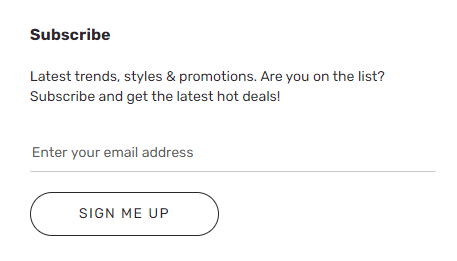
A ilustração a seguir mostra um exemplo de um módulo de assinatura no cabeçalho de uma página da Adventure Works.
Importante
- O módulo de assinatura está disponível na biblioteca de módulos do Commerce a partir da versão 10.0.20 do Dynamics 365 Commerce.
- O módulo de assinatura é apresentado no tema Adventure Works.
- O módulo de assinatura requer uma extensão de ação de dados para trabalhar com alguns provedores de email de marketing, de forma que os emails de boletins informativos ou promocionais possam ser enviados após a obtenção das informações do cliente.
Propriedades do módulo de assinatura
| Nome da propriedade | Valores | descrição |
|---|---|---|
| Título | Texto do cabeçalho e tag do cabeçalho (H1, H2, H3, H4, H5 ou H6) | Um cabeçalho de texto para o módulo de assinatura, por exemplo, Inscrever-se no boletim informativo ou Inscrever-se para ganhar 10% de desconto. |
| Parágrafo | Texto de parágrafo | O módulo de assinatura oferece suporte a texto de parágrafo no formato rich text, para fornecer detalhes adicionais para o plano de ação no cabeçalho. |
Adicionar um módulo de assinatura a uma nova página
Para adicionar um módulo de lista de assinaturas a uma nova página e definir as propriedades necessárias no Construtor de Sites do Comércio, siga estas etapas:
- Acesse Modelos e abra o modelo de marketing para a página inicial do seu site (ou crie um novo modelo de marketing).
- No slot Principal da página padrão, selecione as reticências (...) e, em seguida, Adicionar módulo.
- Na caixa de diálogo Selecionar módulos, selecione o módulo Inscrever-se e, depois, OK.
- Selecione Salvar, Concluir edição para fazer check-in do modelo e depois selecione Publicar para publicá-lo.
- Acesse Páginas e abra a página inicial do site (ou crie uma nova página inicial usando o modelo de marketing).
- No slot Principal da página padrão, selecione o botão de reticências (...) e, em seguida, selecione Adicionar módulo.
- Na caixa de diálogo Selecionar módulos, selecione o módulo Inscrever-se e, depois, OK.
- No painel de propriedades do módulo inscrever, adicione um título, por exemplo, Inscrever-se.
- Adicionar texto de parágrafo, como Tendências, estilos, promoções mais recentes. Você está na lista? Inscreva-se e receba as melhores e mais recentes ofertas!
- Selecione Salvar e depois selecione Visualizar para visualizar a página.
- Selecione Concluir edição para fazer check-in do modelo e depois selecione Publicar para publicá-lo.