Observação
O acesso a essa página exige autorização. Você pode tentar entrar ou alterar diretórios.
O acesso a essa página exige autorização. Você pode tentar alterar os diretórios.
Dynamics 365 Customer Insights – Dados fornece APIs para criar seus próprios aplicativos com base nos seus dados no Customer Insights. Os detalhes dessas APIs estão listados na referência à API. Eles incluem informações adicionais sobre operações, parâmetros e respostas.
Observação
Insights do Cliente – Tabelas de dados também podem ser acessadas usando APIs do Dataverse. Recomendamos que você use APIs do Dataverse para consultar dados do Customer Insights, pois eles oferecem filtragem mais extensa, maior taxa de transferência e menor latência. Para obter mais informações, consulte APIs do Dataverse para Customer Insights.
Comece a experimentar as APIs
Um administrador deve habilitar o acesso à API aos seus dados. Depois que o acesso estiver habilitado, qualquer usuário poderá usar a API com a chave de assinatura.
Entre no Customer Insights – Dados ou inscreva-se para uma avaliação do Customer Insights.
Vá para Configurações>Permissões e selecione a aba APIs.
Se o acesso à API ao ambiente não tiver sido configurado, selecione Habilitar.
Habilitar as APIs cria uma chave de assinatura primária e secundária para seu ambiente que é usada nas solicitações de API. Para regenerar as chaves, selecione regenerar primário ou regenerar secundário na guia APIs .
Selecione Explorar nossas APIs para experimentar as APIs.
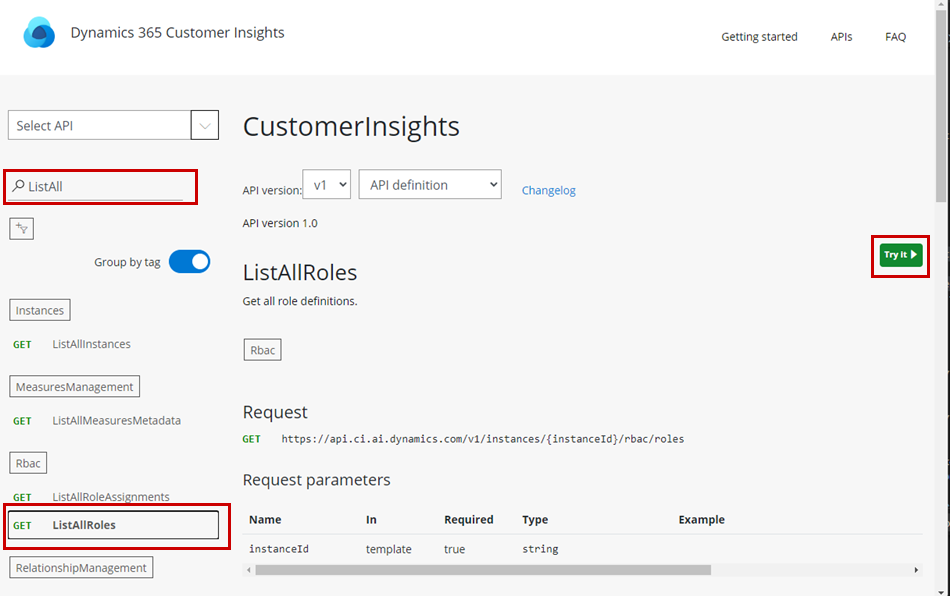
Pesquise e selecione uma operação de API e selecione Experimentar.
No painel lateral, defina o valor no menu suspenso Autorização como implícito. O
Authorizationcabeçalho é adicionado com um token do portador. Sua chave de assinatura é preenchida automaticamente.Opcionalmente, adicione todos os parâmetros de consulta necessários.
Role até a parte inferior do painel lateral e selecione Enviar.
A resposta HTTP é exibida na parte inferior do painel.
Criar um novo registro de aplicativo no portal do Azure
Crie um novo registro de aplicativo para usar as APIs em um aplicativo do Azure usando permissões delegadas.
Conclua a seção Introdução.
Entre no portal do Azure com a conta que pode acessar os dados do Customer Insights.
Pesquise e selecione registros de aplicativo.
Selecione Novo registro, forneça um nome de aplicativo e escolha o tipo de conta.
Opcionalmente, adicione uma URL de redirecionamento. http://localhost é suficiente para desenvolver um aplicativo em seu computador local.
Selecione Registrar.
Em seu novo registro de aplicativo, acesse as permissões de API.
Selecione Adicionar uma permissão e selecione AI do Dynamics 365 para Customer Insights no painel lateral.
Para o tipo de permissão, selecione permissões delegadas e, em seguida, selecione a permissão user_impersonation .
Selecione Adicionar permissões.
Selecione Conceder consentimento do administrador para... para concluir o registro do aplicativo.
Para acessar a API sem que um usuário entre, vá para Definir permissões de aplicativo servidor a servidor.
Você pode usar a ID do aplicativo/cliente para este registro de aplicativo com a MSAL (Biblioteca de Autenticação da Microsoft) para obter um token de portador a ser enviado com sua solicitação para a API.
Para obter informações sobre como usar as APIs em nossas bibliotecas de clientes, consulte as bibliotecas de clientes do Customer Insights.
Definir permissões de aplicativo de servidor para servidor
Crie um registro de aplicativo que não precise de interação do usuário e possa ser executado em um servidor.
No registro de aplicativo no portal do Azure, acesse as permissões de API.
Selecione Adicionar permissão.
Selecione a guia APIs que minha organização usa e escolha Dynamics 365 AI for Customer Insights na lista.
Para o tipo de permissão, selecione permissões de aplicativo e, em seguida, selecione a permissão api.access .
Selecione Adicionar permissões.
Volte para as permissões de API para o registro do aplicativo.
Selecione Conceder consentimento do administrador para... para concluir o registro do aplicativo.
Adicione o nome do registro do aplicativo como usuário no Customer Insights – Dados.
Abra o Customer Insights – Dados, vá paraAs Permissões de > e selecione Adicionar usuários.
Pesquise o nome do registro do aplicativo, selecione-o nos resultados da pesquisa e selecione Salvar.
Exemplos de consultas
Para obter uma breve lista de consultas de exemplo OData para trabalhar com as APIs, consulte exemplos de consulta OData.
Bibliotecas de clientes do Customer Insights
Comece a usar as bibliotecas de cliente disponíveis para o Customer Insights – APIs de dados. Todos os aplicativos de exemplo e código-fonte da biblioteca podem ser encontrados em um repositório GitHub.
C# NuGet
Use as bibliotecas de cliente C# de NuGet.org. Atualmente, o pacote tem como destino as estruturas netstandard2.0 e netcoreapp2.0. Para obter mais informações sobre o pacote NuGet, consulte Microsoft.Dynamics.CustomerInsights.Api.
Adicionar a biblioteca de clientes do C# a um projeto em C#
No Visual Studio, abra o Gerenciador de Pacotes NuGet para seu projeto.
Pesquise Microsoft.Dynamics.CustomerInsights.Api.
Selecione Instalar para adicionar o pacote ao projeto.
Como alternativa, execute este comando no Console do Gerenciador de Pacotes NuGet:
Install-Package -Id Microsoft.Dynamics.CustomerInsights.Api -Source nuget.org -ProjectName <project name> [-Version <version>]
Usar a biblioteca de clientes do C#
Use a Biblioteca de Autenticação da Microsoft (MSAL) para obter um
AccessTokenusando o registro de aplicativo existente do Azure.Depois de autenticar e adquirir um token com êxito, construa um novo ou use um existente
HttpClientcom o DefaultRequestHeaders "Authorization" definido como Bearer "token de acesso" e Ocp-Apim-Subscription-Key definido para a chave de assinatura do seu Customer Insights - ambiente de dados.Redefina o cabeçalho autorização quando apropriado. Por exemplo, quando o token expirou.
Passe isso
HttpClientpara a construção doCustomerInsightscliente.Faça chamadas com o cliente para os "métodos de extensão", por exemplo,
GetAllInstancesAsync. Se o acesso ao subjacenteMicrosoft.Rest.HttpOperationResponsefor preferencial, use os "métodos de mensagem http", por exemplo,GetAllInstancesWithHttpMessagesAsync.A resposta é um tipo provável
objectporque o método pode retornar vários tipos (por exemplo,IList<InstanceInfo>eApiErrorResult). Para verificar o tipo de retorno, use os objetos nos tipos de resposta especificados na página de detalhes da API para essa operação.Se mais informações sobre a solicitação forem necessárias, use os métodos de mensagem http para acessar o objeto de resposta bruta.
Pacote NodeJS
Use as bibliotecas de cliente nodeJS disponíveis por meio do NPM: https://www.npmjs.com/package/@microsoft/customerinsights
Pacote do Python
Use as bibliotecas de cliente Python disponíveis por meio do PyPi: https://pypi.org/project/customerinsights/