Observação
O acesso a essa página exige autorização. Você pode tentar entrar ou alterar diretórios.
O acesso a essa página exige autorização. Você pode tentar alterar os diretórios.
Observação
Os Guias do Dynamics 365 e a Assistência Remota não estarão mais disponíveis após 31 de dezembro de 2026. Saiba mais em Guias do Dynamics 365 e Assistência Remota chegando ao fim do suporte.
Quando você abre um guia no Microsoft Dynamics 365 Guides, a primeira coisa exibida são as instruções de ancoragem do guia. Por exemplo, se um código QR estiver usado para ancorar o guia, você verá a página Digitalizar código QR.

Assim como a calibração do Microsoft HoloLens, ancorar um guia é uma etapa crucial. Você deve ancorar um guia para garantir que as instruções holográficas se alinhem ao ambiente do mundo real. Se os hologramas não se alinharem, provavelmente você ficará confuso ao tentar executar uma tarefa. Você poderia até mesmo causar danos. Por exemplo, abrir um furo no lugar errado.
Quatro tipos de âncoras
A forma como você ancora o guia depende do tipo de âncora selecionado pelo autor para o guia. Existem quatro tipos de âncoras:
Âncora de objeto
Âncora de código QR - uma âncora de código QR impressa que esteja anexada a um objeto físico no mundo real.
Âncora de código circular - um código circular impresso que esteja anexado a um objeto físico no mundo real.
Âncora holográfica - uma representação digital sobreposta a um objeto físico no mundo real. A representação digital pode ser um modelo de CAD (projeto auxiliado por computador) ou um modelo verificado.
Este tópico fornece instruções passo a passo para cada tipo de âncora.
Ancore um guia usando uma âncora de objeto
Coloque seu HoloLens e localize o objeto-alvo no seu ambiente físico.
Na caixa de diálogo Digitalizar objeto-alvo, selecione Iniciar Digitalização.

Examine o objeto-alvo com seu HoloLens e, em seguida, ande em volta do objeto para digitalizá-lo.
O HoloLens reconhece automaticamente o objeto com base na âncora do objeto.
Continue a mover-se em torno do objeto se for solicitado.

Quando a digitalização for bem-sucedida, o objeto terá uma sobreposição verde.
Observação
Objetos que se moveram ou estão se movendo podem apresentar variação na precisão. Em caso de problemas com a detecção de objetos e o alinhamento de conteúdo, experimente limpar a malha e todos os hologramas. Para fazer isso, no HoloLens, vá para Configurações>Sistema>Hologramas>Remover todos os hologramas. Isso limpará a localização de todos os hologramas colocados no seu mundo, não apenas a âncora de objeto.
Se esta for a primeira vez que o objeto será digitalizado, selecione Confirmar ou Digitalizar novamente. Se o objeto tiver sido digitalizado anteriormente, o guia será ancorado com êxito na âncora de objeto. O HoloLens entra automaticamente na primeira etapa do guia.
Ancorar o guia usando uma âncora de código QR
Procure uma âncora de código QR que esteja anexada a um objeto físico no seu ambiente real. A âncora de código QR será semelhante a esta ilustração.

Coloque o HoloLens e abra o guia. Se um código QR for usado para ancorar o guia, você verá a página Digitalizar código QR.
Na página Digitalizar código QR, selecione Iniciar Digitalização.
Em seu HoloLens, você verá um holograma que se assemelha à âncora de código QR. Alinhe o holograma da âncora à âncora de código QR. Quando a caixa verde estiver alinhada, foque em Confirmar para selecioná-la.

Dica
É possível realinhar conteúdo holográfico que pode aparentar estar deslocado em relação ao mundo real (por exemplo, um retângulo que deve indicar uma ferramenta, mas está flutuando no ar longe da bancada de ferramentas). Ao usar uma âncora de código QR, uma boa maneira de controlar o deslocamento do holograma é verificar se o contorno verde está alinhado ao código QR. Se o contorno verde não estiver alinhado, talvez seja necessário tocar no botão Âncora para digitalizar novamente.
Ancorar o guia usando uma âncora do código circular
Procure uma âncora do código circular que esteja anexada a um objeto físico no seu ambiente real. A âncora do código circular será semelhante a esta ilustração.
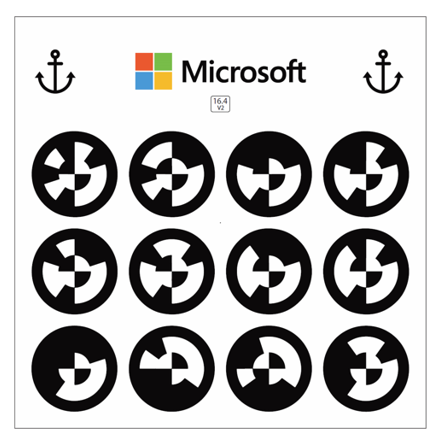
Coloque o HoloLens e abra o guia. Se um código circular for usado para ancorar o guia, você verá a página Digitalizar código circular.
Na página Digitalizar código circular, selecione Iniciar Digitalização.

Em seu HoloLens, você verá um holograma que se assemelha à âncora do código circular. Alinhe o holograma da âncora à âncora do código circular. Quando a caixa verde estiver alinhada, foque em Confirmar para selecioná-la.

Dica
É possível realinhar conteúdo holográfico que pode aparentar estar deslocado em relação ao mundo real (por exemplo, um retângulo que deve indicar uma ferramenta, mas está flutuando no ar longe da bancada de ferramentas). Ao usar uma âncora do código circular, uma boa maneira de controlar o deslocamento do holograma é verificar se o contorno verde está alinhado ao código circular. Se o contorno verde não estiver alinhado, talvez seja necessário tocar no botão Âncora para digitalizar novamente.
Ancorar o guia usando uma âncora holográfica
Em uma âncora holográfica, você alinha um holograma em seu HoloLens a um objeto semelhante no mundo real.
Para alinhar a âncora holográfica à sua contraparte real, feche e abra dedos indicador e polegar e segure para mover o holograma. Feche e abra os dedos indicador e polegar e mantenha nas esferas azuis para girar o holograma conforme necessário.

Dica
É possível realinhar conteúdo holográfico que pode aparentar estar deslocado em relação ao mundo real (por exemplo, um retângulo que deve indicar uma ferramenta, mas está flutuando no ar longe da bancada de ferramentas). Ao usar uma âncora holográfica, selecione o botão Âncora para verificar se a versão digital do objeto real e o próprio objeto ainda estão alinhados.
Onde as informações de alinhamento são armazenadas
Ao alinhar o guia, se você estiver usando o Microsoft HoloLens Commercial Suite, as informações de alinhamento serão armazenadas no HoloLens. Assim, você não precisará realinhar o guia toda vez que abri-lo. No entanto, você pode realinhar um guia a qualquer momento se achar que os hologramas estão fora de alinhamento usando o botão Ancora. Para obter mais informações, consulte Operar um guia.