Observação
O acesso a essa página exige autorização. Você pode tentar entrar ou alterar diretórios.
O acesso a essa página exige autorização. Você pode tentar alterar os diretórios.
Depois de criar e ativar uma sequência para o processo de venda, conecte a sequência aos registros, de acordo com a entidade para a qual criou a sequência. Quando uma sequência é conectada a uma entidade, as atividades definidas na sequência serão mostradas em ordem no Resumo do registro em A seguir em Meu trabalho.
Além disso, você pode conectar várias sequências a um registro. Mais informações: Conectar várias sequências ao registro
Conectar várias sequências a um registro
Para aumentar o engajamento do cliente e a colaboração quando vários membros da equipe trabalham em um registro, você pode conectar várias sequências a esse registro. Isso ajuda a fechar negócios de maneira mais rápida e trazer resultados empresariais melhores.
Como gerente de vendas ou vendedor, você pode conectar várias sequências a um registro manualmente. Selecione a opção sequência de conexão na página de gravação. Na caixa de diálogo Conectar registro à sequência, conecte as sequências necessárias. Para conectar várias sequências, verifique se o proprietário do registro ou da sequência tem as permissões necessárias.
Mais informações: Por meio da exibição de grade do tipo de registro.
Observação
Quando um segmento é conectado à mesma sequência mais de uma vez para o mesmo registro e atribuído ao mesmo vendedor, o widget A seguir exibe atividades duplicadas.
Maneiras de conectar sequência a registros
Você pode conectar uma sequência a registros das seguintes maneiras:
- Por meio de uma sequência
- Pela exibição de grade de tipo de registro
- Por meio de um registro
- Por meio do Power Automate
Por meio de uma sequência
Observação
Neste procedimento, estamos considerando uma sequência que foi criada com base no Cliente Potencial como exemplo. Para sequências baseadas em Oportunidade, o procedimento é semelhante.
Entre no seu aplicativo de vendas
Vá para Alterar área no canto inferior esquerdo da página e selecione Configurações do Sales Insights.
No Acelerador de vendas, selecione Sequências.
Na página Sequências, selecione e abra a sequência que está no estado ativo.
or
Passe o mouse sobre a sequência e selecione Mais opções>Exibir sequência.
A sequência é aberta.Observação
É possível atribuir registros apenas a sequências que estão em um estado Ativo.
Selecione a guia Registro conectado. Neste exemplo, estamos selecionando uma sequência com o tipo de registro cliente potencial.
É possível ver a lista de registros que estão conectados à sequência. Se nenhum registro estiver conectado, uma seção vazia será exibida.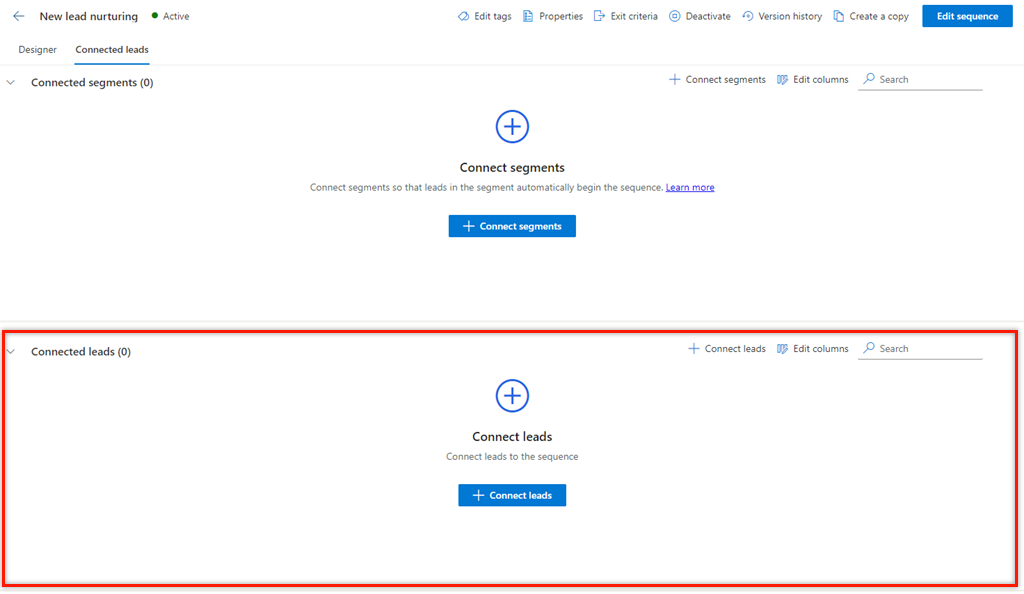 Guia Clientes potenciais conectados de uma sequênciaGuia Clientes potenciais conectados de uma sequência
Na seção Clientes potenciais conectados, selecione + Conectar clientes potenciais.
A lista exibida mostra os registros de clientes potenciais disponíveis que não estão conectados a nenhuma sequência. Lista de registros de clientes potenciais disponíveisLista de registros de clientes potenciais disponíveis
Observação
Na página de seleção de registros, você pode realizar as seguintes tarefas na grade:
- Classifique e filtre os registros com base nas opções da coluna. Selecione o ícone de seta para baixo correspondente ao cabeçalho da coluna e selecione as opções de classificação e filtro disponíveis.
- Reordene as colunas arrastando e soltando no local desejado na grade.
- É possível pesquisar somente o nome e a descrição da sequência.
Escolha os registros que deseja conectar à sequência e selecione Conectar.
Verifique se a exibição Clientes potenciais em aberto sem sequências está selecionada. Selecionar esta exibição ajuda a listar apenas os registros que não estão associados a outras sequências. É possível selecionar outras exibições para escolher os registros a serem conectados, mas os registros nessa visualização não devem ser associados a outras sequências. Selecionar os registros de clientes potenciais a serem conectadosSelecionar os registros de clientes potenciais a serem conectados
Os registros de clientes potenciais são conectados à sequência e adicionados à lista de registros conectados.
 Registros de cliente potencial conectados a uma sequênciaRegistros de cliente potencial conectados a uma sequência
Pela exibição de grade de tipo de registro
Entre no seu aplicativo de vendas
Vá para Alterar área no canto inferior esquerdo da página e selecione Vendas.
Em Vendas, selecione o tipo de registro, como Clientes Potenciais ou Oportunidades, dependendo dos registros que você deseja conectar.
Neste exemplo, selecionamos Clientes Potenciais. Exibição de Clientes PotenciaisExibição de Clientes Potenciais
Selecione os recursos com os quais você deseja conectar a sequência. Neste exemplo, selecionamos Sharon Thonpson e Christopher Anderson.
 Selecione clientes potenciais às quais a sequência será conectadaSelecione clientes potenciais às quais a sequência será conectada
Observação
Quando você escolhe várias sequências a serem conectadas, e a lista escolhida contém registros conectados e desconectados, nenhuma opção de conexão ou desconexão será exibida na barra de ferramentas.
Selecione Sequência de conexão. A lista de sequências disponíveis que aparece inclui sequências criadas por você e outros gerentes de vendas.
Neste exemplo, uma lista de sequências configuradas para a entidade Cliente Potencial é exibida. Lista de sequências para clientes potenciaisLista de sequências para clientes potenciais
Selecione uma sequência e então selecione Conectar.
Uma mensagem de confirmação aparece na parte inferior da página e a sequência é conectada aos registros de cliente potencial selecionados. Agora, os vendedores que têm acesso ao registro de cliente potencial podem ver as atividades conectadas a ele.
Por meio de um registro
- Entre no seu aplicativo de vendas
- Vá para Alterar área no canto inferior esquerdo da página e selecione Vendas.
- Em Vendas, selecione Clientes Potenciais ou Oportunidades, dependendo dos registros que você deseja conectar.
Neste exemplo, selecionamos Clientes Potenciais.Exibição de Clientes PotenciaisExibição de Clientes Potenciais - Abra o registro ao qual deseja conectar a sequência. Neste exemplo, abrimos o cliente potencial Sharon Thonpson.
 Abra um cliente potencial para conectar a sequênciaAbra um cliente potencial para conectar a sequência
Observação
Quando você seleciona um registro que já estava conectado, a opção Desconectar sequência é exibida na barra de ferramentas. Desconecte o registro da sequência com a qual está conectado no momento e conecte-o à sequência desejada. Mais informações: Exibir detalhes de uma sequência e seus registros conectados
- Selecione Sequência de conexão. A lista de sequências disponíveis que aparece inclui sequências criadas por você e outros gerentes de vendas.
Neste exemplo, uma lista de sequências configuradas para a entidade Cliente Potencial é exibida.Lista de sequências para clientes potenciaisLista de sequências para clientes potenciais - Selecione uma sequência e então selecione Conectar.
Uma mensagem de confirmação aparece na parte inferior da página e a sequência é conectada aos registros de cliente potencial selecionados. Agora, os vendedores que têm acesso ao registro de cliente potencial podem ver as atividades conectadas a ele.
Por meio do Power Automate
É possível criar um fluxo com base em uma sequência. O fluxo conecta os registros automaticamente à sequência quando o gatilho atende à condição do fluxo.
Acesse Microsoft Power Automate e entre com suas credenciais do Dynamics 365 Sales.
Observação
Por padrão, sua organização é selecionada com base em sua última associação. Se houver várias organizações associadas a você, selecione a organização adequada nas configurações do seu perfil.
Selecione Soluções e Solução Padrão.
 Selecionar a solução padrão no Power AutomateSelecionar a solução padrão no Power Automate
Todas as soluções padrão são listadas.Na caixa de pesquisa na barra de ferramentas, pesquise o fluxo que você deseja atualizar ou exibir.
 Pesquisar sua soluçãoPesquisar sua solução
Configure um gatilho para o fluxo.
Selecione Nova etapa.
Na caixa Pesquisar conectores e ações, selecione Microsoft Dataverse e pesquise e adicione a ação Executar uma ação não associada.
 Pesquisar e adicionar a ação Executar uma ação não associadaPesquisar e adicionar a ação Executar uma ação não associada
Na etapa Executar uma ação não associada, selecione o Nome da Ação como msdyn_ConnectSequence.
 Selecionar o nome da açãoSelecionar o nome da ação
Insira as seguintes informações adicionais:- RegardingEntityId: o identificador exclusivo do registro da entidade que deve ser conectado à sequência.
- RegardingEntityName: o nome lógico da entidade.
- SequenceId: o identificador exclusivo da sequência.
- SegmentId: (opcional) o identificador exclusivo do segmento.
- Origem: (opcional) a origem do registro.
- WaitTime: (opcional) o tempo de espera antes de conectar o registro à sequência.
- AdvancedToOtherSequenceTargetStepld: (opcional) o identificador exclusivo da etapa de sequência para a qual o registro deve ser avançado para a outra sequência.
Observação
Para obter o identificador exclusivo da sequência, consulte OData para a entidade de sequência (msdyn_sequence). Mais informações: Consultar ou navegar em um ponto de extremidade OData
Use Verificador de Fluxo para verificar erros e avisos no fluxo.
Os erros e avisos no fluxo causam problemas de desempenho ou confiabilidade. Assegure-se de que o fluxo não tenha erros nem avisos. O verificador está sempre ativo, aparecendo na barra de comandos no designer. O verificador mostra um ponto vermelho quando encontra um ou mais erros em seu fluxo.
Por exemplo, ao criar um cartão Para a próxima data de conclusão, você não inseriu Nome do Cartão. O verificador de fluxo identifica o erro e exibe um ponto vermelho.Observação
Você deve resolver todos os erros e avisos para salvar o fluxo.
(Opcional) Selecione Testar para testar o fluxo.
Assegure que todas as etapas configuradas estejam funcionando conforme necessário. O recurso de teste executa e valida cada etapa do fluxo e destaca qualquer etapa que contenha um erro. Você deve resolver o erro para continuar.
Selecione uma opção para testar o fluxo desencadeando ações ou usando os dados de execuções anteriores do teste e, em seguida, selecione Salvar e Testar. Selecionar Testar tipo de fluxoSelecionar Testar tipo de fluxo
Salve e publique o fluxo.
Não consegue encontrar o recurso em seu aplicativo?
Há algumas possibilidades:
- Você não tem a licença necessária para usar esse recurso. Confira a tabela de comparação e o guia de licenciamento para ver quais recursos estão disponíveis com sua licença.
- Você não tem a função de segurança necessária para usar esse recurso.
- Para configurar ou configurar um recurso, você precisa ter as funções de Administração e personalização
- Para usar recursos relacionados a vendas, você precisa ter as funções de vendas primárias
- Algumas tarefas exigem funções funcionais específicas.
- Seu administrador não ativou o recurso.
- Sua organização está usando um aplicativo personalizado. Verifique com o administrador as etapas exatas. As etapas descritas neste artigo são específicas para os aplicativos Sales Professional e Hub de Vendas prontos para uso.