Observação
O acesso a essa página exige autorização. Você pode tentar entrar ou alterar diretórios.
O acesso a essa página exige autorização. Você pode tentar alterar os diretórios.
Para aceder à vista Análise de desagregações, selecione o botão Desagregações no canto superior direito da descrição geral da análise dashboard.
O dashboard Desagregar foi concebido para fornecer granularidade analítica para que saiba exatamente como o seu evento em direto foi executado.

Filtragem e segmentação
O principal utilitário das Desagregações dashboard é a capacidade de filtrar e segmentar os dados de análise em múltiplas dimensões para obter melhores informações de desempenho. Por exemplo, o modo P2P do visualizador.
O filtro do modo P2P, encontrado no canto superior esquerdo, está predefinido como "Tudo", o que significa que vê análises para grupos e utilizadores com P2P definido como "ativado", "desligado" e "leech". Pode filtrar por outros modos P2P ao selecionar uma ou mais caixas de verificação correspondentes.
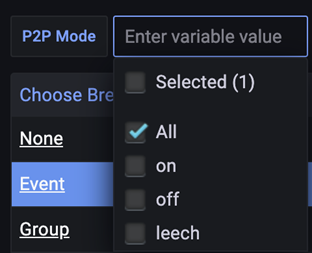
Eis um lembrete do significado de cada valor. Encontre mais detalhes aqui.
- Em - O peering está ativado.
- Desativado – o peering está desativado.
- leech - O peering está ativado no modo só de consumo.
Dimensões de divisão
Conforme apresentado parcialmente na figura principal, existe uma série de dimensões de divisão através das quais pode ver os dados do evento.
Evento
Apresenta uma lista de eventos realizados e as respetivas métricas de desempenho com base no intervalo de tempo selecionado através do seletor de tempo no canto superior direito. As Desagregações dashboard agora inclui uma coluna Tipo de Evento, que indica claramente o tipo de cada evento. Esta coluna substitui o método anterior de identificar tipos de eventos por um prefixo no ID do Evento.
| Tipo de Evento | Descrição |
|---|---|
| TLE * | Eventos ao vivo do Teams |
| TH * | Câmara Municipal |
| TH Pre * | Câmara Municipal Premium |
| Transbordar | Reunião do Teams com mais de 1000 participantes |
| Teste Silencioso | Teste Silencioso |
| outro | Os eventos de plataformas de terceiros integradas são apresentados com uma etiqueta de tipo de evento adequada |
Observação
Uma Câmara Municipal Premium é uma Câmara Municipal criada por um organizador com uma licença Teams Premium.
Observação
*Alguns eventos podem ser alojados na plataforma Viva Engage. Esses eventos têm "(Engage)" sufixo para o tipo de evento.
Para ver o desempenho de um evento específico, selecione o ID do Evento para filtrar os dados. Os campos abaixo da tabela de divisão, incluindo P2P Geral, Rejeição, Visualizadores Exclusivos e outros, apresentam agora as métricas apenas para esse evento específico.
Group
Mostra a análise de grupos por site/sub-rede. Tendo em conta que o mapeamento de sub-rede está presente no momento do evento, verá os nomes dos seus sites e as respetivas métricas de desempenho aqui.
Etiqueta de Grupo
Mostra as métricas de desempenho de eventos categorizadas por etiquetas de vaidade, conforme definido no mapeamento da sub-rede.
Aviso
Tenha cuidado para não confundir a dimensão Etiqueta de Grupo , que não tem qualquer impacto na lógica de peering, com a dimensão grupo com o mesmo nome que define os limites do peering e, portanto, afeta a lógica de peering.
Usuários
Mostra a análise por utilizador com o ID de objeto Microsoft Entra dos utilizadores, que pode ser pesquisado no Microsoft Azure. A coluna IP Privado apresenta os três primeiros octetos dos IPs locais dos utilizadores. Além das métricas globais de eficiência P2P e rejeição, pode ver as métricas de experiência minuto a minuto por utilizador ao longo da linha do tempo completa do evento no widget Da Linha Cronológica de Rejeição. Desta forma, pode identificar exatamente onde ocorre a colocação em memória intermédia para um utilizador específico.
Observação
Embora os IDs de utilizador de um evento de Teste Silencioso possam parecer IDs de objeto, na verdade são GUIDs aleatórios. Um ID de utilizador só corresponde a um utilizador Microsoft Entra para eventos autenticados, como um evento da Câmara Municipal.
Dica
Precisa de associar o ID de objeto dos utilizadores a um Nome Principal de Utilizador (UPN) ou nome? Contacte-nos para obter um script experimental concebido para complementar a tabela Utilizadores exportada com o UPN e o Nome de cada utilizador do Azure Active Directory.
Application
Apresenta o tipo de aplicação através do qual os utilizadores se juntam ao evento em direto. Os exemplos incluem: aplicação de ambiente de trabalho do Teams, Microsoft Edge, Google Chrome, etc.
ISP
Apresenta o fornecedor do ISP.
ASN
Apresenta os números do ASN. Os Números de Sistema Autónomos (ASN) são números oficiais atribuídos a cada sistema autónomo, que são as grandes redes que compõem a Internet. Para obter mais informações, veja esta definição.
País/Região
Apresenta os países/regiões a partir dos quais os utilizadores se associam.
Cidade
Apresenta as cidades a partir das quais os utilizadores se associam.
SO
Mostra os sistemas operativos em que os utilizadores se encontram.