Observação
O acesso a essa página exige autorização. Você pode tentar entrar ou alterar diretórios.
O acesso a essa página exige autorização. Você pode tentar alterar os diretórios.
Aplica-se a:  Locatários da força de trabalho Locatários externos (saiba mais)
Este tutorial é a parte final de uma série que demonstra a criação de um SPA (aplicativo de página única) Angular e a adição de autenticação usando a plataforma de identidade da Microsoft. Na segunda parte desta série, você criou um SPA do Angular e preparou-o para autenticação no seu locatário da força de trabalho.
Neste tutorial, você
- Adicione o processamento de dados ao aplicativo Angular.
- Teste o aplicativo e extraia dados do usuário.
Pré-requisitos
Extrair dados para exibir na interface do usuário do aplicativo
Para configurar seu aplicativo Angular para interagir com a API do Microsoft Graph, conclua as seguintes etapas:
Abra o
src/app/profile/profile.component.tsarquivo e substitua o conteúdo pelo seguinte snippet de código:// Required for Angular import { Component, OnInit } from '@angular/core'; // Required for the HTTP GET request to Graph import { HttpClient } from '@angular/common/http'; type ProfileType = { businessPhones?: string, displayName?: string, givenName?: string, jobTitle?: string, mail?: string, mobilePhone?: string, officeLocation?: string, preferredLanguage?: string, surname?: string, userPrincipalName?: string, id?: string } @Component({ selector: 'app-profile', templateUrl: './profile.component.html' }) export class ProfileComponent implements OnInit { profile!: ProfileType; tokenExpiration!: string; constructor( private http: HttpClient ) { } // When the page loads, perform an HTTP GET request from the Graph /me endpoint ngOnInit() { this.http.get('https://graph.microsoft.com/v1.0/me') .subscribe(profile => { this.profile = profile; }); this.tokenExpiration = localStorage.getItem('tokenExpiration')!; } }O Angular
ProfileComponentbusca dados de perfil de usuário do endpoint/medo Microsoft Graph. Ele defineProfileTypepara estruturar propriedades comodisplayNameemail. EmngOnInit, ele usaHttpClientpara enviar uma solicitação GET, atribuindo a resposta aprofile. Ele também recupera e armazena o tempo de expiração do token delocalStoragedentrotokenExpiration.Abra o
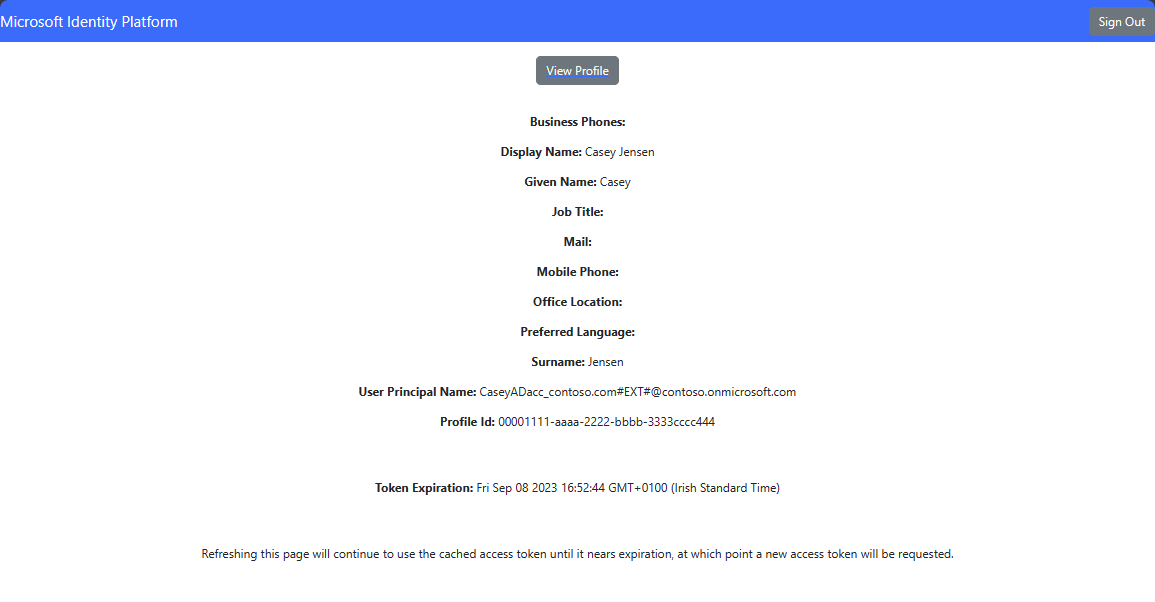
src/app/profile/profile.component.htmlarquivo e substitua o conteúdo pelo seguinte snippet de código:<div class="profile"> <p><strong>Business Phones:</strong> {{profile?.businessPhones}}</p> <p><strong>Display Name:</strong> {{profile?.displayName}}</p> <p><strong>Given Name:</strong> {{profile?.givenName}}</p> <p><strong>Job Title:</strong> {{profile?.jobTitle}}</p> <p><strong>Mail:</strong> {{profile?.mail}}</p> <p><strong>Mobile Phone:</strong> {{profile?.mobilePhone}}</p> <p><strong>Office Location:</strong> {{profile?.officeLocation}}</p> <p><strong>Preferred Language:</strong> {{profile?.preferredLanguage}}</p> <p><strong>Surname:</strong> {{profile?.surname}}</p> <p><strong>User Principal Name:</strong> {{profile?.userPrincipalName}}</p> <p><strong>Profile Id:</strong> {{profile?.id}}</p> <br><br> <p><strong>Token Expiration:</strong> {{tokenExpiration}}</p> <br><br> <p>Refreshing this page will continue to use the cached access token until it nears expiration, at which point a new access token will be requested.</p> </div>Esse código define um modelo HTML que exibe informações de perfil do usuário, usando a sintaxe de interpolação do Angular para associar propriedades do
profileobjeto (por exemplo, ,businessPhones,displayName,jobTitle). Ele também mostra otokenExpirationvalor e inclui uma nota informando que a atualização da página usará o token de acesso armazenado em cache até que ele se aproxime da expiração, após a qual um novo token será solicitado.
Testar o aplicativo
Para que o aplicativo funcione, você precisa executar o aplicativo Angular e fazer login para autenticar-se com o locatário do Microsoft Entra e extrair dados do usuário.
Para testar o aplicativo, conclua as seguintes etapas:
Execute o aplicativo Angular executando o seguinte comando no terminal:
ng serve --openSelecione o botão Entrar para autenticar-se no tenant do Microsoft Entra.
Depois de entrar, selecione o link Exibir Perfil para navegar até a página Perfil . Verifique se as informações do perfil do usuário são exibidas, incluindo o nome do usuário, o email, o cargo e outros detalhes.
Selecione o botão Sair para sair do aplicativo.


Próximas etapas
Saiba como usar a plataforma de identidade da Microsoft experimentando a série de tutoriais a seguir sobre como compilar uma API Web.