Observação
O acesso a essa página exige autorização. Você pode tentar entrar ou alterar diretórios.
O acesso a essa página exige autorização. Você pode tentar alterar os diretórios.
Este artigo explica como solucionar problemas com o proxy de aplicativo do Microsoft Entra. Use o fluxograma para corrigir problemas de acesso remoto para um aplicativo Web local.
Antes de começar
Primeiro, verifique o conector. Saiba como em Depurar problemas de conector de rede privada.
Fluxograma para problemas de aplicativo
Esse fluxograma ajuda você a depurar e corrigir problemas comuns com o proxy de aplicativo do Microsoft Entra.
A tabela após o fluxograma contém detalhes sobre cada etapa.
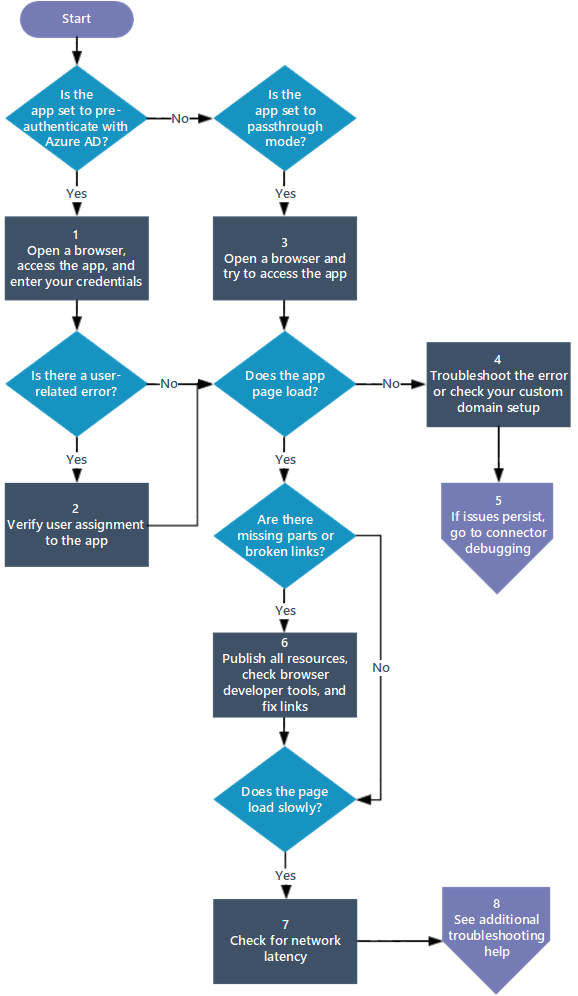
| Passo | Objetivo | Ação |
|---|---|---|
| 1 | Entrar e verificar se há erros relacionados ao usuário | Abra um navegador e entre no aplicativo com seu nome de usuário e senha. Verifique erros como este aplicativo corporativo não pode ser acessado. |
| 2 | Verificar as permissões do usuário e testar o acesso ao aplicativo | Verifique se sua conta de usuário tem permissões para o aplicativo de dentro da rede corporativa. Em seguida, teste a entrada no aplicativo seguindo as etapas em Testar o aplicativo. Se os problemas de entrada continuarem, verifique Solução de problemas de erros de entrada. |
| 3 | Confirmar a configuração correta do proxy de aplicativo | Abra um navegador e use o aplicativo. Se um erro for exibido imediatamente, verifique se o proxy de aplicativo está configurado corretamente. Para obter detalhes sobre mensagens de erro específicas, consulte Solucionar problemas de proxy de aplicativo e mensagens de erro. |
| 4 | Verifique se a configuração de domínio personalizado está correta ou solucione erros | Se a página não for exibida, verifique se o domínio personalizado está configurado corretamente. Examine as informações em Trabalhar com domínios personalizados. Se a página não for carregada e uma mensagem de erro for exibida, solucione o erro usando as informações em Solucionar problemas de proxy de aplicativo e mensagens de erro. Se levar mais de 20 segundos até que uma mensagem de erro seja exibida, pode haver um problema de conectividade. Siga as etapas em Depurar conectores de rede privada. |
| 5 | Depurar problemas de conectividade entre o proxy e o conector | Se os problemas persistirem, tente a depuração do conector. Conclua as etapas descritas em Depurar conectores de rede privada. |
| 6 | Publicar todos os recursos e resolver problemas de publicação | Verifique se o caminho de publicação inclui todas as imagens, scripts e folhas de estilo necessários para seu aplicativo. Para obter detalhes, confira Adicionar um aplicativo local ao Microsoft Entra ID. Use as ferramentas de desenvolvedor do navegador (ferramentas F12 no Internet Explorer ou Microsoft Edge) para solucionar problemas de publicação. A página Ver Aplicativo não é exibida corretamente. As opções de revisão para corrigir links desfeitos em Links na página não funcionam. |
| 7 | Minimizar a latência de rede | Se a página for carregada lentamente, explore maneiras de reduzir a latência de rede em Considerações para reduzir a latência. |
| oito | Acessar mais recursos de solução de problemas | Se os problemas persistirem, examine mais artigos sobre como solucionar problemas de proxy de aplicativo. |