Observação
O acesso a essa página exige autorização. Você pode tentar entrar ou alterar diretórios.
O acesso a essa página exige autorização. Você pode tentar alterar os diretórios.
O Vs (Visual Studio) Code para a Web oferece uma experiência gratuita baseada em navegador sem a necessidade de instalação. Ele permite a navegação rápida e segura de repositórios de código e edições leves. Para começar, visite o site VS Code Dev.
A extensão do Fabric Data Engineering VS Code também pode ser usada no VS Code na experiência da Web. A extensão dá suporte à experiência de notebook CRUD (criar, ler, atualizar e excluir) no Fabric. As alterações do VS Code para a experiência da Web são aplicadas ao espaço de trabalho imediatamente. A extensão também dá suporte à execução de notebooks no VS Code para a experiência da Web.
Instalar a extensão Fabric Engenharia de dados VS Code para a Web
Acesse https://insider.vscode.dev no navegador.
Selecione o ícone Extensões na barra de navegação esquerda.
Pesquise por Fabric Data Engineering e selecione a extensão Fabric Data Engineering VS Code.
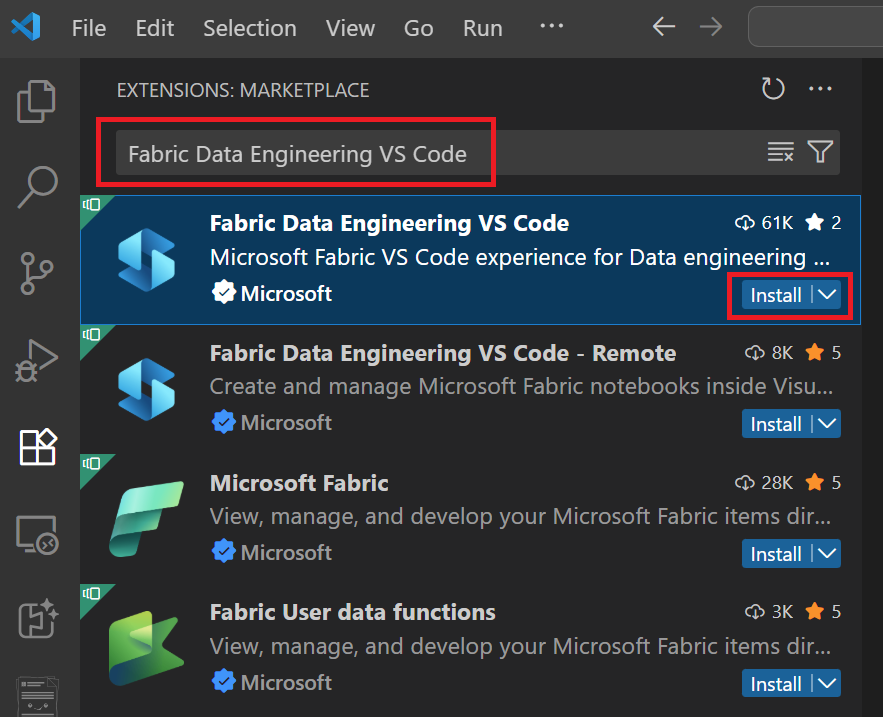
Selecione Instalar.
Abra um notebook com a extensão Fabric Engenharia de dados VS Code para a Web
Para abrir um notebook no VS Code para a experiência da Web:
Selecione o botão Abrir no VS Code (Web) na página de criação do bloco de anotações no portal do Fabric.
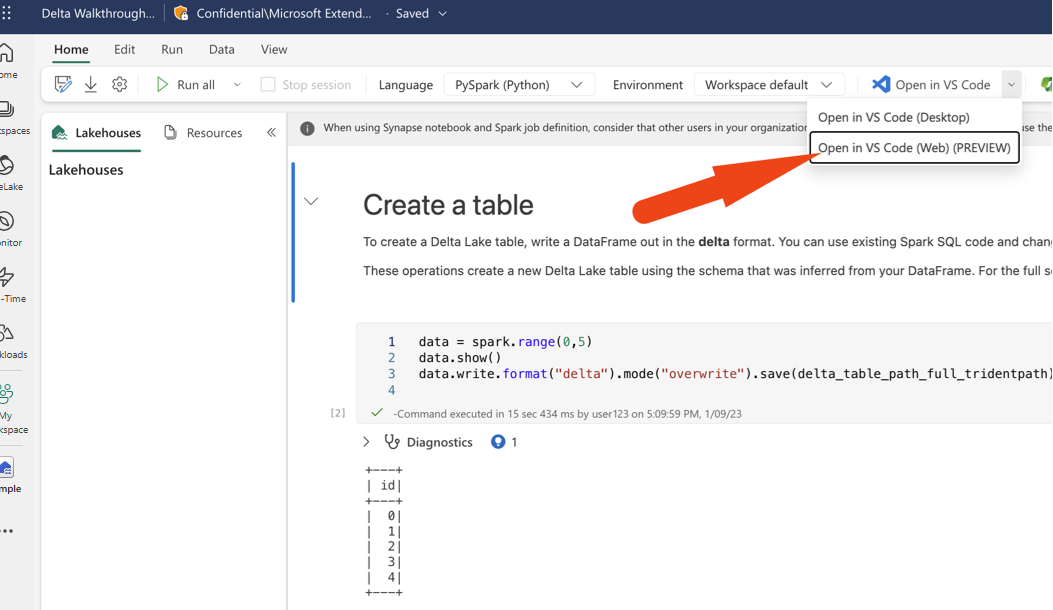
Depois de você selecionar o botão, uma guia do navegador separada será aberta com o VS Code para a experiência da Web. A extensão é instalada e ativada automaticamente e o notebook é aberto.
Gerenciar cadernos e o sistema de arquivos de cadernos
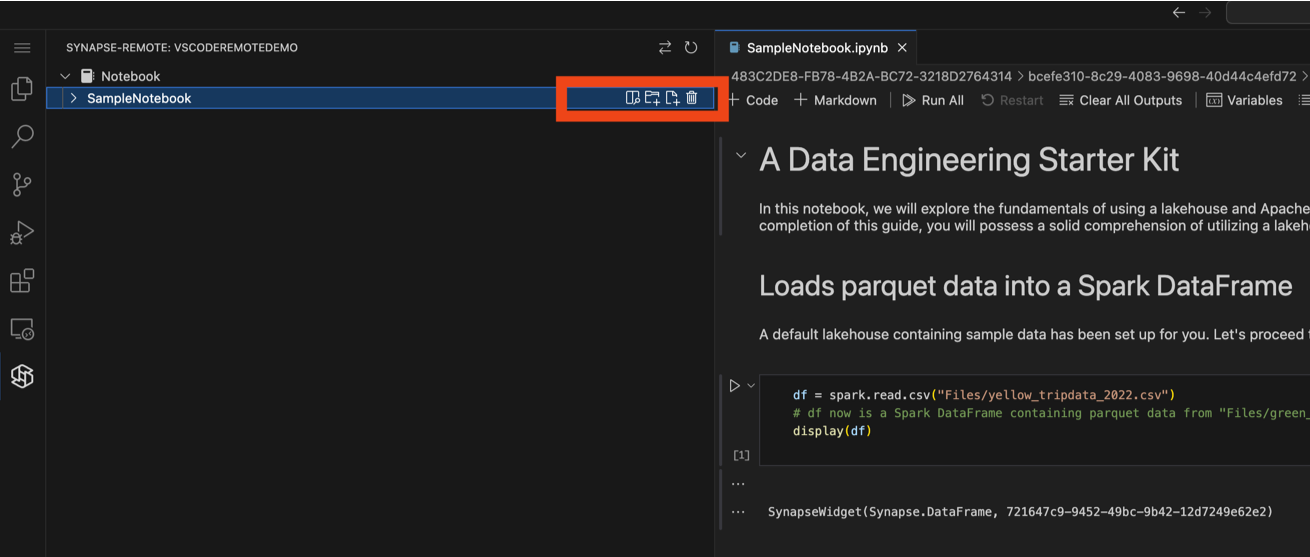
O nó da árvore de notebook lista os nomes de todos os itens do notebook no workspace atual. Para cada item de notebook, você pode executar as seguintes ações:
- Abrir um notebook
- Excluir um notebook
- Adicionar novo arquivo de recurso
- Adicionar nova pasta de recurso
Você também pode excluir qualquer arquivo/pasta existente no sistema de arquivos do notebook.
Executar e depurar notebooks na experiência web do VS Code
Você pode executar um notebook no VS Code para a experiência da Web selecionando o botão Executar no editor do notebook.
Antes de executar o notebook, selecione o kernel e o ambiente de idioma corretos para o notebook.
Selecione o kernel: Na interface do notebook, escolha a opção kernel. Selecione o Microsoft Fabric Runtime como seu kernel para habilitar recursos específicos do Fabric.

Escolha seu ambiente de idioma: Em seguida, selecione Spark/Python 3 ou Python como seu ambiente de linguagem, dependendo de seus requisitos e da computação que você está usando.


Além de executar o notebook, você também pode depurar o notebook na experiência da Web do VS Code. Antes de iniciar a sessão de depuração, execute o código a seguir no notebook para habilitar esse recurso.
%%configure -f
{
    "conf": {
        "livy.rsc.repl.session.debug-notebook.enabled": "true"
    }
}
Observação
Pode levar de 2 a 5 minutos para concluir a configuração. Para cada sessão ao vivo, você só precisa executar essa configuração uma vez. Esse recurso está disponível apenas para notebooks Spark.
Depois de executar essa configuração, você pode definir pontos de interrupção no editor do notebook e executar o notebook no modo de depuração. Quando a sessão de depuração é iniciada, uma notificação é mostrada no canto inferior direito do editor para indicar que a sessão de depuração é iniciada.
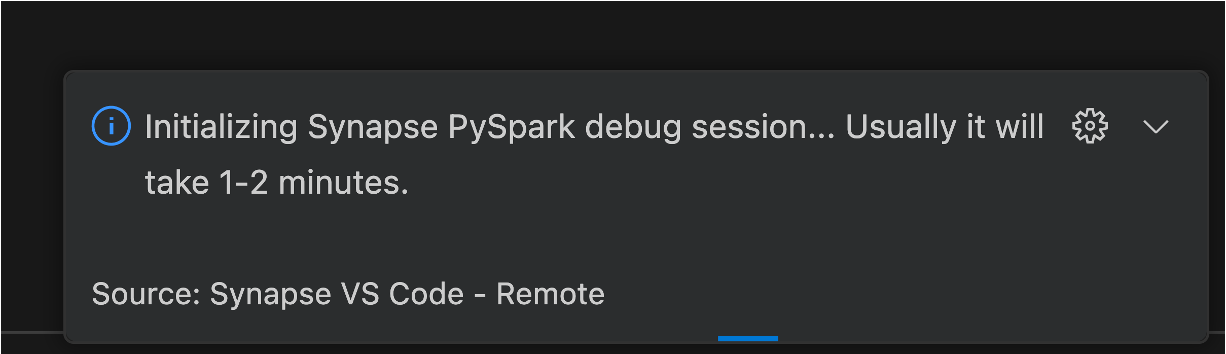
Essa sessão de depuração é executada na computação remota, exigindo que o tráfego de rede sincronize informações de depuração, como o status do ponto de interrupção. Durante o processo de sincronização, você pode acompanhar o progresso da sincronização na barra de status do editor do notebook.

Importante
Aguarde a conclusão da sincronização antes de continuar a operação de depuração.
Atualizar versão do Python do lado do VS Code
Para o Python Notebook, você pode verificar e atualizar a versão do Python no lado do VS Code.
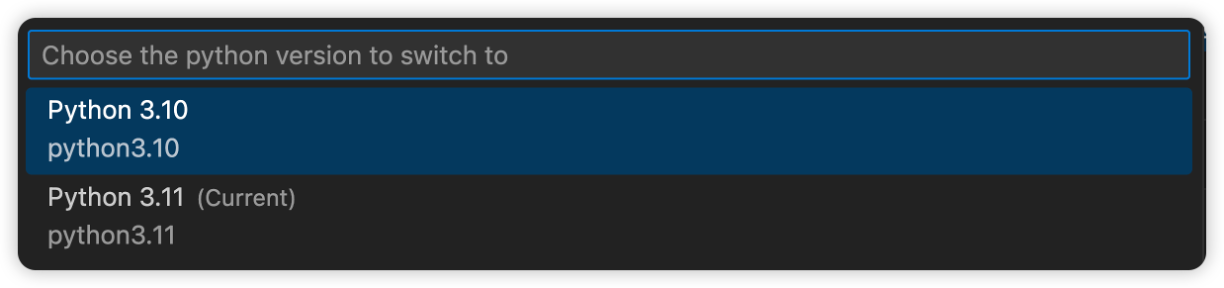
Você pode encontrar a versão python no canto inferior direito da barra de status. Se você quiser atualizar a versão do Python, poderá selecionar o número de versão na barra de status. Você pode escolher a versão do Python na lista de versões disponíveis do Python. A versão do Python selecionada é usada quando você executa o notebook no VS Code.

Importante
Para garantir que a versão selecionada seja salva no espaço de trabalho remoto, salve o notebook depois de selecionar a versão do Python.