Observação
O acesso a essa página exige autorização. Você pode tentar entrar ou alterar diretórios.
O acesso a essa página exige autorização. Você pode tentar alterar os diretórios.
Os ambientes do Microsoft Fabric fornecem configurações flexíveis para executar seus trabalhos do Spark. Em um ambiente, você pode selecionar diferentes runtimes do Spark, configurar seus recursos de computação e instalar bibliotecas de repositórios públicos ou carregar bibliotecas locais personalizadas. Você pode anexar facilmente ambientes aos seus notebooks e definições de trabalho do Spark.
As configurações de workspace de Engenharia de Dados e Ciência de Dados são atualizadas para incluir ambientes do Fabric. Como parte dessa atualização, o Fabric não dá mais suporte à adição de novas bibliotecas e propriedades do Spark nas configurações do workspace. Em vez disso, você pode criar um ambiente do Fabric, configurar a biblioteca e a propriedade nele e anexá-lo como o ambiente padrão do workspace. Depois de criar um ambiente e defini-lo como o padrão, você pode migrar as bibliotecas existentes e as propriedades do Spark para esse ambiente padrão.
Neste artigo, você aprenderá a migrar as bibliotecas de workspace existentes e as propriedades do Spark para um ambiente.
Importante
- As configurações do workspace são restritas aos administradores.
- Suas configurações de workspace existentes permanecerão efetivas para seus notebooks ou definições de trabalho do Spark se nenhum ambiente estiver anexado a eles. No entanto, você não pode fazer mais alterações nessas configurações. É altamente recomendável migrar suas configurações existentes para um ambiente.
- O processo de migração inclui uma etapa que remove permanentemente todas as configurações existentes. Siga estas instruções com cuidado. Não há como trazer arquivos de volta se eles forem excluídos acidentalmente.
Preparar os arquivos para migração
Nas configurações do Workspace, examine as configurações existentes.

Anote a versão atual do Runtime.
Baixe as configurações existentes selecionando Baixar todos os arquivos.
O conteúdo é baixado como arquivos diferentes. O arquivo Sparkproperties.yml contém todos os pares de valor da chave de propriedades do Spark. O arquivo Publiclibrary.yml contém todas as definições da biblioteca pública. Todos os pacotes personalizados carregados por você ou sua organização são baixados um por um como arquivos.


Depois que os arquivos forem baixados, você poderá migrar.
Criar e configurar um ambiente
Crie um ambiente no hub de criação/lista de workspaces. Depois de criar um novo ambiente, a página Ambiente será exibida.
Na guia Página Inicial do ambiente, verifique se a versão do tempo de execução é a mesma que o tempo de execução do ambiente de trabalho existente.

Ignore esta etapa se você não tiver bibliotecas públicas nas configurações do workspace. Vá para a seção Bibliotecas Públicas e selecione Adicionar de .yml. Carregue o arquivo Publiclibrary.yml, que você baixou das configurações do "workspace" existentes.

Ignore esta etapa se você não tiver bibliotecas personalizadas nas configurações do workspace. Vá para a seção Bibliotecas Personalizadas e selecione Carregar. Carregue os arquivos de biblioteca personalizados, que você baixou das configurações de workspace existentes.

Ignore esta etapa se você não tiver nenhuma propriedade do Spark nas configurações do workspace. Vá para a seção de propriedades do Spark e selecione Carregar. Carregue o arquivo Sparkproperties.yml, que você baixou das configurações de workspace existentes.
Selecione Publicar e examine cuidadosamente as alterações novamente. Se tudo estiver correto, publique as alterações. A publicação leva vários minutos para ser concluída.


Após a conclusão da publicação, você configurou seu ambiente com êxito.
Habilitar e selecionar um ambiente padrão nas configurações do workspace
Importante
Todas as configurações existentes são descartadas quando você seleciona Habilitar ambiente. Verifique se você baixou todas as configurações existentes e as instalou com êxito em um ambiente antes de continuar.
Vá para as configurações> de WorkspaceEngenharia de Dados/> Ciência e selecione Habilitar ambiente. Essa ação remove as configurações existentes e inicia sua experiência de ambiente no nível do workspace.
A tela a seguir é exibida depois que você exclui com êxito as configurações existentes.

Mova o botão de alternância Personalizar ambiente para a posição Ativado. Agora você pode anexar um ambiente como padrão da área de trabalho.

Selecione o ambiente configurado nas etapas anteriores como o padrão do workspace e selecione Salvar.
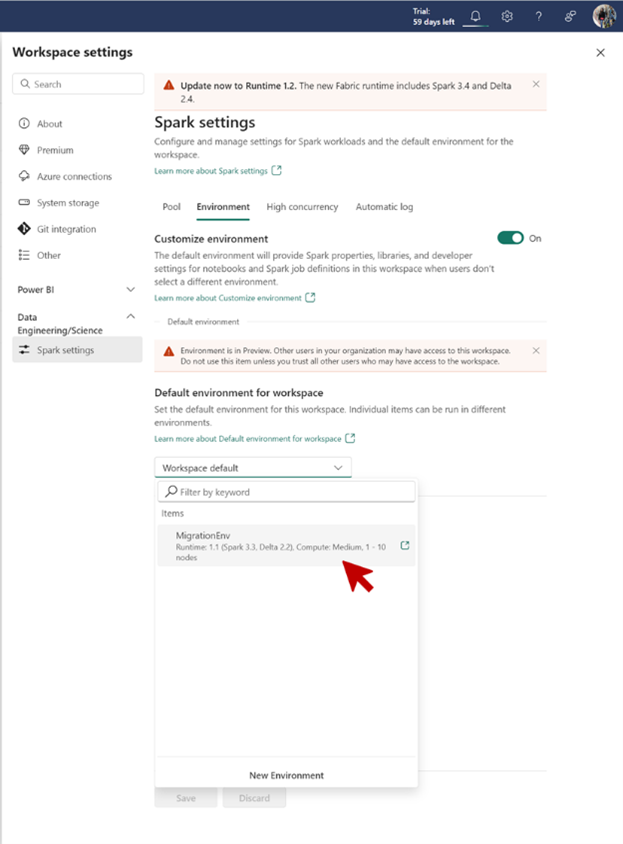
Confirme se seu novo ambiente agora aparece no Ambiente padrão do workspace na página de configurações do Spark.


