Observação
O acesso a essa página exige autorização. Você pode tentar entrar ou alterar diretórios.
O acesso a essa página exige autorização. Você pode tentar alterar os diretórios.
Nesse tutorial, você cria um lakehouse, ingere dados de exemplo na tabela Delta, aplica a transformação quando necessário e, em seguida, cria relatórios. Aqui está uma lista de verificação das etapas que você concluir:
Se você não tiver o Microsoft Fabric, inscreva-se para obter uma capacidade de avaliação gratuita.
Pré-requisitos
- Antes de criar um lakehouse, crie um espaço de trabalho do Fabric.
- Antes de ingerir um arquivo CSV, o OneDrive deverá estar configurado. Se você não tiver o OneDrive configurado, inscreva-se na avaliação gratuita do Microsoft 365: Avaliação gratuita - Experimente o Microsoft 365 por um mês.
Por que preciso do OneDrive para este tutorial?
Você precisa do OneDrive para este tutorial porque o processo de ingestão de dados depende do OneDrive como o mecanismo de armazenamento subjacente para uploads de arquivos. Quando você carrega um arquivo CSV no Fabric, ele é armazenado temporariamente em sua conta do OneDrive antes de ser ingerido no lakehouse. Essa integração garante a transferência de arquivos segura e perfeita dentro do ecossistema do Microsoft 365.
A etapa de ingestão não funcionará se você não tiver o OneDrive configurado, pois o Fabric não poderá acessar o arquivo carregado. Se você já tiver os dados disponíveis em seu lakehouse ou em outro local com suporte, o OneDrive não será necessário.
Observação
Se você já tiver dados em seu lakehouse, poderá usar esses dados em vez do arquivo CSV de exemplo. Para verificar se os dados já estão associados ao lakehouse, use o Lakehouse Explorer ou o endpoint analítico SQL para explorar tabelas, arquivos e pastas. Para obter mais informações sobre como realizar a verificação, consulte a visão geral do Lakehouse e as consultas nas tabelas do Lakehouse com o endpoint de análise SQL.
Criar um lakehouse
Nesta seção, você cria um lakehouse no Fabric.
No Fabric, selecione Workspaces na barra de navegação.
Para abrir seu espaço de trabalho, insira o nome dele na caixa de pesquisa localizada na parte superior e selecione-o nos resultados da pesquisa.
No workspace, selecione Novo item, insira Lakehouse na caixa de pesquisa e selecione Lakehouse.
Na caixa de diálogo Novo lakehouse, insira wwilakehouse no campo Nome .

Selecione Criar para criar e abrir o novo lakehouse.

Ingerir dados de exemplo
Nesta seção, você ingerirá dados de cliente de exemplo no lakehouse.
Observação
Se você não tiver o OneDrive configurado, inscreva-se na avaliação gratuita do Microsoft 365: Avaliação gratuita - Experimente o Microsoft 365 por um mês.
Baixe o arquivo dimension_customer.csv do repositório de exemplos do Fabric.
Na guia Início, em Obter dados no lakehouse, você verá as opções para carregar dados no lakehouse. Selecione Novo Fluxo de Dados Gen2.

No painel Criar um fluxo de dados , insira Dados de Dimensão do Cliente no campo Nome e selecione Avançar.
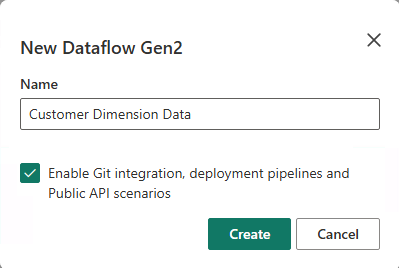
No novo painel de fluxo de dados, selecione Importar de um arquivo de texto ou CSV.
No painel Conectar-se à fonte de dados, selecione o botão de opção Carregar arquivo. Arraste e solte o arquivo dedimension_customer.csv que você baixou na etapa 1. Depois que o arquivo for carregado, selecione Avançar.

Na página Visualizar dados do arquivo , visualize os dados e selecione Criar para continuar e retornar à tela de fluxo de dados.


Transformar e carregar dados na lakehouse
Nesta seção, você transformará os dados com base em seus requisitos de negócios e os carregará no lakehouse.
No painel Configurações de Consulta, atualize o campo Nome como dimension_customer.
Observação
O Fabric adiciona um espaço e um número no final do nome da tabela por padrão. Os nomes de tabela devem ser minúsculos e não devem conter espaços. Renomeie-o adequadamente e remova todos os espaços do nome da tabela.

Neste tutorial, você associou os dados do cliente a um lakehouse. Se você criar um fluxo de dados do lakehouse, os dados carregados serão automaticamente vinculados ao lakehouse padrão. Se você estiver criando o fluxo de dados separadamente, opcionalmente poderá associá-lo a um lakehouse seguindo estas etapas:
Nos itens de menu, selecione Adicionar destino de dados e selecione Lakehouse. Na tela Conectar-se ao destino de dados , entre em sua conta, se necessário, e selecione Avançar.
Navegue até o wwilakehouse em seu workspace.
Se a tabela dimension_customer não existir, selecione a configuração Nova tabela e insira o nome da tabela dimension_customer. Se a tabela já existir, selecione a configuração Tabela existente e escolha dimension_customer na lista de tabelas no pesquisador de objetos. Selecione Avançar.

No painel Escolher configurações de destino , selecione Substituir como Método de atualização. Selecione Salvar configurações para retornar à tela de fluxo de dados.
Na tela de fluxo de dados, você pode transformar facilmente os dados com base em seus requisitos de negócios. Para simplificar, não estamos fazendo nenhuma alteração neste tutorial. Para continuar, selecione Salvar e Executar na barra de ferramentas.

Retorne ao seu workspace e passe o mouse sobre o fluxo de dados Dados da Dimensão do Cliente, selecione o menu ... e depois selecione Atualizar agora. Essa opção executa o fluxo de dados e move os dados do arquivo de origem para a tabela do lakehouse. Enquanto ele estiver em andamento, você verá um círculo giratório ao lado do nome do fluxo de dados.

Depois que o fluxo de dados for atualizado, selecione o seu lakehouse na barra de menus superior para exibir a tabela Delta dimension_customer.

Selecione a tabela para visualizar seus dados. Você também pode usar o ponto de extremidade de análise do SQL do lakehouse para consultar os dados com instruções SQL. Selecione Ponto de extremidade de análise SQL no menu suspenso Lakehouse no canto superior direito da tela.

Selecione a tabela dimension_customer para visualizar seus dados ou selecione Nova consulta SQL para gravar suas instruções SQL.

A consulta de exemplo a seguir agrega a contagem de linhas com base na coluna BuyingGroup da tabela dimension_customer . Os arquivos de consulta SQL são salvos automaticamente para referência futura e você pode renomear ou excluir esses arquivos com base em sua necessidade.
Para executar o script, selecione o ícone Executar na parte superior do arquivo de script.
SELECT BuyingGroup, Count(*) AS Total
FROM dimension_customer
GROUP BY BuyingGroup


Adicionar tabelas ao modelo semântico
Nesta seção, você adicionará as tabelas ao modelo semântico para que você possa usá-las para criar relatórios.
Abra o lakehouse e alterne para a visualização do endpoint de análise SQL, selecione Novo modelo semântico, nomeie o modelo semântico, atribua um workspace e selecione as tabelas para adicionar ao modelo semântico. Nesse caso, selecione a tabela dimension_customer.


Criar um relatório
Nesta seção, você criará um relatório com base nos dados ingeridos.
Selecione o modelo semântico em seu workspace, selecione a lista suspensa Explorar esses dados e selecione Criar automaticamente um relatório. No próximo tutorial, criamos um relatório do zero.

A tabela é uma dimensão e não há medidas nela. O Power BI cria uma medida para a contagem de linhas, agrega-a entre diferentes colunas e cria gráficos diferentes, conforme mostrado na imagem a seguir.

Você pode salvar este relatório para o futuro selecionando Salvar na faixa de opções superior. Você pode fazer mais alterações neste relatório para atender aos seus requisitos, incluindo ou excluindo outras tabelas ou colunas.

