Observação
O acesso a essa página exige autorização. Você pode tentar entrar ou alterar diretórios.
O acesso a essa página exige autorização. Você pode tentar alterar os diretórios.
A atividade de fluxo de dados no Data Factory para Microsoft Fabric permite que você execute um Dataflow Gen2.
Pré-requisitos
Para começar, você deve concluir os seguintes pré-requisitos:
- Uma conta de locatário com uma assinatura ativa. Criar uma conta gratuita.
- Um espaço de trabalho é criado.
Adicionar uma atividade de fluxo de dados a um pipeline
Para usar uma atividade de fluxo de dados em um pipeline, conclua as seguintes etapas:
Criar a atividade
Crie um novo fluxo de trabalho em seu espaço de trabalho.
Procure por Dataflow no painel Atividades e selecione-o para adicioná-lo à tela do pipeline.

Selecione a nova atividade de fluxo de dados na tela se ela ainda não estiver selecionada.
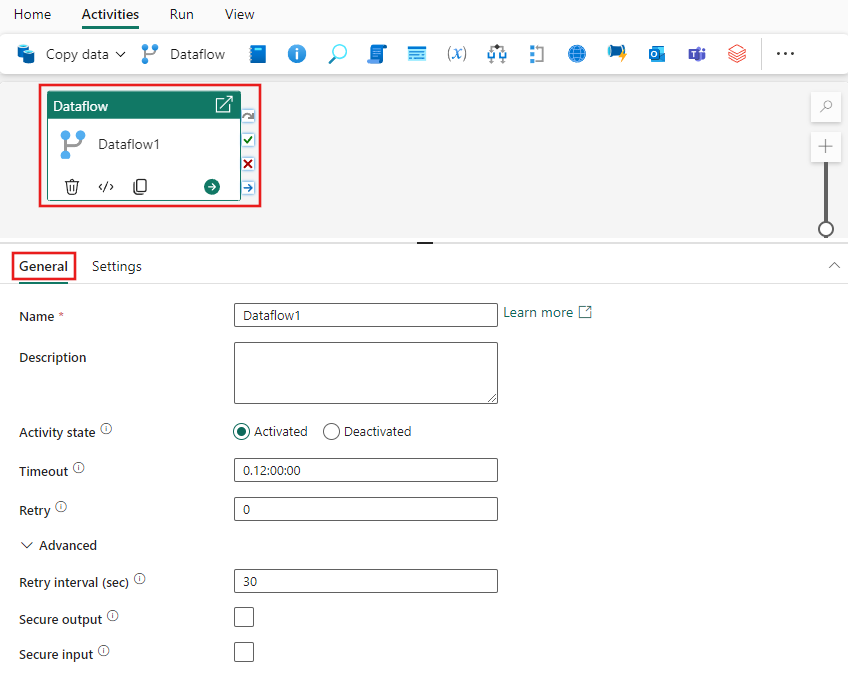
Veja as diretrizes de Configurações Geraispara definir a guia Configurações Gerais.
Observação
O tempo limite e o cancelamento se aplicam somente ao Dataflow Gen2 com suporte a CI/CD. Para execuções do Dataflow Gen2 sem suporte a CI/CD, os tempos limite são ignorados e o cancelamento de pipeline não interrompe a execução do fluxo de dados.
Configurações de atividade de fluxo de dados
Selecione a guia Configurações e selecione um workspace e um fluxo de dados existentes para executar. Se você fez um Dataflow Gen2 com CI/CD e suporte de integração do Git (Versão prévia), você também pode selecioná-lo na lista suspensa.

A opção de notificação não está disponível no momento.
Ao selecionar um Dataflow Gen2 com CI/CD que tem o modo de parâmetros públicos habilitado, uma seção de parâmetros de fluxo de dados é exibida que lista todos os parâmetros disponíveis, seus tipos e valores padrão para o fluxo de dados selecionado.

Os parâmetros necessários são mostrados com um asterisco ao lado do nome, enquanto os parâmetros opcionais não têm o asterisco. Além disso, os parâmetros opcionais podem ser selecionados e excluídos da grade, mas os parâmetros necessários não podem ser excluídos e devem ser passados para que o fluxo de dados seja executado.
Você pode selecionar o botão atualizar para solicitar as informações de parâmetro mais recentes do fluxo de dados.
Dentro da seção parâmetros de fluxo de dados, você pode inserir o nome do parâmetro que deseja passar e o tipo e o valor que deseja passar.
Observação
Parametrizar o DataflowId nas configurações de atividade do pipeline de fluxo de dados dará suporte apenas à versão legada do Dataflow Gen2, sem suporte a CI/CD. Ou seja, você não pode invocar fluxos de dados com suporte a CI/CD usando a parametrização da DataflowId.
Salvar e executar ou agendar o pipeline
Depois de configurar outras atividades necessárias para o pipeline, alterne para a guia Página Inicial na parte superior do editor de pipeline e selecione o botão Salvar para salvar o pipeline. Selecione Executar para executá-lo diretamente ou Agendar para agendá-lo. Você também pode exibir o histórico de execuções aqui ou definir outras configurações.
