Observação
O acesso a essa página exige autorização. Você pode tentar entrar ou alterar diretórios.
O acesso a essa página exige autorização. Você pode tentar alterar os diretórios.
Neste artigo, você aprenderá a adicionar uma nova atividade de Script SQL e uma nova conexão, bem como configurar o conteúdo do script. A atividade Script pode ser usada para executar scripts SQL não personalizados e de consulta em armazenamentos de dados que dão suporte a DML (Linguagem de Manipulação de Dados) e DDL (Linguagem de Definição de Dados).
Você pode usar a atividade Script para invocar um script SQL em um dos seguintes armazenamentos de dados:
- Banco de dados SQL do Fabric
- Fabric Data Warehouse
- Banco de Dados do Azure para PostgreSQL
- Banco de Dados SQL do Azure
- Instância Gerenciada de SQL do Azure
- Azure Synapse Analytics
- Banco de dados Oracle
- Banco de Dados do SQL Server
- Snowflake
Pré-requisitos
Para começar, você deve concluir os seguintes pré-requisitos:
- Uma conta de locatário com uma assinatura ativa. Crie uma conta gratuitamente.
- Um espaço de trabalho é criado.
Adicionar uma atividade de script a um pipeline com interface do usuário
Abra um pipeline existente ou crie um novo pipeline.
Selecione na adição de uma atividade de pipeline e pesquise script.

Como alternativa, você pode pesquisar a atividade de script na faixa de atividades do pipeline na parte superior e selecionar para adicioná-lo à tela do pipeline.

Selecione a nova atividade de script na tela se ela ainda não estiver selecionada.
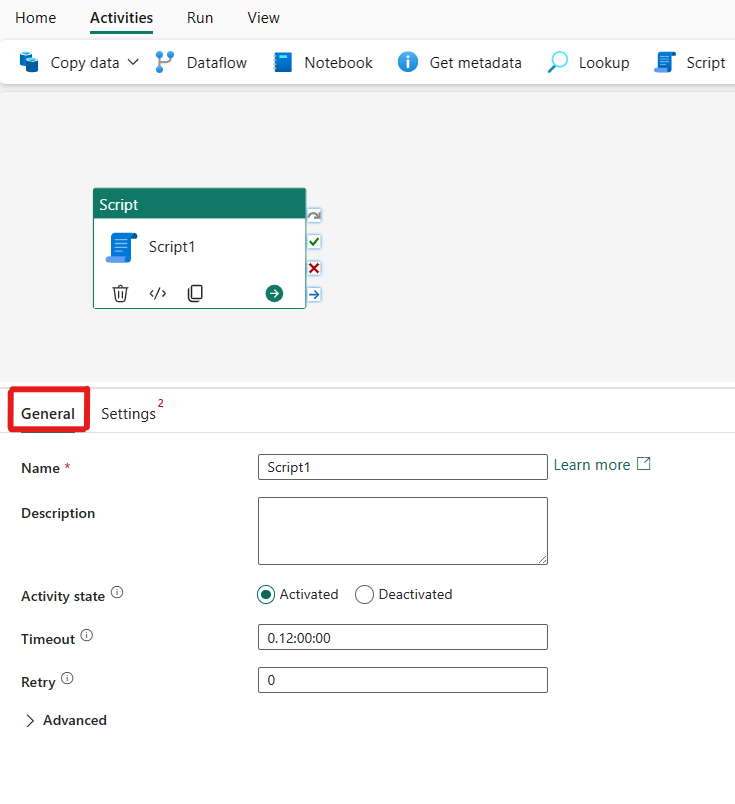


Consulte as diretrizes de Configurações Geraispara definir a guia Configurações Gerais.
Configurar a atividade de script
Selecione a guia Configurações e escolha uma conexão existente na lista suspensa ou crie uma nova.
Após selecionar sua conexão, você pode escolher Consulta para obter um resultado de dados, ou NonQuery para qualquer operação de catálogo.
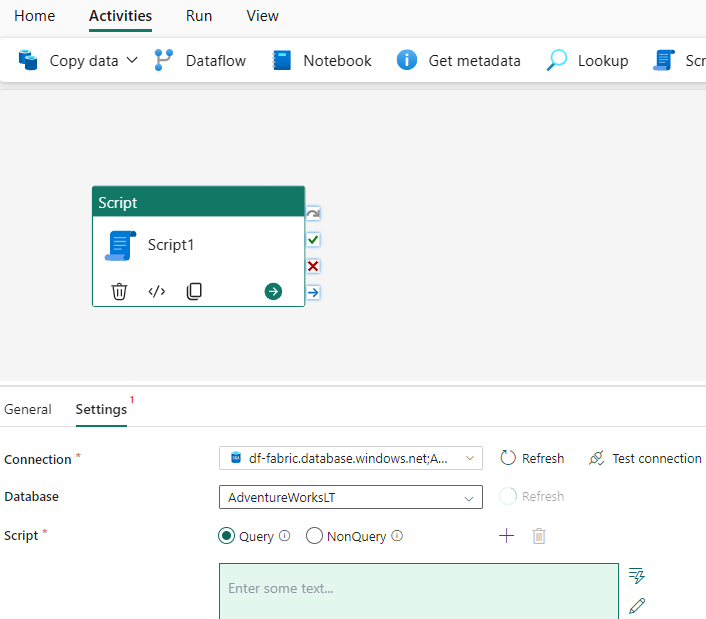
Em seguida, você pode inserir conteúdo na caixa de expressões de script. Temos várias maneiras de inserir conteúdo de script na caixa de expressões:
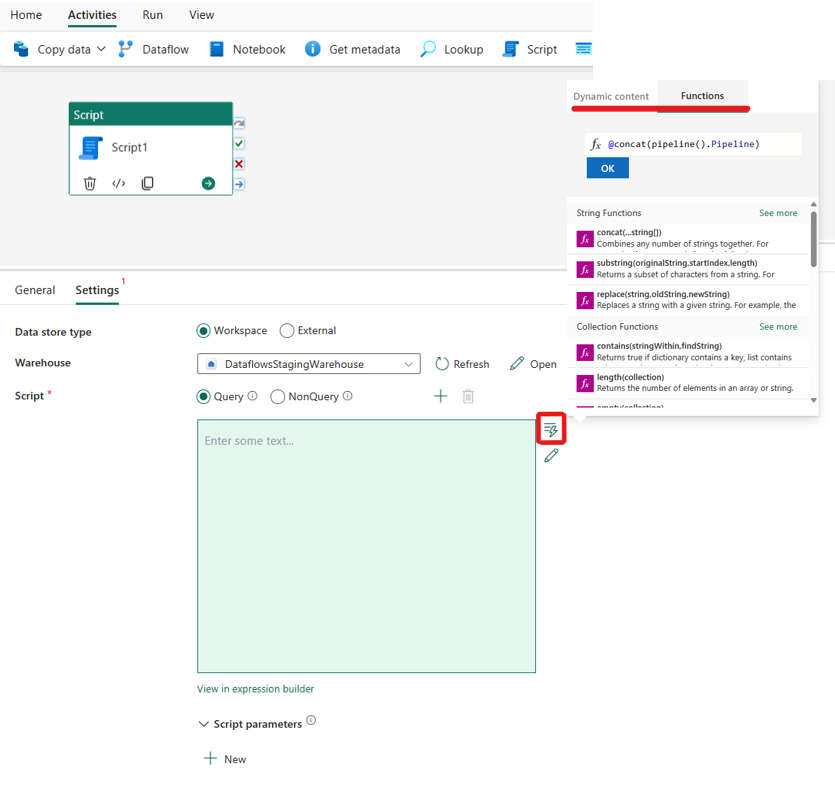
Você pode adicionar conteúdo dinâmico clicando na caixa ou clicando no ícone de "conteúdo dinâmico" no lado direito. Um submenu é exibido, conforme visto na captura de tela a seguir, que mostra o conteúdo dinâmico e as funções que você pode usar perfeitamente para criar suas expressões. Se você estiver familiarizado com o Power Automate, a experiência será semelhante.
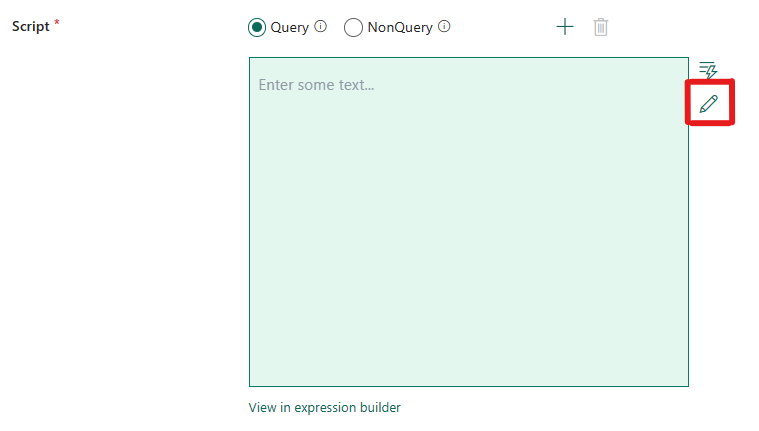
Você também pode editar diretamente seu código de script no editor de código selecionando o ícone de lápis no lado direito, conforme visto na captura de tela a seguir. Depois de selecioná-la, uma nova caixa de diálogo será exibida para que você possa escrever e editar seu código perfeitamente.
Você também pode usar o construtor de expressões que utiliza a conclusão do código IntelliSense para realce, verificação de sintaxe e preenchimento automático para criar expressões. Confira as diretrizes no documento Expression Language para usar o construtor de expressões.
Salvar e executar ou agendar o pipeline
Após configurar quaisquer outras atividades exigidas pelo pipeline, alterne para a guia Página Inicial na parte superior do editor do pipeline e selecione o botão Salvar para salvar o pipeline. Selecione Executar para executá-lo diretamente ou Agendar para agendá-lo. Você também pode exibir o histórico de execuções aqui ou definir outras configurações.
