Observação
O acesso a essa página exige autorização. Você pode tentar entrar ou alterar diretórios.
O acesso a essa página exige autorização. Você pode tentar alterar os diretórios.
Neste artigo, você aprenderá a adicionar uma nova atividade de procedimento armazenado a um pipeline, adicionar uma nova conexão e configurar a atividade a ser executada.
Você pode usar a Atividade de Procedimento Armazenado para invocar um procedimento armazenado em um dos seguintes armazenamentos de dados:
- Banco de dados SQL do Fabric
- Fabric Data Warehouse
- Banco de Dados SQL do Azure
- Instância Gerenciada de SQL do Azure
- Azure Synapse Analytics
- Amazon RDS
- Banco de Dados do SQL Server
Pré-requisitos
Para começar, você deve concluir os seguintes pré-requisitos:
- Uma conta de locatário com uma assinatura ativa. Crie uma conta gratuitamente.
- Um espaço de trabalho é criado.
Etapa 1: Adicionar uma nova atividade Stored procedure no canvas do pipeline
Abra um pipeline existente ou crie um novo pipeline.
Selecione a atividade de procedimento armazenado .


Etapa 2: Adicionar uma nova conexão para SQL
Selecione a guia Configurações . Selecione Novo para criar uma nova conexão.

Na nova janela pop-up, escolha o tipo de origem SQL de destino e selecione Continuar. A atividade de procedimento armazenado no Fabric atualmente dá suporte ao SQL do Azure e às instâncias gerenciadas de SQL do Azure.

Forneça os detalhes da conexão para a nova conexão e selecione Criar.

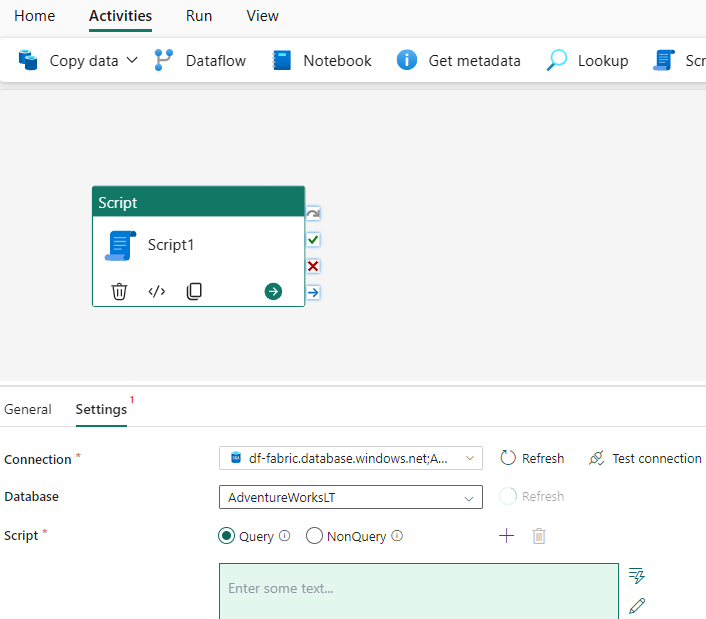


Etapa 3: Escolher um procedimento armazenado e configurar parâmetros
Selecione um procedimento armazenado e, opcionalmente, importe seus parâmetros ou adicione manualmente parâmetros. Selecione o botão Importar para importar os parâmetros do procedimento armazenado como ele é armazenado na fonte de dados ou adicione-os manualmente selecionando o botão + Novo para cada parâmetro, fornecendo seu nome e tipo de dados e configuração de nulidade. Forneça um valor para cada parâmetro, inserindo texto diretamente ou usando uma expressão personalizada para preencher o valor.

Etapa 4: Salvar e executar ou agendar o pipeline
Alterne para a guia Página Inicial na parte superior do editor de pipeline e selecione o botão Salvar para salvar o pipeline. Selecione Executar para executá-lo diretamente ou Agendar para agendá-lo. Você também pode exibir o histórico de execuções aqui ou definir outras configurações.
