Observação
O acesso a essa página exige autorização. Você pode tentar entrar ou alterar diretórios.
O acesso a essa página exige autorização. Você pode tentar alterar os diretórios.
Este artigo descreve como carregar e gerenciar uma carga de trabalho no Microsoft Fabric. As workloads melhoram a usabilidade do seu serviço em um espaço de trabalho familiar, eliminando a necessidade de sair do ambiente do Fabric. As cargas de trabalho do Fabric aumentam o envolvimento do usuário e melhoram a capacidade de descoberta do aplicativo no marketplace do Fabric. O workspace do Fabric inclui vários componentes, conhecidos como itens do Fabric, que lidam com armazenamento, análise e apresentação de seus dados.
Pré-requisitos
Para implantar uma carga de trabalho, você deve ter os seguintes pré-requisitos:
- Uma conta do Fabric com permissões de administrador.
- A solução de carga de trabalho do pacote NuGet que você deseja implantar. Para obter informações sobre como criar uma solução de carga de trabalho, consulte Criar um novo item.
Observação
Quando o DevGateway está conectado ao back-end do Fabric, a carga de trabalho do desenvolvedor tem precedência sobre a carga de trabalho ativada no locatário. Se você tentar criar um item em um espaço de trabalho registrado na configuração do DevGateway, o back-end do Fabric chamará sua carga de trabalho local em vez da carga de trabalho ativa.
Carregar carga de trabalho
Para carregar uma carga de trabalho no Microsoft Fabric:
Entre no Fabric com uma conta de administrador.

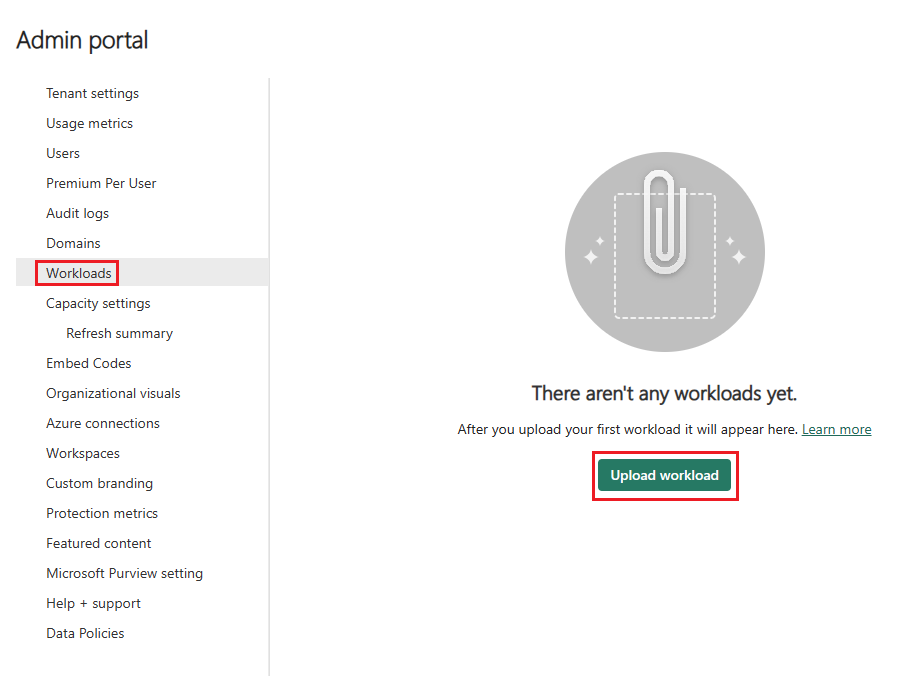
Em Configurações, acesse o portal de administração.

Em Cargas de Trabalho, selecione Carregar carga de trabalho.
Vá para o pacote NuGet que você deseja carregar e selecione Abrir.

Selecione a carga de trabalho.
Selecione a versão carregada.
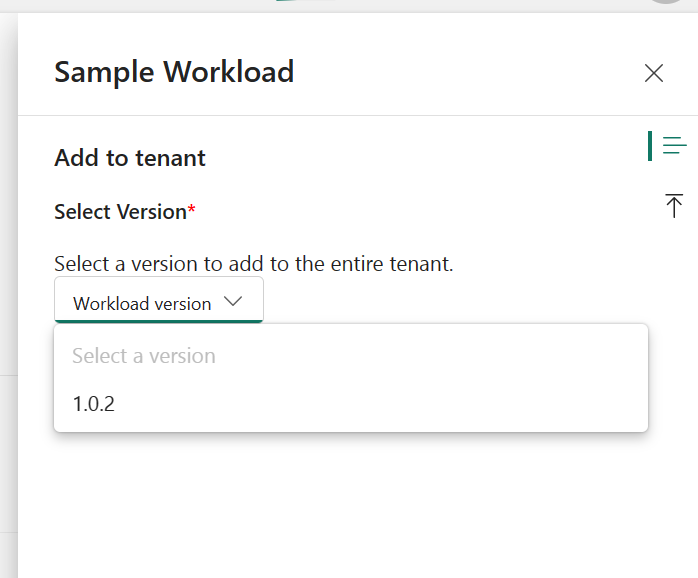
Selecione Adicionar.
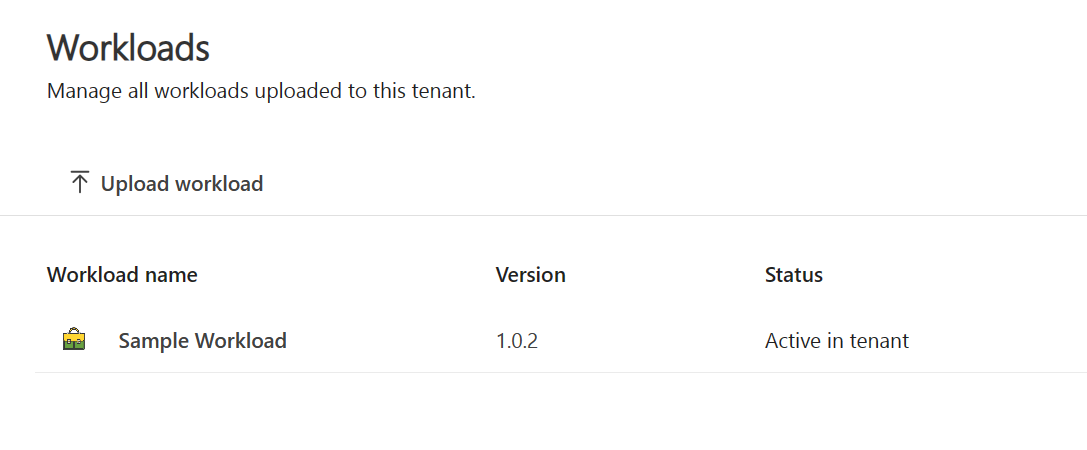
O número da versão agora está listado, e Status está Ativo no Locatário.
Gerenciar uma carga de trabalho
Depois que uma carga de trabalho é adicionada, você pode atualizar, excluir ou desativar a carga de trabalho.
Atualizar uma carga de trabalho
Para alterar para uma versão ativa diferente de uma carga de trabalho:
No portal do Administrador, no painel Cargas de Trabalho , selecione uma carga de trabalho a ser ativada.
Na guia Adicionar , selecione Editar.
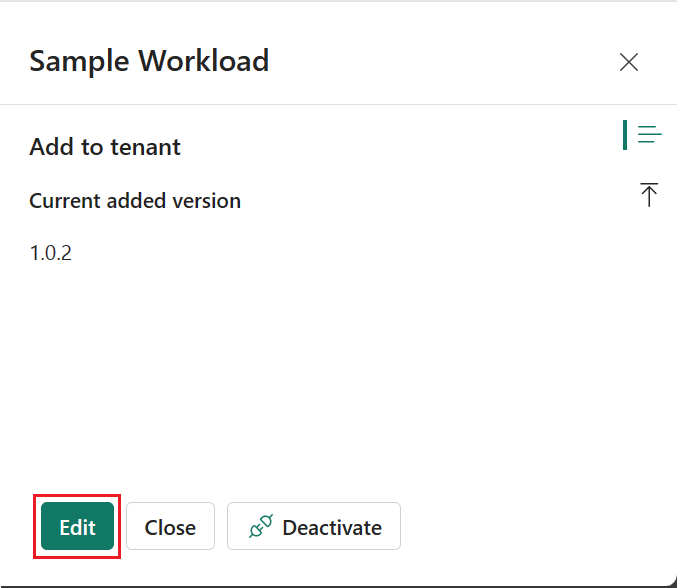
Selecione a versão que você deseja ativar e selecione Adicionar.
Selecione Adicionar novamente para confirmar a alteração.

O novo número de versão agora está listado e o Status está ativo na entidade.
Excluir uma carga de trabalho
Para excluir uma carga de trabalho:
No portal do Administrador, no painel Cargas de Trabalho , selecione a carga de trabalho a ser excluída.
Na guia Carregar, ao lado da versão que você deseja excluir, selecione o ícone Excluir .
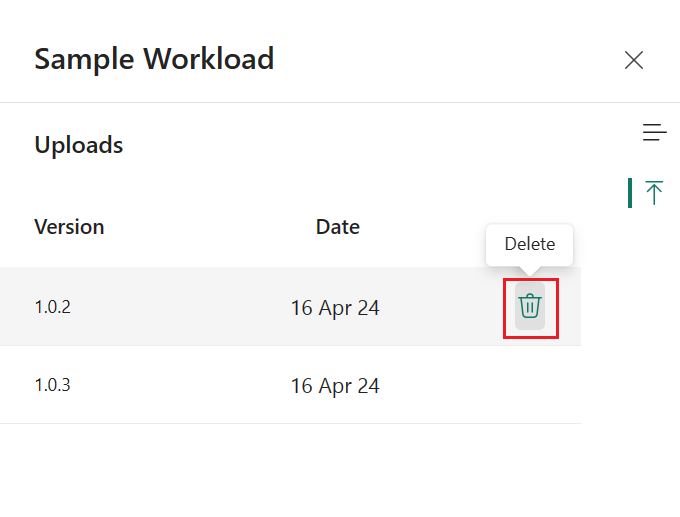
Você não pode excluir a versão ativa de uma carga de trabalho. Para excluir uma versão ativa de uma carga de trabalho, primeiro desative a carga de trabalho.
Desativar uma carga de trabalho
Para desativar uma carga de trabalho:
No portal do Administrador, no painel Cargas de Trabalho , selecione a carga de trabalho a ser desativada.
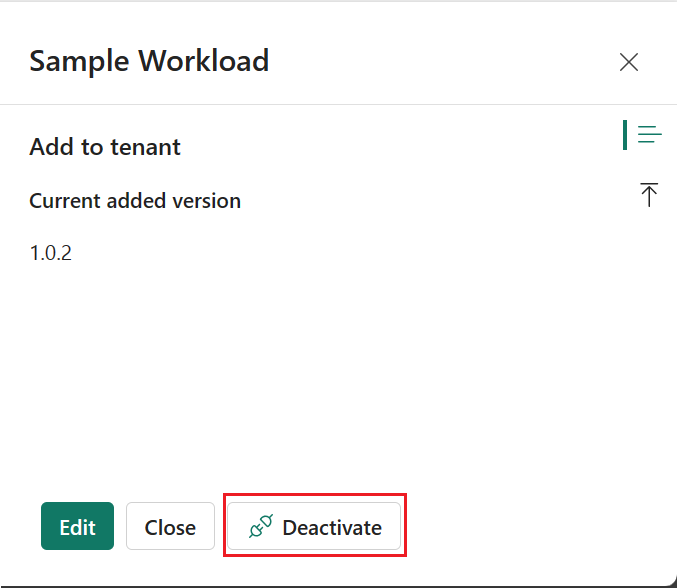
Na guia Adicionar , selecione Desativar.