Observação
O acesso a essa página exige autorização. Você pode tentar entrar ou alterar diretórios.
O acesso a essa página exige autorização. Você pode tentar alterar os diretórios.
As tabelas são entidades nomeadas que contêm dados. Uma tabela tem um conjunto ordenado de colunas e zero ou mais linhas de dados. Cada linha contém um valor de dados para cada coluna da tabela.
Neste artigo, você aprenderá a criar uma tabela vazia no contexto de um banco de dados KQL.
Pré-requisitos
- Um workspace com uma capacidade habilitada pelo Microsoft Fabric
- Um banco de dados KQL com permissões de edição
Criar uma tabela vazia no banco de dados KQL
Você pode criar uma tabela vazia sem uma fonte de dados para usar como um ambiente de teste ou para ingerir dados em um estágio posterior.
Se você tiver uma fonte de dados ou um arquivo de exemplo preparado, poderá usar Obter dados para ingerir dados diretamente em uma nova tabela. Para obter mais informações, consulte Obter visão geral dos dados.
Navegue até o banco de dados KQL desejado.
Selecione +Novo>Tabela.

Insira um nome de tabela e adicione uma descrição de tabela (opcional).
Nota
Os nomes de tabela podem ter até 1.024 caracteres, incluindo alfanuméricos, hifens e sublinhados. Não há suporte para caracteres especiais.

Inicie o esquema da tabela inserindo um nome de coluna e uma descrição (opcional).
Nota
- O nome da coluna deve começar com uma letra e pode conter números, períodos, hifens ou sublinhados.
- Você precisa criar pelo menos uma coluna.
Selecione um tipo de dados para sua coluna. O tipo de coluna padrão é
string, mas pode ser alterado no menu suspenso do campo 'tipo'.Você pode continuar a criar o esquema da nova tabela. As opções são:
- Selecione + Adicionar coluna para adicionar mais colunas.
- Selecione o ícone de exclusão para remover uma coluna que você acabou de adicionar.
- Para ver uma visualização de somente leitura dos comandos que serão executados para criar a tabela, você pode abrir o visualizador de comandos.

Selecione Criar.
Na mensagem de êxito, você pode selecionar para adicionar dados agora ou posterior:
- Selecione Fechar para retornar ao Eventhouse e editar um esquema de tabela mais tarde.
- Selecione Obter Dados para iniciar o processo de ingestão. Para obter mais informações, consulte Obter visão geral dos dados.

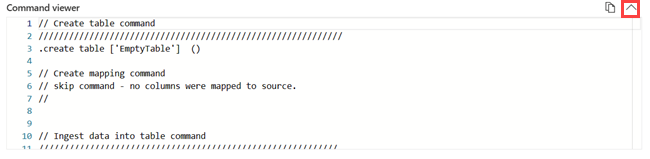
Visualizador de comandos
O visualizador de comandos mostra os comandos para criar tabelas, mapear e ingerir dados em tabelas.
Para abrir o visualizador de comandos, selecione o <botão /> no lado direito do visualizador de comandos. No visualizador de comandos, você pode exibir e copiar os comandos automáticos gerados de suas entradas.